本文介绍在谷歌云端硬盘( Drive )中,快速、稳定*载下**大文件、文件夹的方法。
在使用谷歌 Drive *载下**文件或文件夹时,我们往往会遇到*载下**不稳定或失败的情况;在*载下**较大的文件或文件夹时,这一问题出现的频率更多。针对这一问题,也有较多应对措施,例如通过获取 API ,基于命令行实现文件*载下**——但是这一方法有时*载下**速度依然不稳定,且这一方法只能*载下**指定格式的文件,面对文件夹或者其他不支持的文件格式,也就无法使用了。经过不断尝试,终于找到一种快速、稳定,而且还相当简单的*载下**方法——通过 Drive 的电脑客户端,即可实现快速、稳定的*载下**方法。
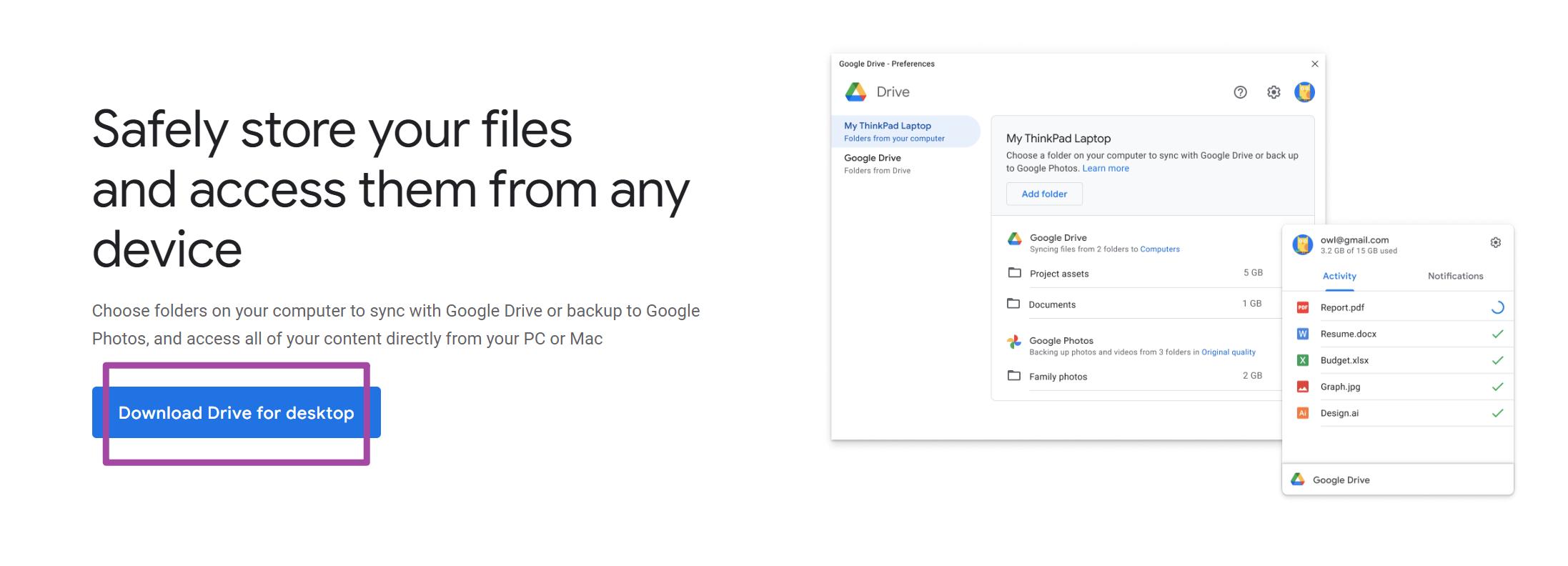
首先,我们在 Drive 的官方*载下**网站(https://www.google.com/drive/download/)中,通过“ Download Drive for desktop ”选项*载下**安装包;如下图所示。
*载下**安装包完毕后,打开安装包,并进行安装流程。其中,刚开始的配置大家依据个人实际需求来进行即可。

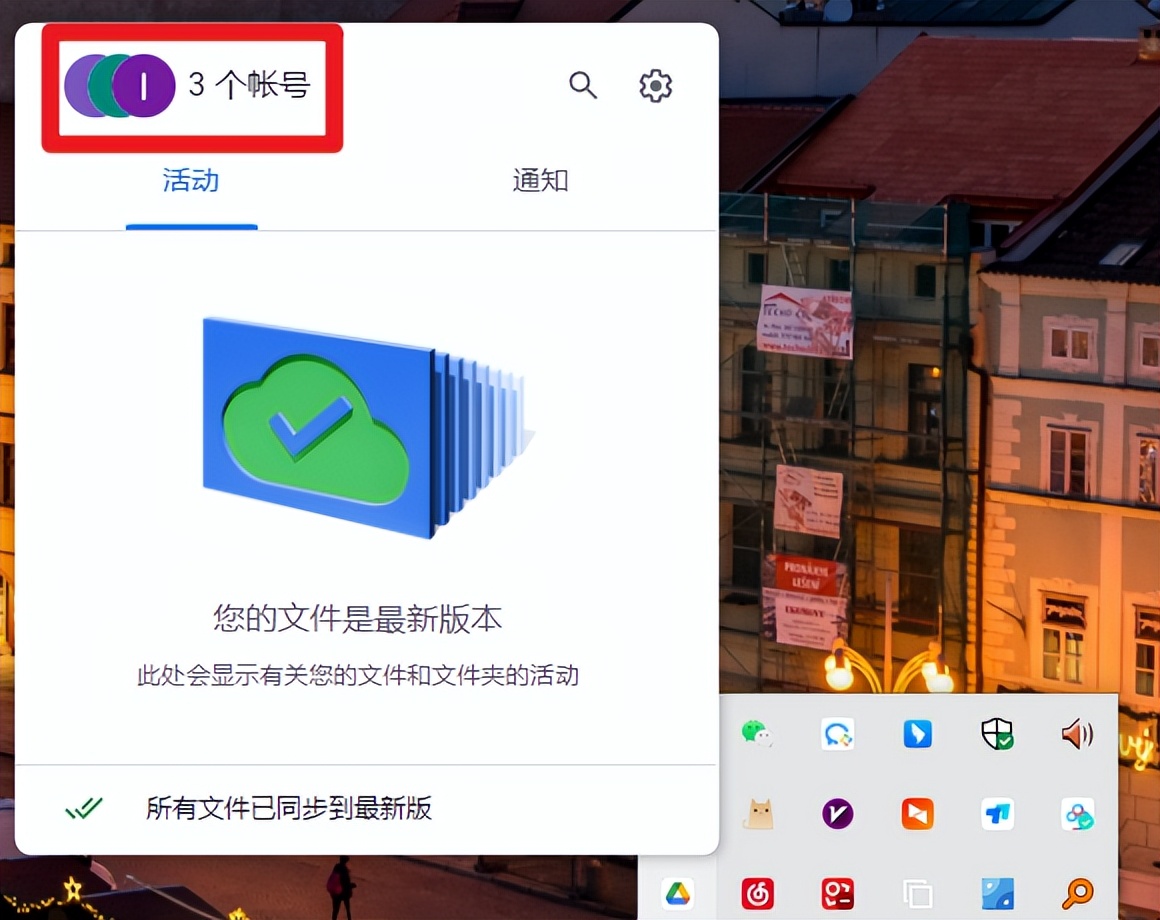
完成安装流程后,即可在右下角开始软件账号的登录。其中,可以同时登录多个账号。
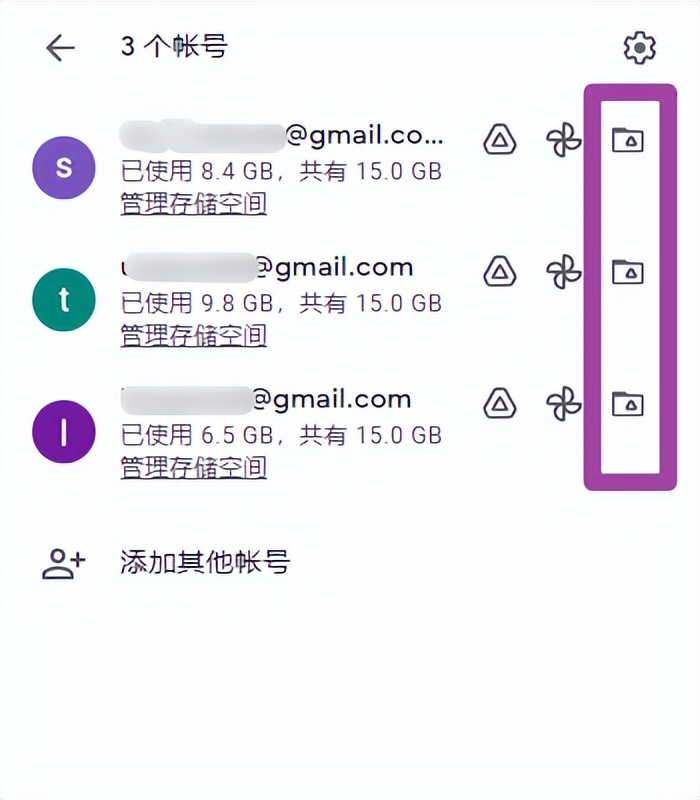
登录账号后,即可在账号后端看到如下图所示的界面,点击进入即可查看当前账号对应的内容。
随后,即可在资源管理器中找到各个文件和文件夹。
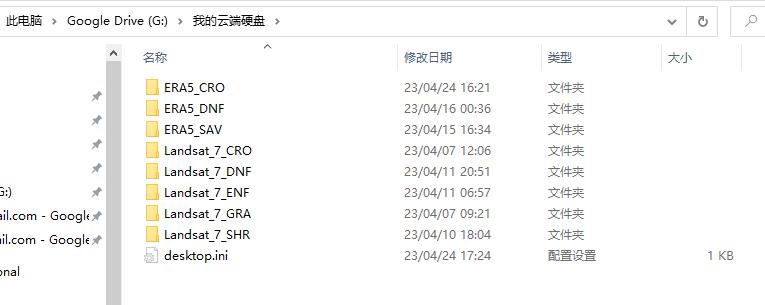
接下来,我们如果需要*载下**哪一个文件或文件夹,直接通过复制、粘贴,便可将对应的文件或文件夹*载下**到指定路径。
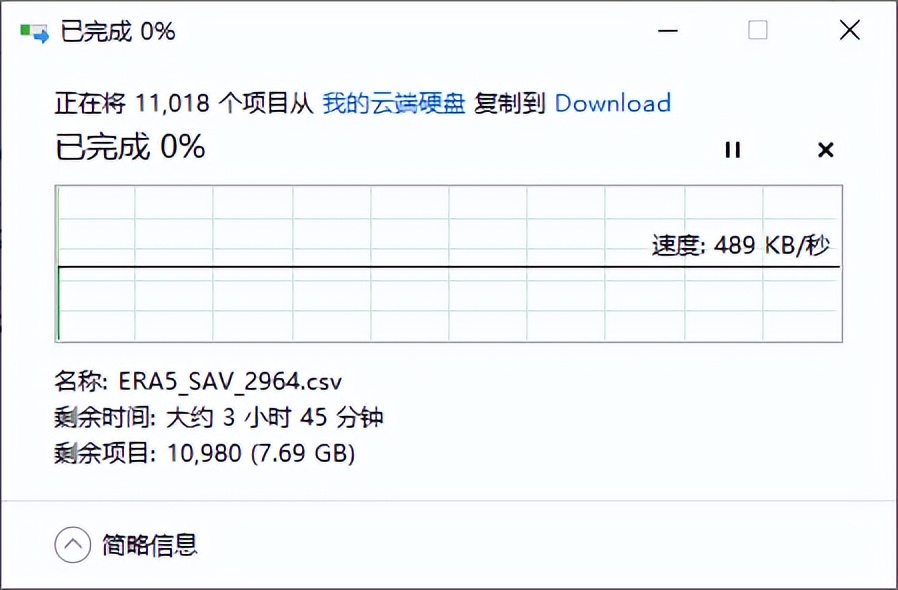
至此,大功告成。
欢迎关注:疯狂学习GIS