小伙伴们,话说最近一段时间本S的朋友圈一直被蓝色美瞳刷屏,各种仙侠剧看的我眼花缭乱,什么蓝眸白发,低深V领,让我的审美一度掉线,不在状态

剧照我就不放出来让大家辣眼睛了。。。。。
所以《青云志》的出现的时候,简直就是一股清流~~~真是好喜欢好单纯好不做作啊~~~~

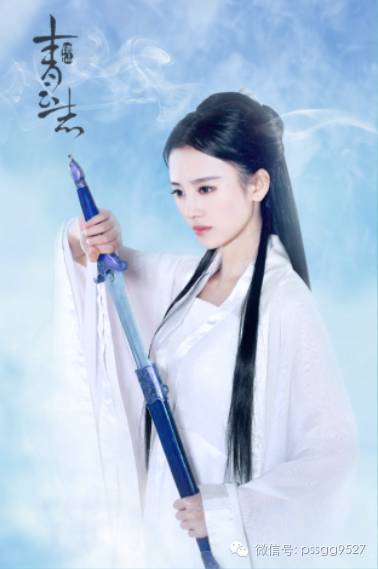
于是乎,本S就有了制作一篇简单仙侠合成小海豹的想法,教程如下,不喜勿喷哦
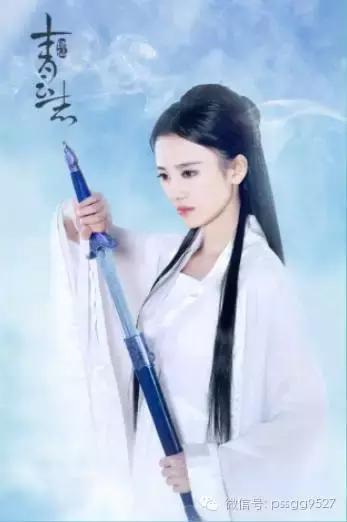
效果图如下
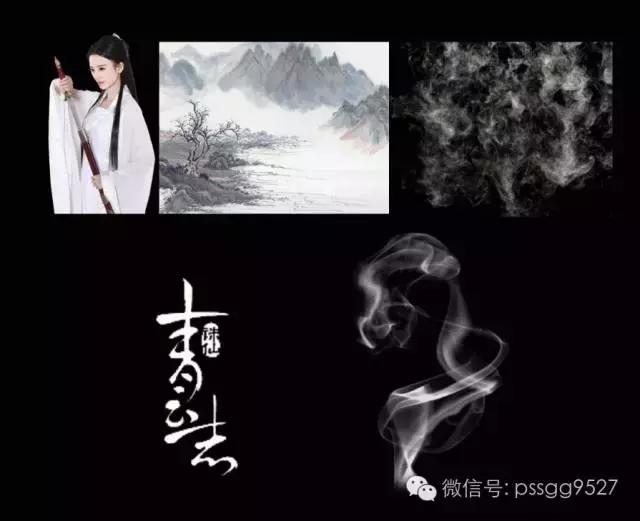
首先准备的素材有人物,水墨背景以及仙气飘飘的烟雾~~~~
第一步先将人物图抠出,那说到抠图,大家也知道有很多工具都可以抠图,要视图片的具体情况不同而定,同样工具也不是唯一的,一张图可以有多种方法抠取,这张图本S是使用钢笔工具抠的,科科。。。
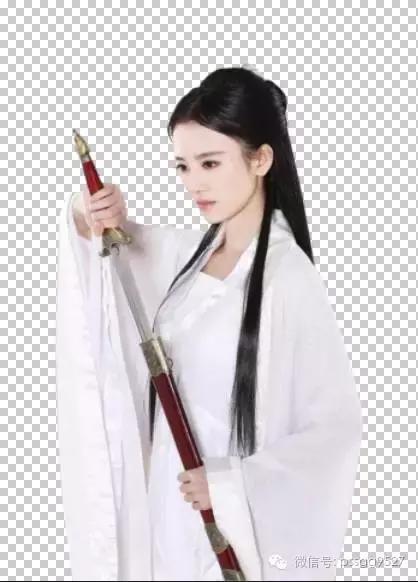
,
接下来的话就轮到处理背景了,首先先进行高斯模糊,模糊整张背景,留下大致轮廓就可以了
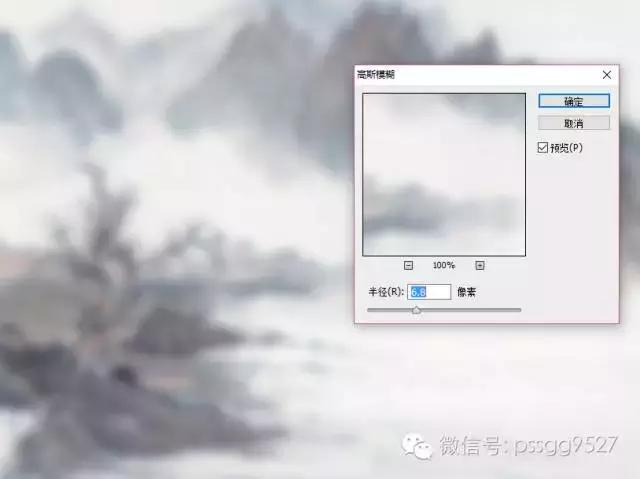
使用”色相饱和度“,将着色打上对勾,进行色相调整,饱和度以及明度适度进行调整
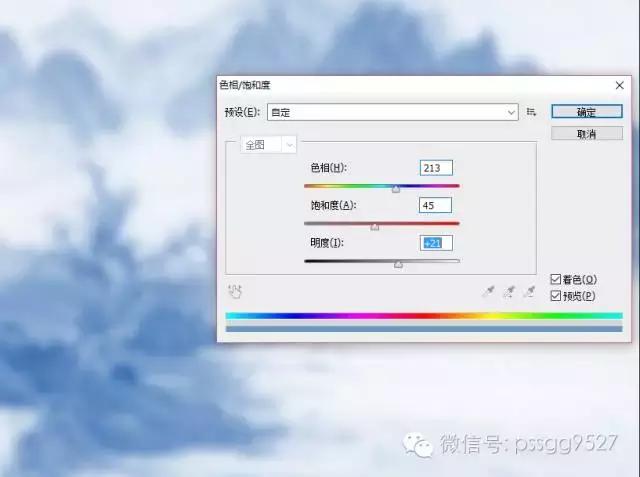
之后新建画布,将山水背景放置进去,然后新建图层,使用“渐变工具”选择线性渐变进行“青色到透明”的渐变样式进行渐变

将渐变层进行混合模式的更改,改为“柔光模式”,适度降低不透明度,其实45%就可以啦
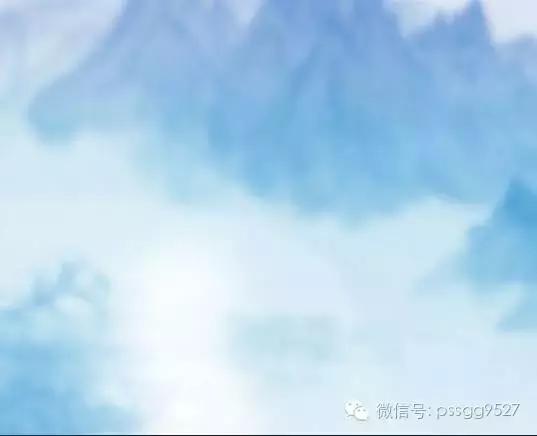
接着将烟雾素材放进背景里
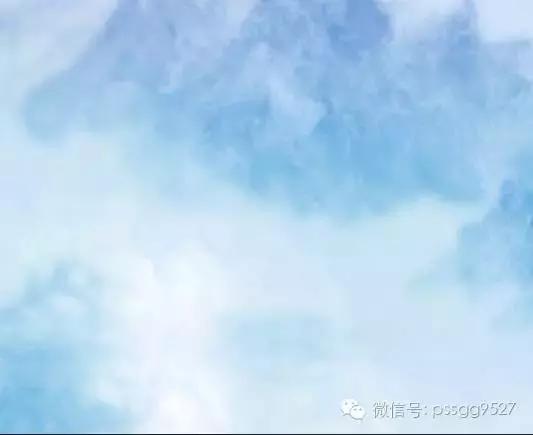
将人物放进背景中,使用"图层蒙版"将人物边缘进行涂抹,使其过渡自然

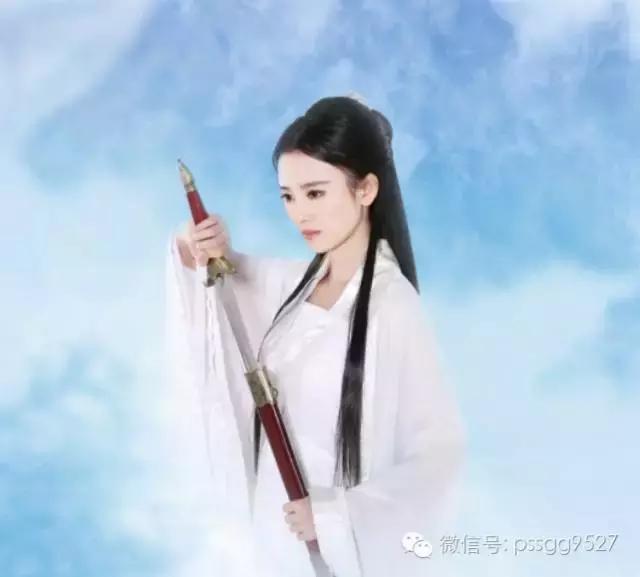
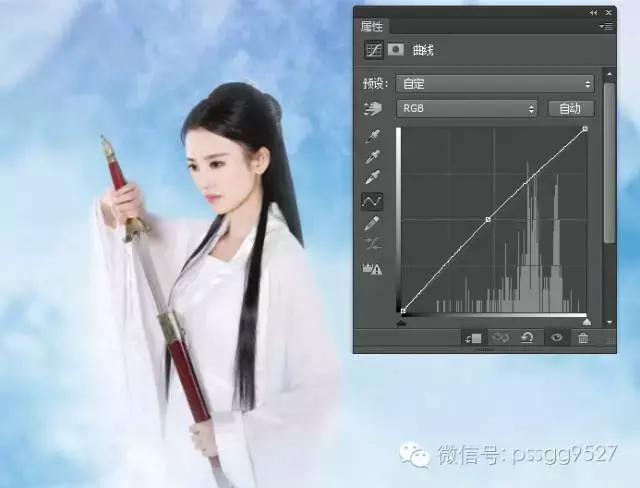
这时候发现脖子的位置光影过渡有点问题,所以使用"曲线"进行选区局部进行提亮
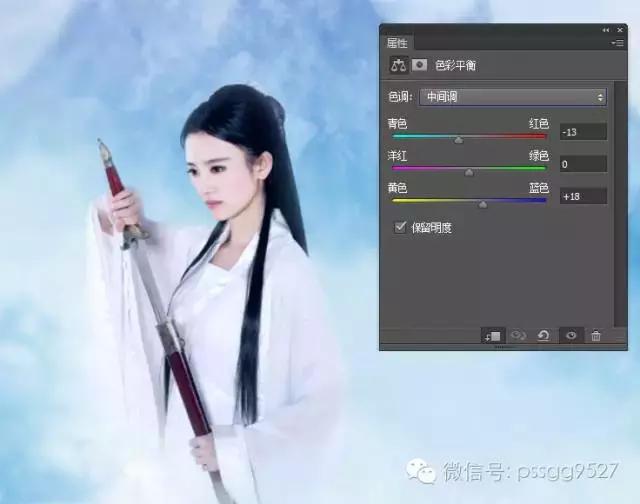
给人物添加环境色,使用"色彩平衡",分别将人物的阴影/高光/中间添加冷色
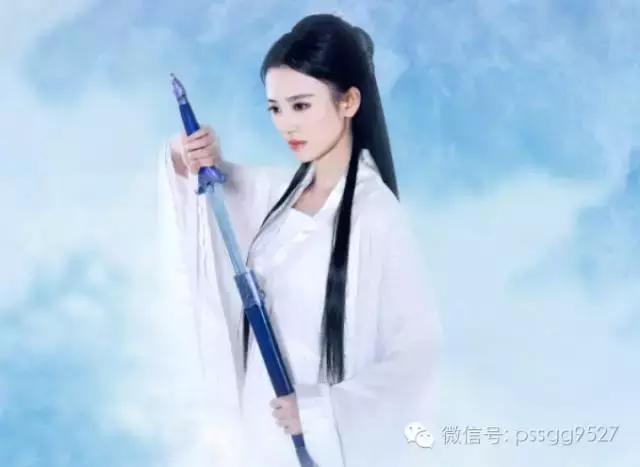
处理人物过后,剑身本身也要进行改变,使用"快速选择工具"选择剑身进行复制,将其使用"色相饱和度"改变本身的色相

最后将烟雾素材2放进人物偏右左上角的部分,使用蒙版将覆盖在人物脸上的部分烟雾擦除调进行冷色系的添加
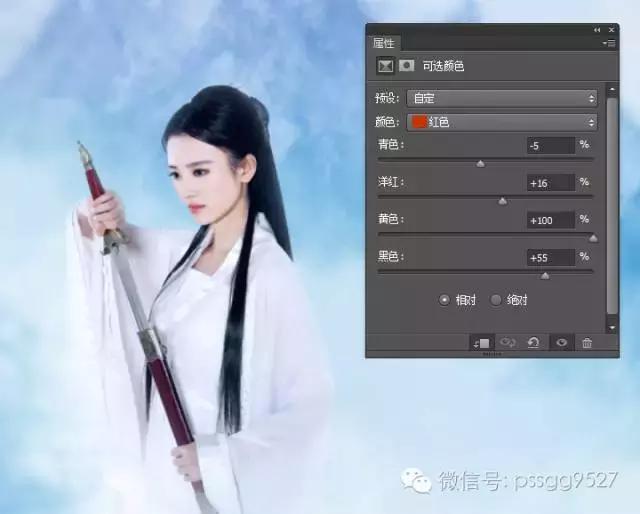
这时候人物皮肤肤色过冷,使用"可选颜色"将皮肤进行颜色的修饰,修饰的红润点
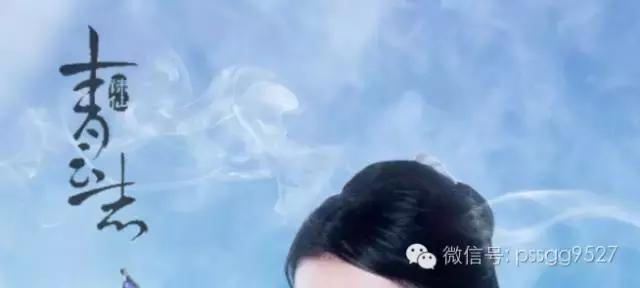
接下来效果是这样的
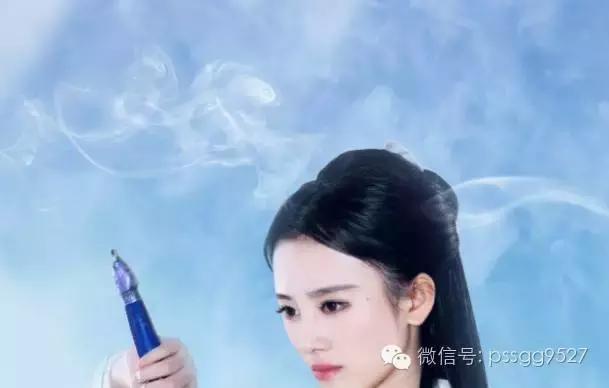
接着将青云志的字体放在烟雾图层上方,用其他的烟雾素材覆盖一下字体,做成一种云烟缭绕的赶脚,科科。。。。
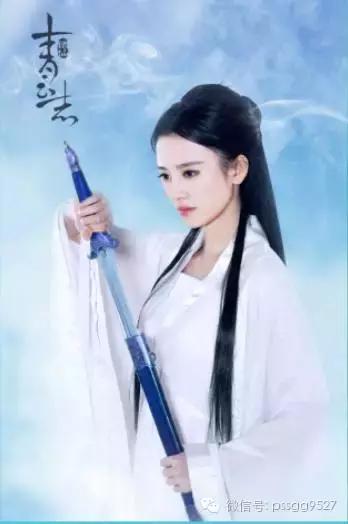
感觉不够仙气,并且看人物头发上的光影方向,选择在人物后方加一道高光,新建图层,图层混合模式更改为“柔光模式”,再用白色画笔稍微点击,就可以就行高光提亮
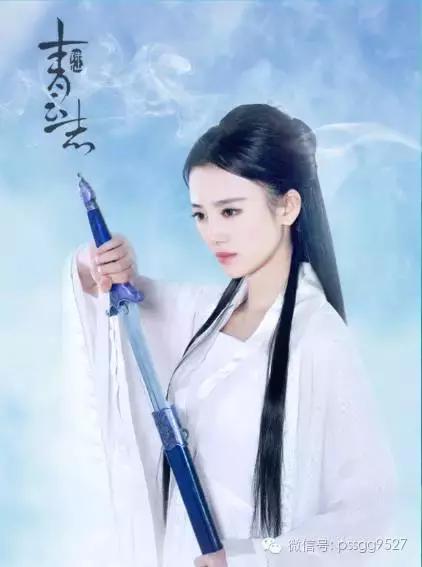
最后使用烟雾将左下角袖子部分的瑕疵进行遮挡,烟雾可以使用“色相饱和度”进行调整,铛铛铛~~~~效果完成啦~~~
官方微信公众学习号:xiaoyong920922