用U盘制作系统启动盘就小编用过的方法有10种以上,但是小编第一次用U盘制作系统启动盘就是用软碟通。
一、制作操作系统镜像文件前准备
*载下**win操作系统镜像,*载下**并安装软碟通,准备一个U盘(如果有资料请先转移)
二、制作U盘操作系统镜像文件
1. 右键单击软碟通,以管理员身份运行:
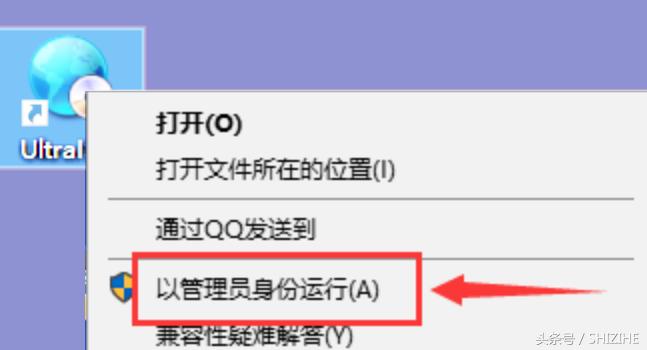
2. 在软碟通中打开*载下**的操作系统镜像(小编用的是WIN10):

3. 插入U盘,点击“启动”下的“写入硬盘映像…”:

4. 硬盘驱动器选择刚插入的U盘,点格式化:
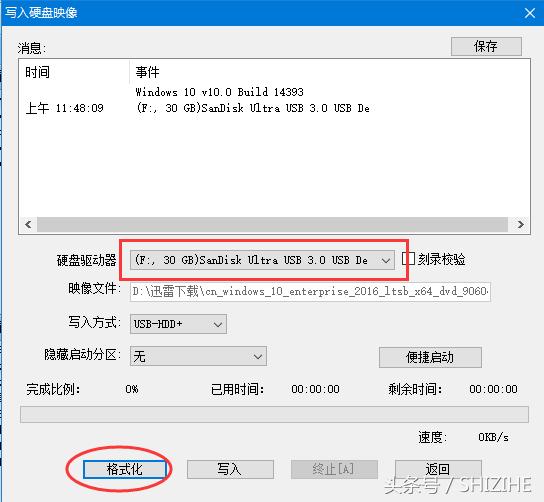
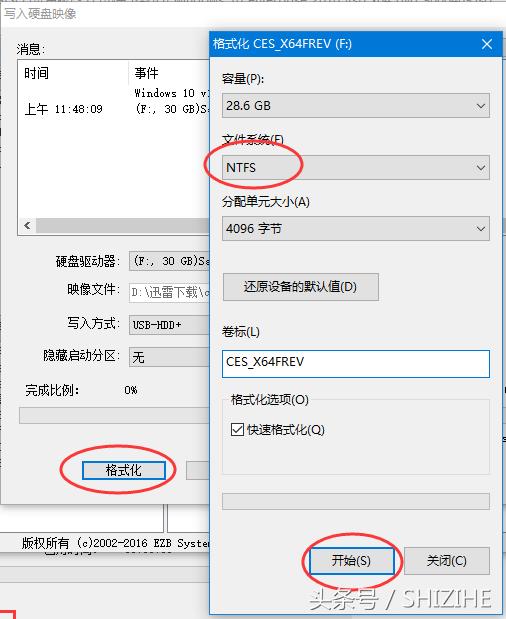
5. 在格式化窗口,文件系统选NTFS,然后点开始。(NTFS格式可以让U盘存储4G以上的单个文件)
6. 格式化完成之后,点写入,等待制作完成。完成后拔下U盘。
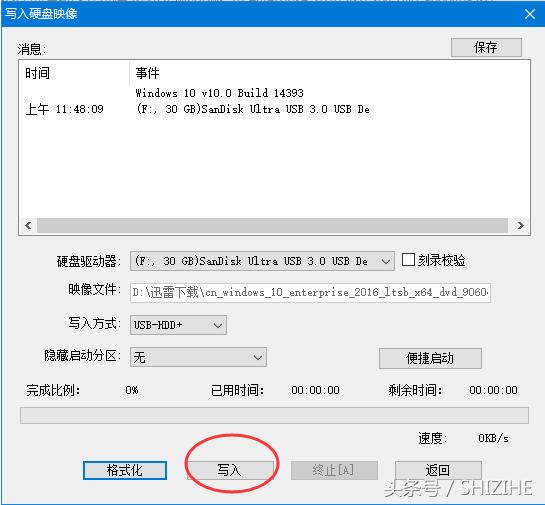
搞定,软碟通还可以把系统写进光盘O。