使用PLC的第一步就是与它连接
(默认大家都知道PLC是什么东东啦)
有些朋友可能用过WPLSoft
它主要针对DVP系列的PLC产品
阿宇主要用的ISPSoft
它的功能更强大
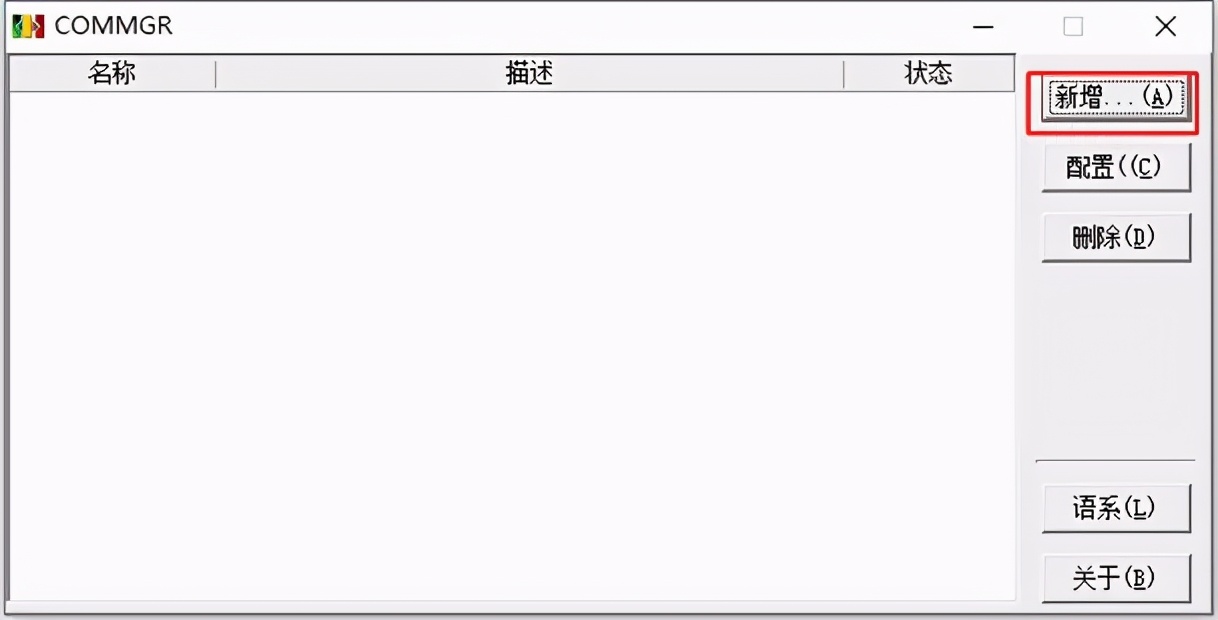
打开COMMGR软件,点击新增
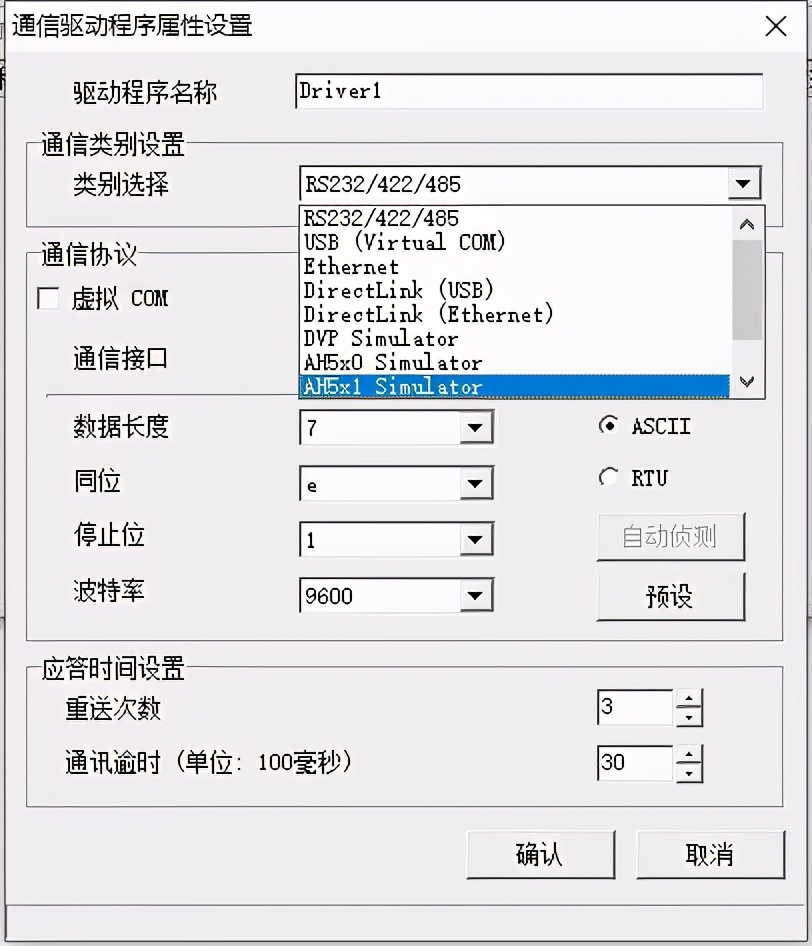
根据PC与PLC连线方式选择通讯类别
DVP系列多采圆口232通讯线连接,选RS232
AS系列多采用Ethernet连接
部分PLC有Mini-USB口连接方式,选择USB(Virtual COM)
DVP/AH/AS Simulator为各机型仿真器
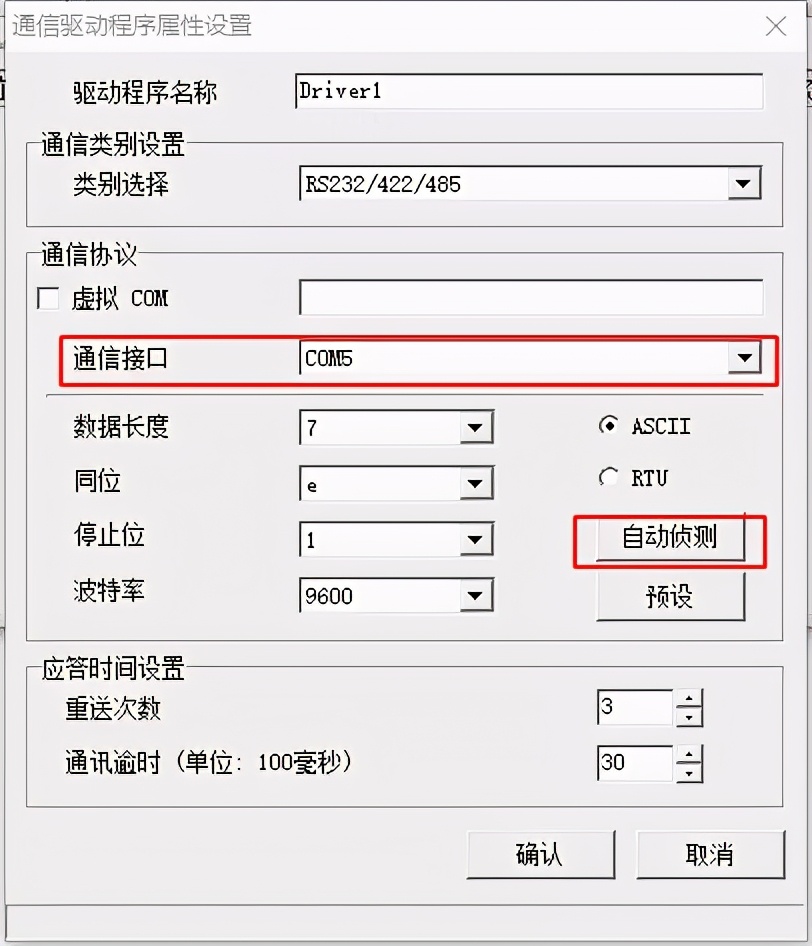
RS232通讯连接
查看系统设备管理器,确定连接PLC的COM口号
选择对应COM口,点击自动侦测
(建议将PLC拨到STOP状态,再进行侦测)
若侦测失败,建议确认COM口,通讯线是否正确
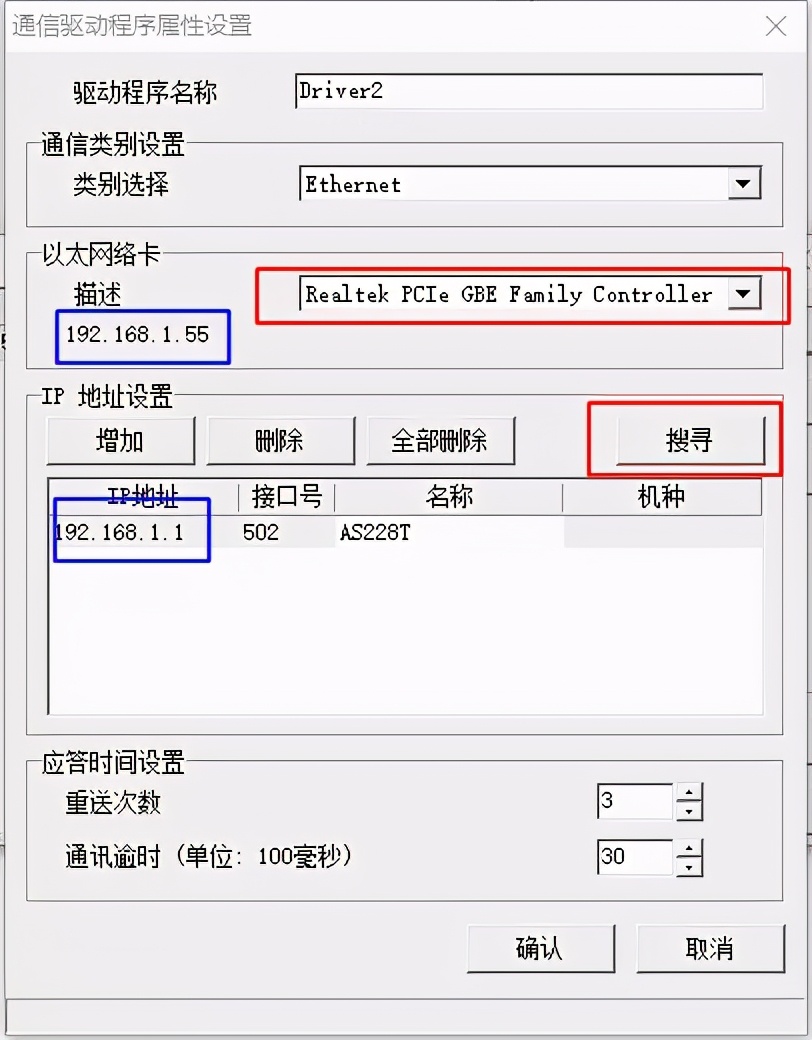
Ethernet通讯
确认连接的设备与电脑本地连接在一个网段内(例如192.168.1.XXX)
选择设备连接的网卡(注意笔记本用户可能会选到WIFI网卡)
搜索到设备后,确认蓝色框的IP地址在同一网段,否则无法连接
如果网段不一致
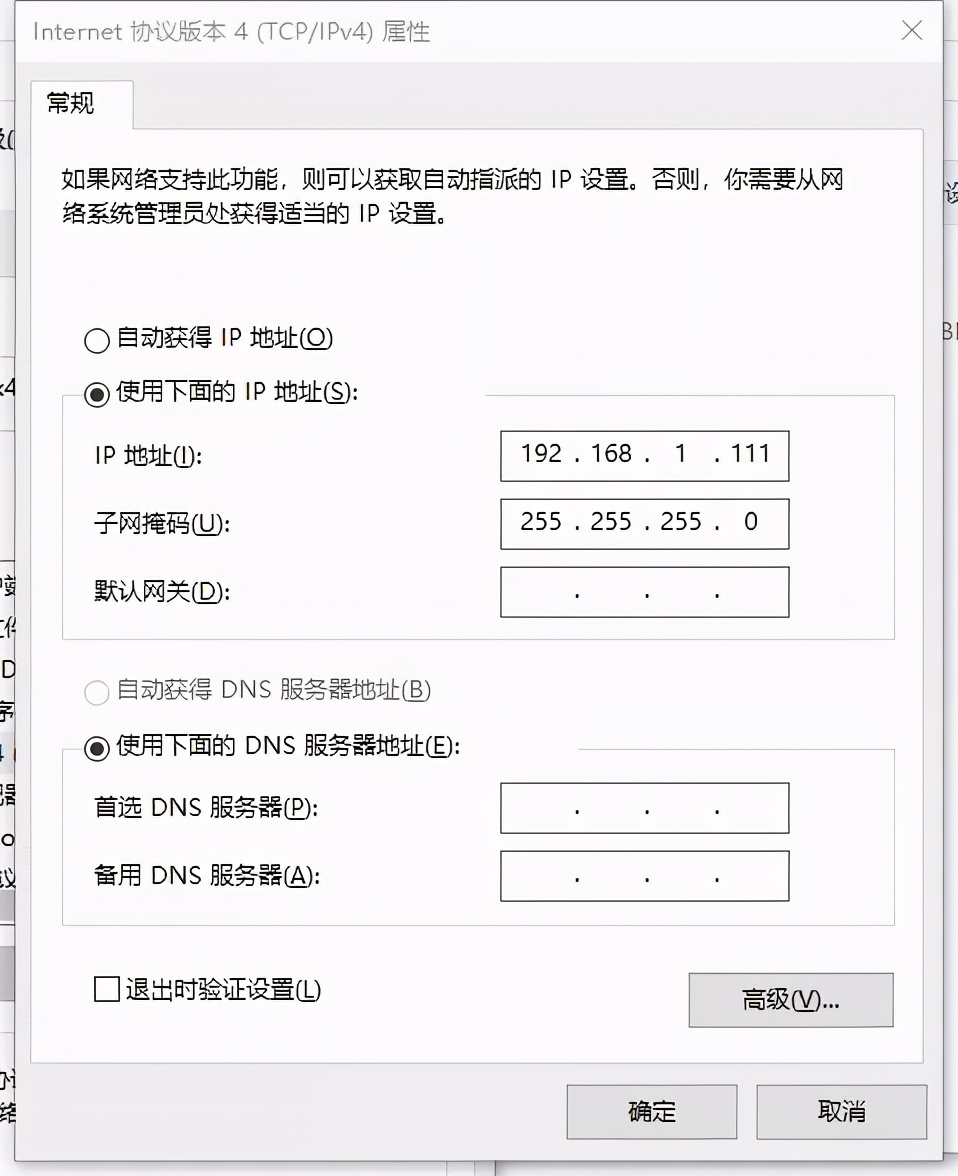
可在”控制面板\网络和 Internet\网络连接”找到与设备连接的本地连接
设置IPV4属性,改成与设备相同网段
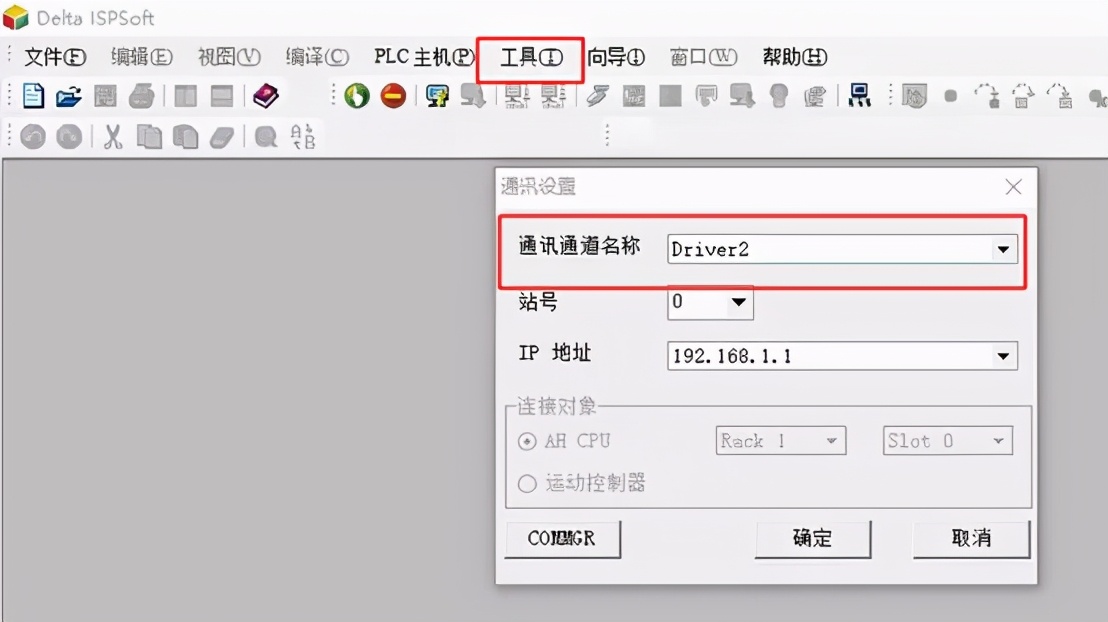
完成COMMGR设定后,打开ISP软件
在工具->通讯设置里,选择对应连接通道
这样就完成了ISP和PLC联机的设置了
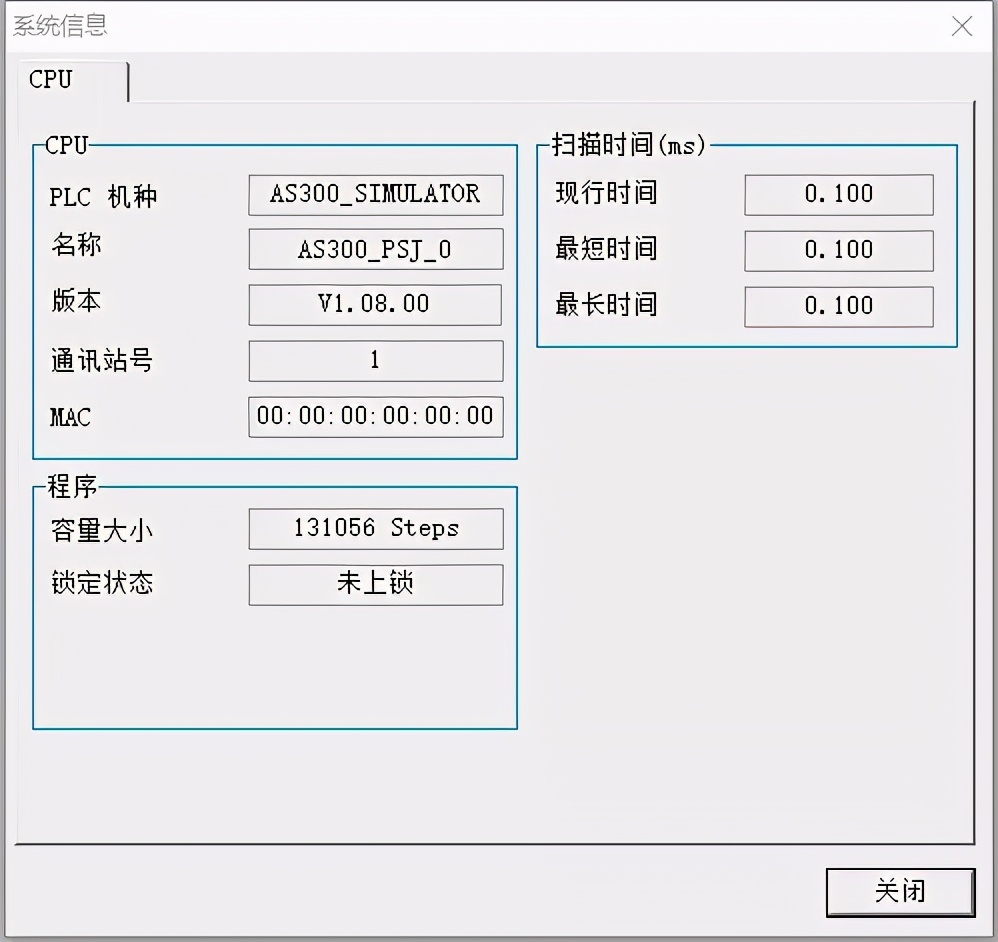
在PLC主机->系统信息里可查看PLC信息,能显示就表示连接成功了
连接成功后,可新建个项目写写程序了
记得编译*载下**到PLC
*载下**完成后点击联机,就可以监控程序运行状态了
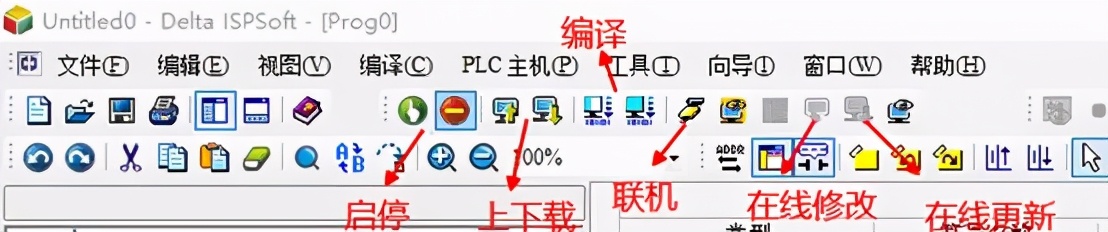
软件的下方会显示PLC运行的状态以及报警err提示
监控的时候记得先看下PLC有没有在RUN喔

这样就完成联机和上*载下**操作啦
没有设备?在COMMGR里选择仿真器测试一下吧