在工作中,我们经常会遇到误删文件的情况,这可能是因为操作失误、病毒攻击或者其他意外情况导致的。但是,不要担心!利用专业的文件恢复软件,我们可以很容易地找回误删的文件。本文将为您介绍一种简易的方法,帮助您恢复误删的文件。
选择一款可靠的文件恢复软件。市面上有很多选择,例如Recuva、EaseUS Data Recovery Wizard、Disk Drill等。这些软件都具有强大的文件恢复功能,您可以根据自己的需求选择适合的软件,这里以EaseUS Data Recovery Wizard为例。
1、*载下**与安装
访问EaseUS官方网站,*载下**并安装适合您操作系统的EaseUS Data Recovery Wizard版本。
2、启动软件
双击桌面上的EaseUS Data Recovery Wizard图标以启动软件。
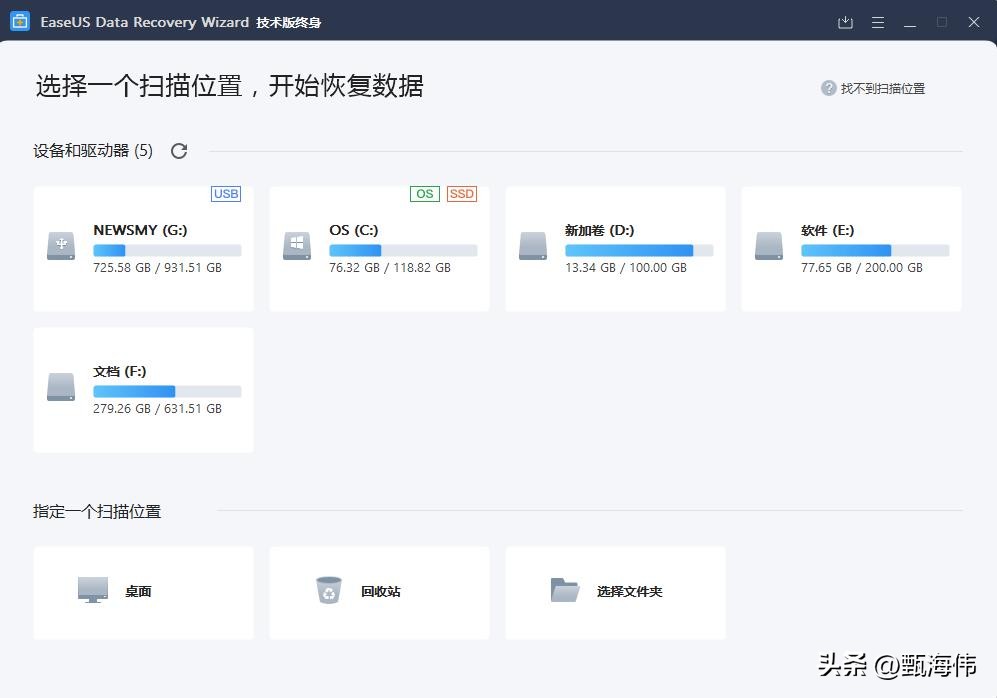
3、选择恢复位置
在主界面上,您可以看到列出的驱动器和存储介质。选择您要从中恢复文件的驱动器或设备,并单击“扫描”按钮。
误删或丢失重要文件?教你利用软件来恢复误删文件
4、扫描操作
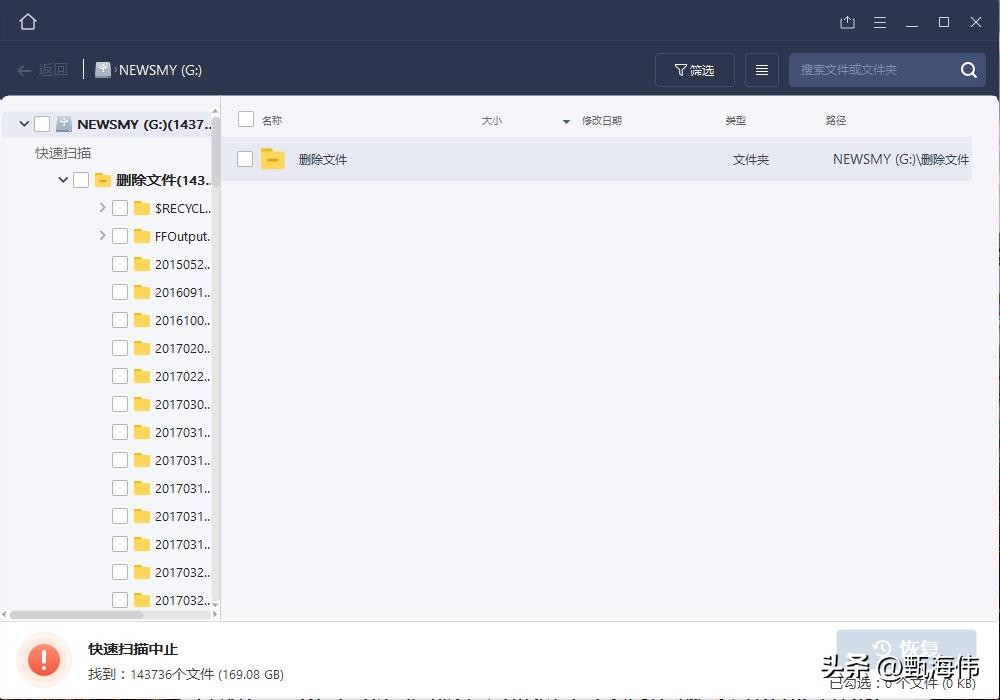
EaseUS Data Recovery Wizard将会执行快速扫描,并尝试找到丢失的文件。如果您没有在快速扫描中找到您需要恢复的文件,可以尝试高级扫描选项。
5、预览并选择文件
扫描完成后,您将在软件界面上看到找到的文件列表。可以使用预览功能来查看文件内容,并使用搜索功能或过滤器来快速定位特定类型的文件。
6、恢复文件
在确认需要恢复的文件后,选中它们并单击“恢复”按钮。请注意,为了避免覆盖丢失文件的可能性,请将恢复的文件保存到一个不同于原来的位置(最好是另一个驱动器)。
误删或丢失重要文件?教你利用软件来恢复误删文件
需要注意的是,EaseUS Data Recovery Wizard强大的恢复功能并不能保证100%的成功率。恢复的成功取决于多个因素,例如文件的状态、文件被删除的时间、以及存储设备的使用情况等。
另外,为了最大限度地提高数据恢复的成功率,在使用EaseUS Data Recovery Wizard之前,请确保采取以下措施:
尽快停止使用产生数据丢失的设备,以免新的数据覆盖丢失的文件。避免使用恢复软件安装于丢失数据所在的设备上,以免安装过程中覆盖数据。
定期备份重要数据,以防止数据丢失。
EaseUS Data Recovery Wizard是一款方便易用的数据恢复软件,能够帮助用户从各种情况下恢复丢失的文件。通过按照上述步骤使用该软件,希望能够帮助您成功恢复您的丢失文件。
希望本文对您有所帮助,祝您工作顺利!