操作步骤:
电脑使用中难免会遇到各种故障,往往很难确定是哪里的问题导致。然后系统自带检测功能可以对电脑系统的健康及硬件做检测,可以通过检测结果帮助判断问题,以下介绍检测方法:
一、检查系统健康度
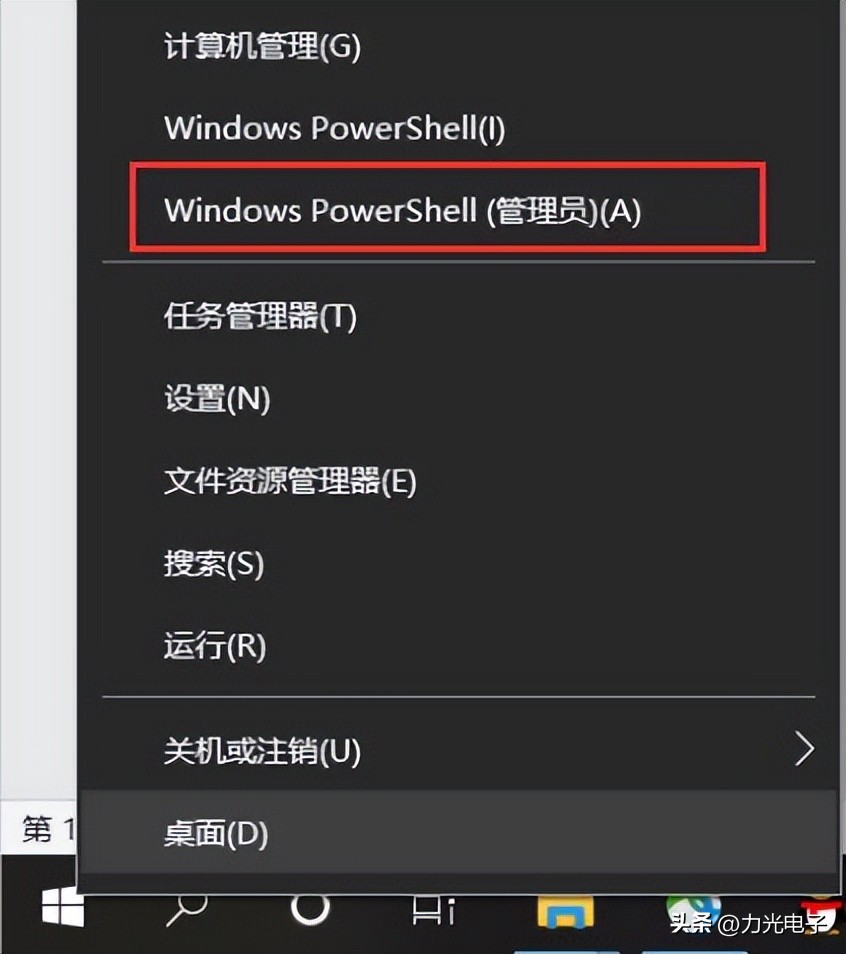
1、 右键点击 “开始菜单” - 打开 “Windows PowerShell(管理员)”
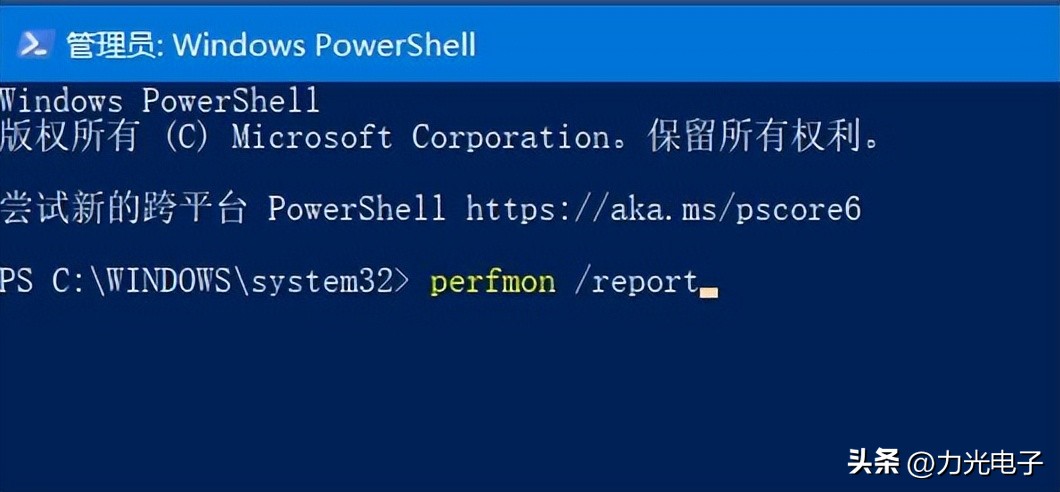
2、在出现的窗口中输入perfmon /report(注意/前面的空格),按回车(Enter):
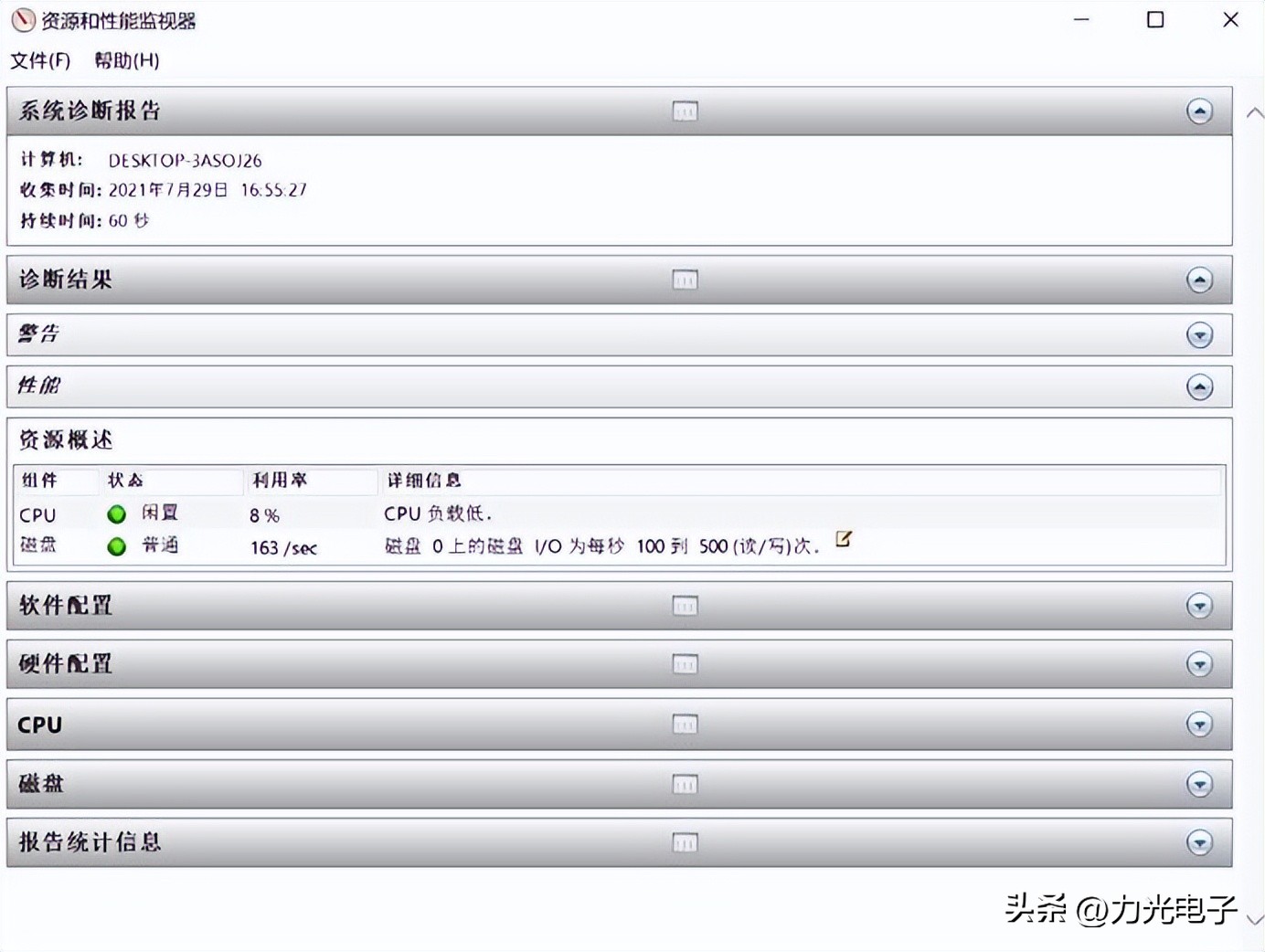
3、稍等大约 1分钟,等待系统诊断结果:
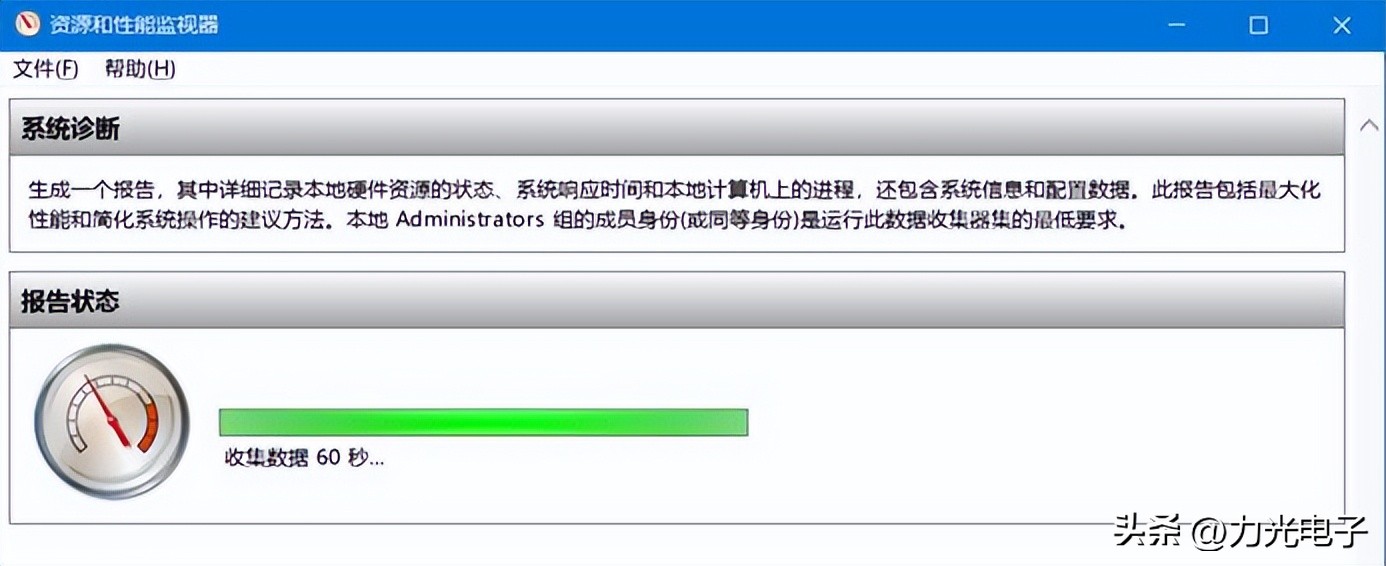
4、检测工具会给出当前系统的各项报告,包括软件配置、硬件配置、CPU、网络、磁盘、内存等,如果电脑存在问题,会在诊断结果中标识出来,并且会给出原因和解决方案。
二、检查内存
如果电脑经常出现蓝屏,自动重启等系统异常不稳定的问题,可以使用此方法来检查排除是否是内存存在问题:
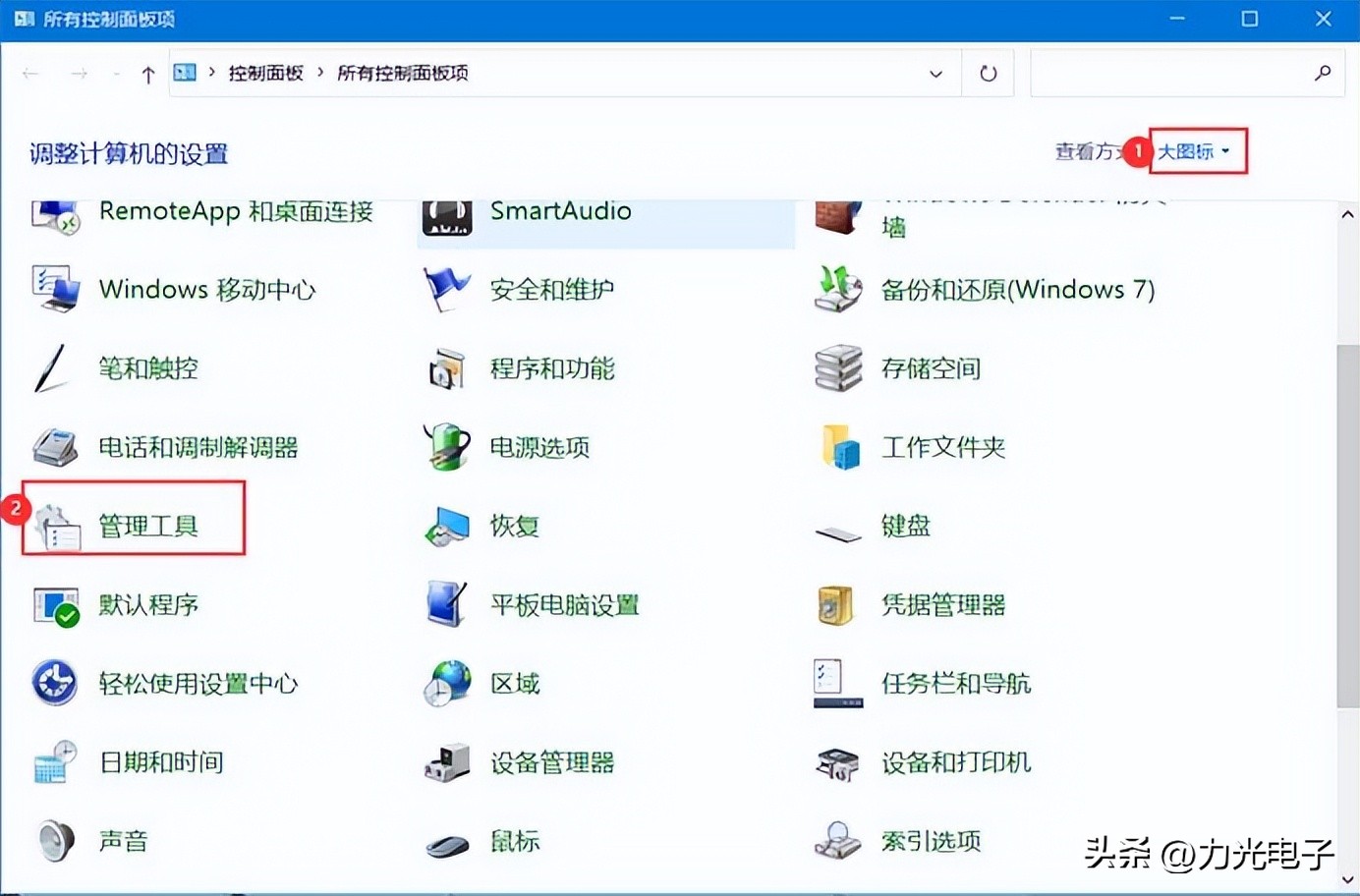
1、 打开控制面板,将右上角的查看方式改为"大图标",点击"管理工具":
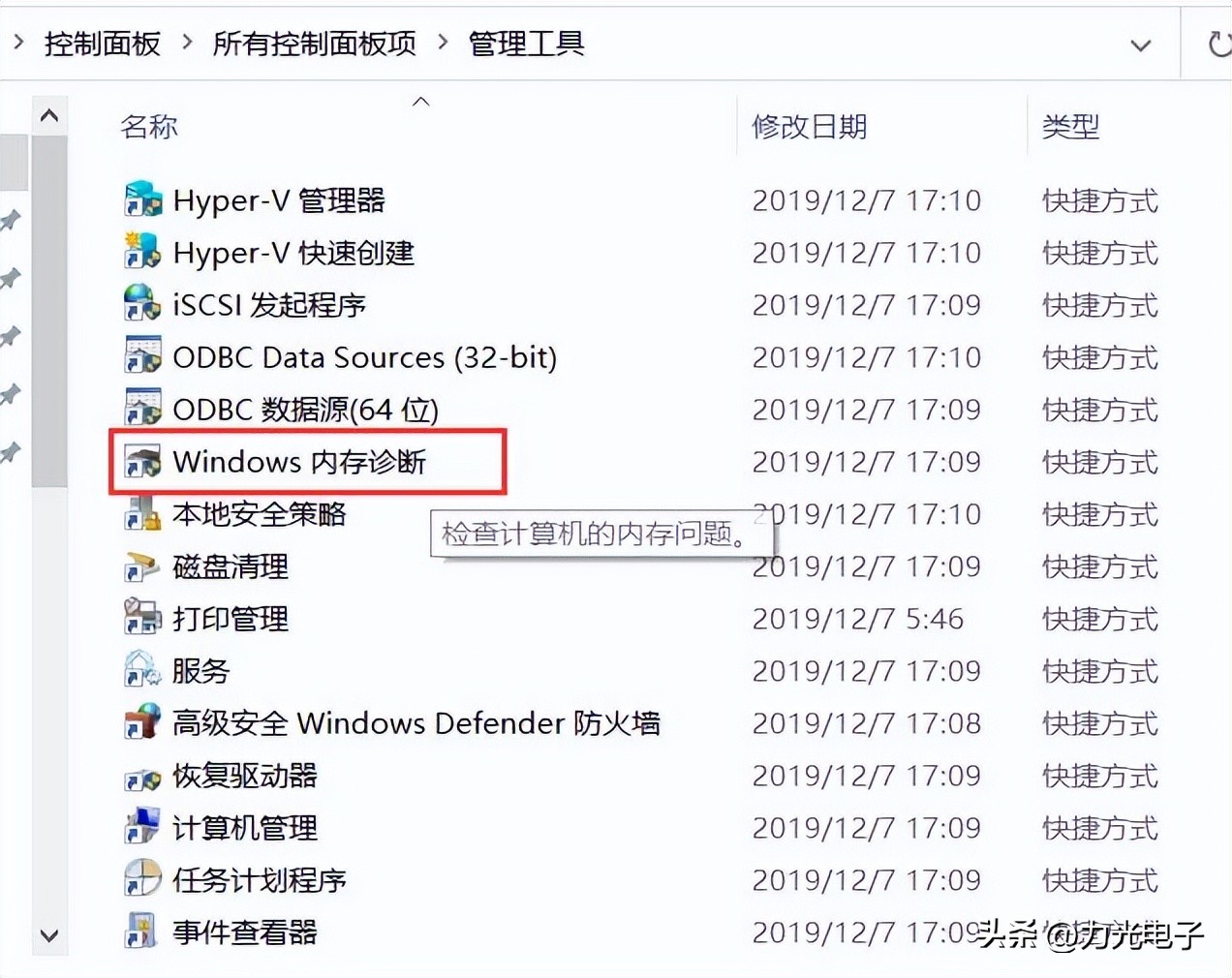
2、 双击windows内存诊断:
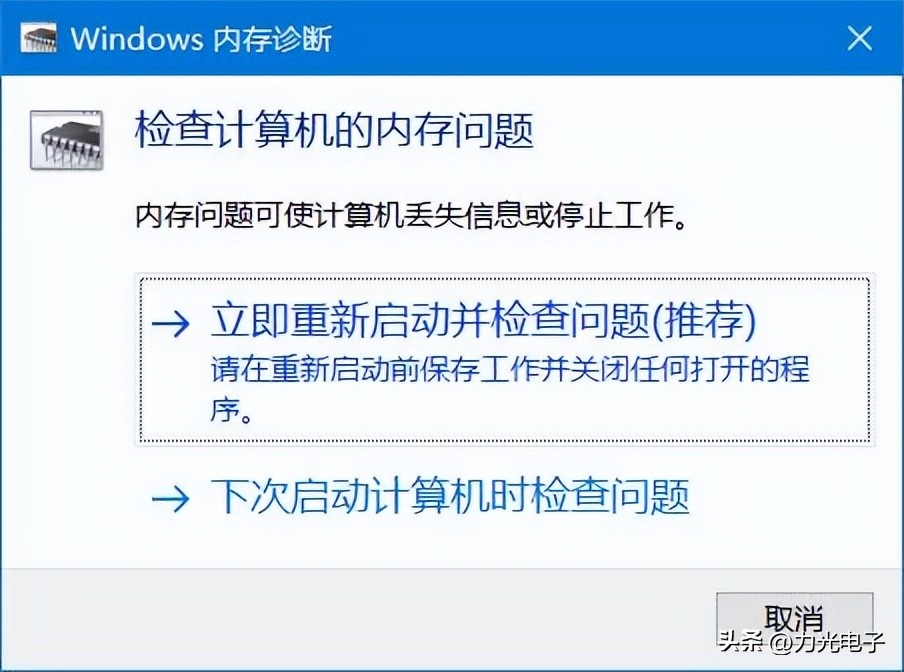
3、点击"立即重新启动并检查问题":
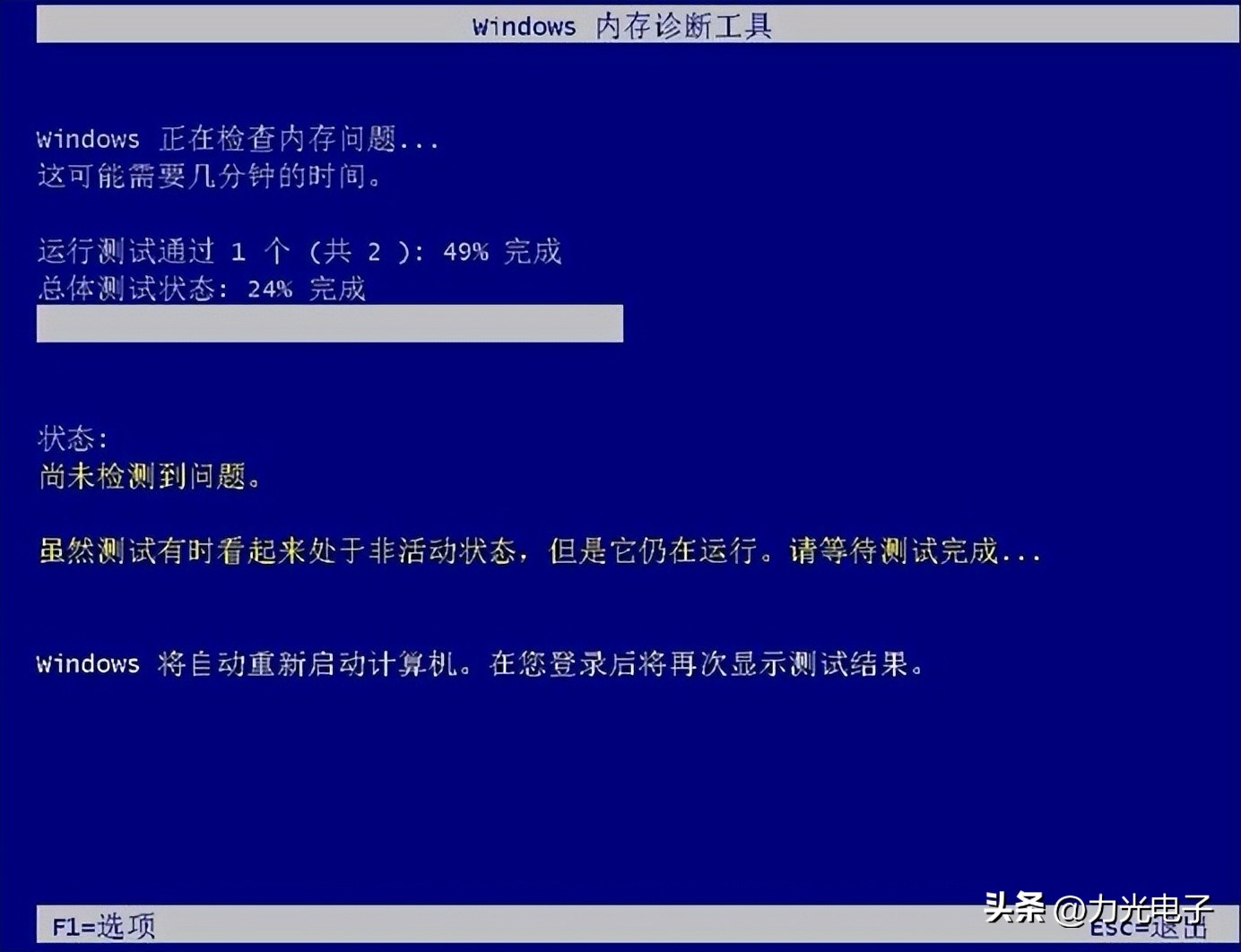
4、诊断界面有两个阶段自动检测内存是否存在问题,如果显示均正常的话证明内存没问题:
三、检查硬盘
1、打开"此电脑" ;

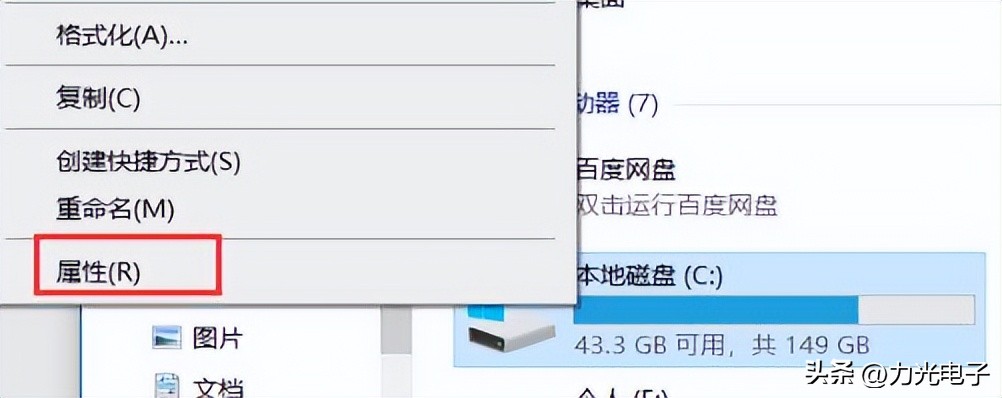
2、在需要检查的磁盘上右键(如C盘),点击"属性":
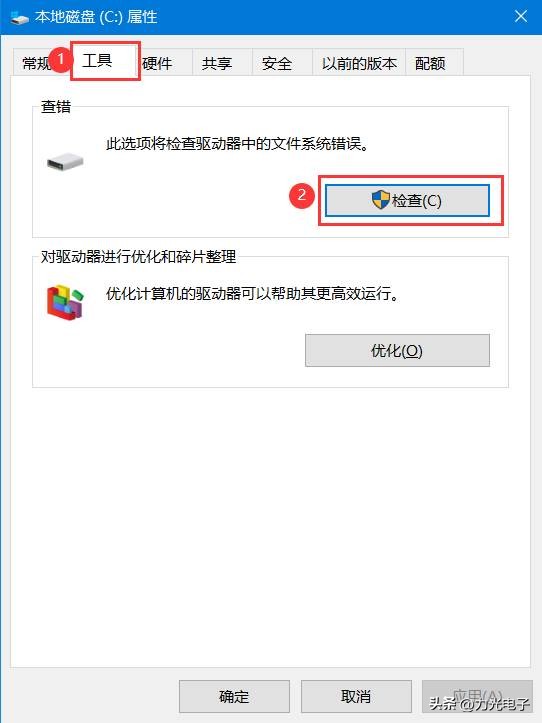
3、选择上方的工具项中的检查后,就能开始检查磁盘是否有错误: