hello!
大家下午好
电脑是一个强大的知识库,有着许多的功能,也有许多隐藏的功能。
当我们电脑的鼠标*工罢**,出现问题了,比如左键或者是右键无法点击,或者是桌面鼠标无法移动了怎么办,这时候,“键盘侠”上线了,使用键盘来代替鼠标进行操作,是不是看起来挺高端的!
接下来分享方法给大家!(在这里以win8为例子)
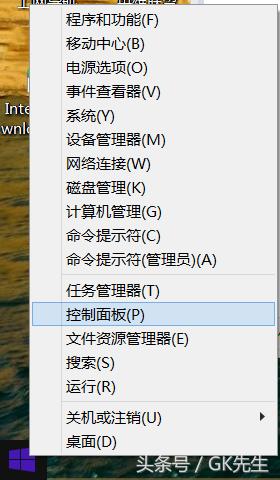
右键点击桌面上左下角的windows,选择“控制面板”
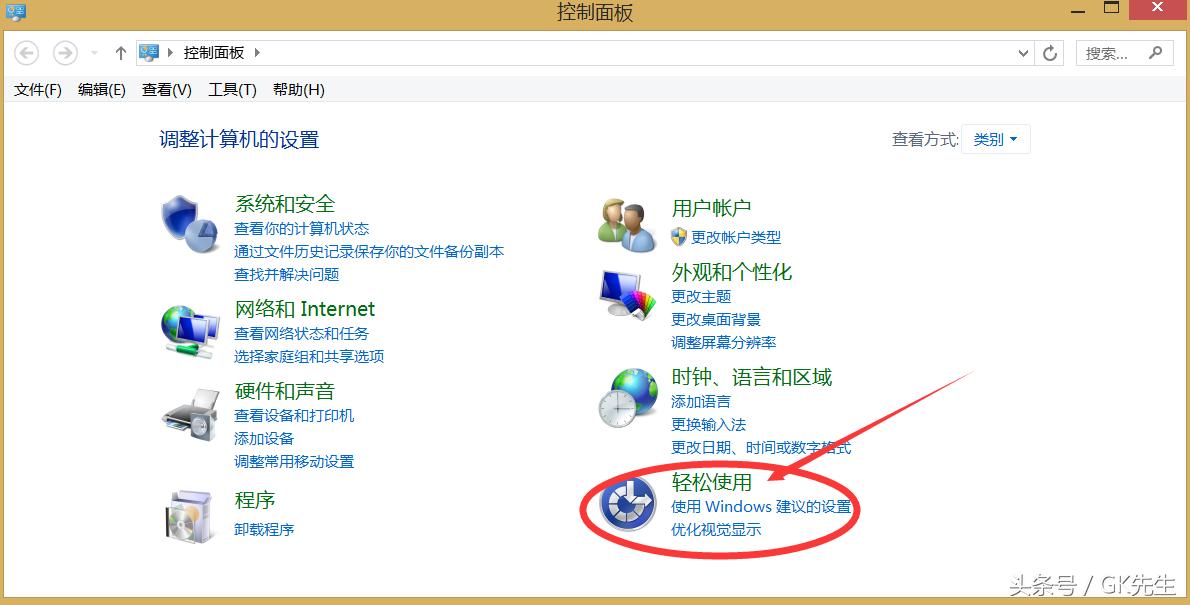
找到右下角的“轻松使用”,打开它
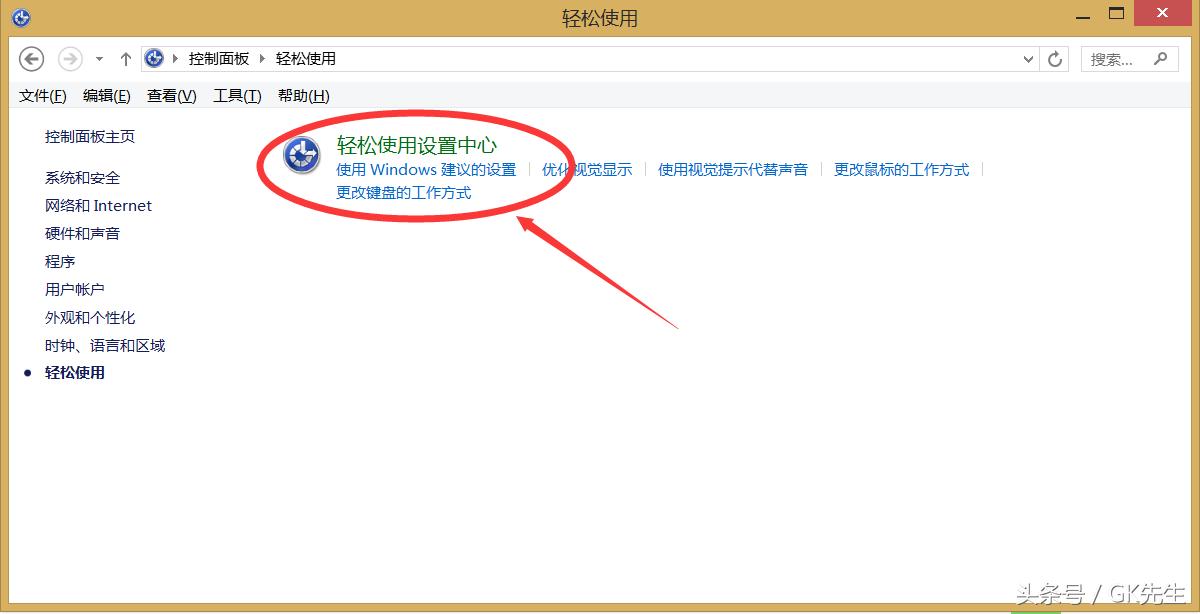
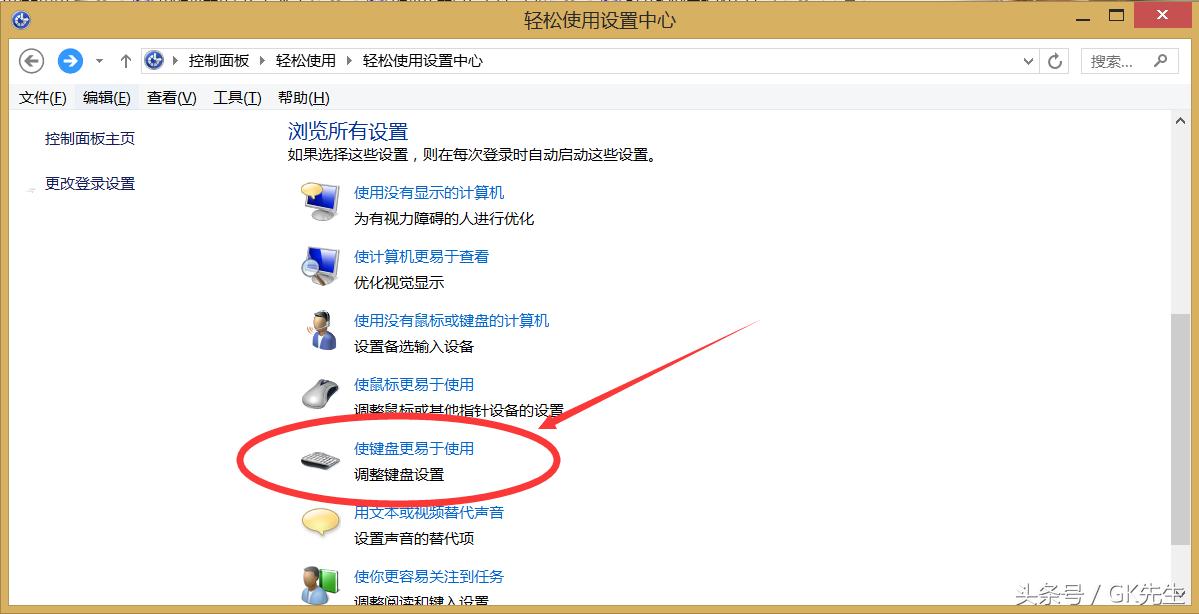
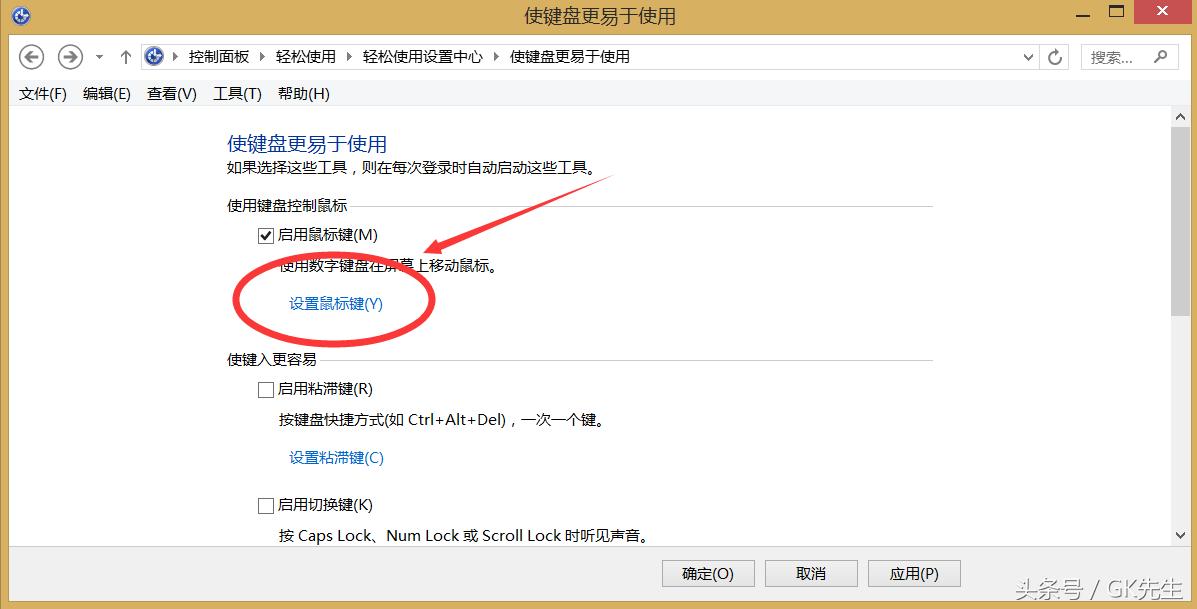
继续打开“轻松使用设置中心”在窗口中,向下翻,找到“使键盘更易使用”
勾选启用鼠标键,点击下方的应用就可以了。
如果想进一步设置,点击“启用鼠标键”下方的“设置鼠标键”
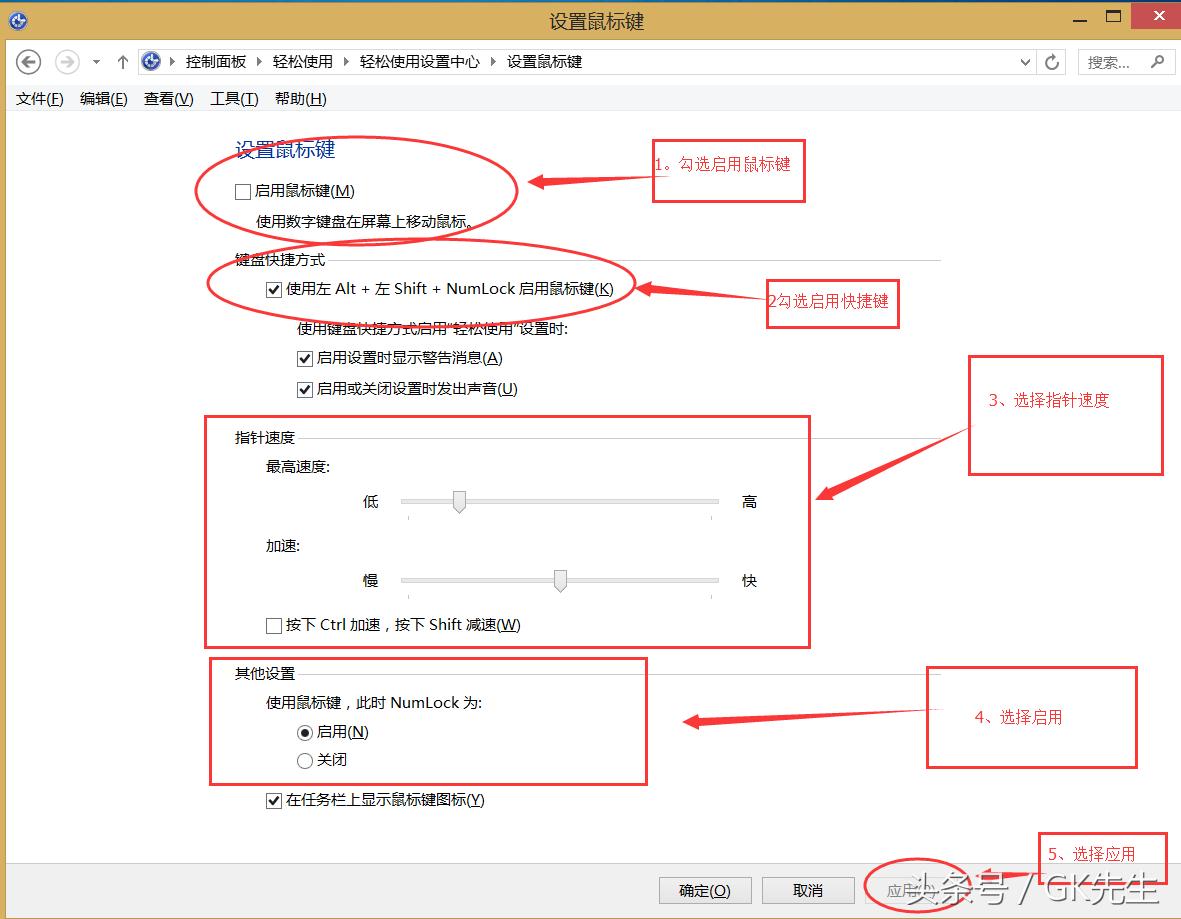
打开后,有几个地方需要跟大家说明:
1.勾选“设置鼠标键”
2、勾选启用鼠标键,只有使用“左Alt+左shift+NumLock”快捷键才能启用。
3.、可以选择指针速度。
4、一定要将NumLock设置为启用。
设置完后,点击保存就ok拉!
当然,有些小伙伴肯定还不知道键盘代替鼠标后怎么用,这里给大家分享方法
移动键:鼠标键盘共有八个方向键,键“8”、“2”、“4”、“6”、“7”、“1”、“9”、“3”的功能分别为使鼠标图符向上、下、左、右、左上、左下、右上、右下移动。
键“5”功能为单击;
键“0”的功能为按住;
键“.”功能为释放;
键“+”功能为双击;
键“-”代表右键;
键“*”代表左右双键;
键“/”功能为恢复键5”单击鼠标左键的标准功能;
键 “NumLock”为数字、鼠标键盘的切换键。
举例说:
1、我们要打开程序或者文档,实现双击功能:使用方向键将屏幕鼠标移到想要打开的程序或者文档上,点击“+”即可。
2、选中某一段文字:将鼠标移到想选中区域的首位置,敲击键“0”,再将鼠标移到想选中区域的尾位置,敲击键“.”,“选中”即可。
3、拖动某一文件:将鼠标移动到文档上,点击“0”,然后将鼠标移动到指定位置,点击“.”就OK啦!