怎样在华硕官网*载下**华硕笔记本蓝牙驱动?步骤详解。在其他网上*载下**华硕笔记本蓝牙驱动安装了没有反应,令人头痛。又不知道怎样在华硕官网*载下**,找了好久.......下面讲解
方法/步骤
在百度首页输入“华硕”,选择“华硕官网”,如图所示

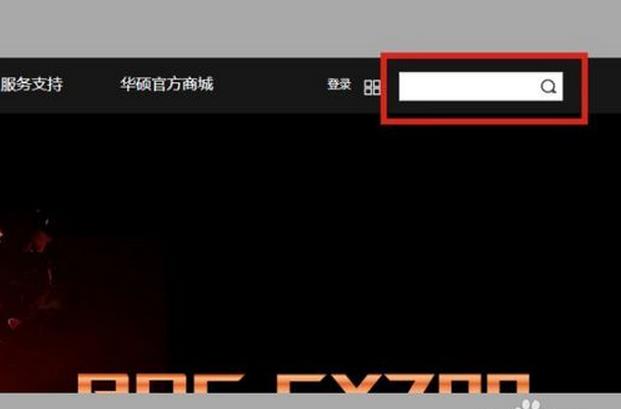
点击进入“华硕官网”在首页“搜索”栏输入你的华硕笔记本的型号,如图所示
举例:型号是K45VD,就在首页“搜索”栏输入,如图所示
[!--empirenews.page--]
进入型号是K45VD的页面,点击产品“K45VD”,如图所示
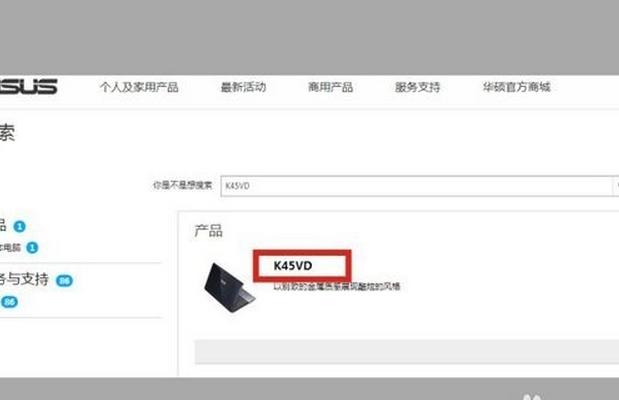
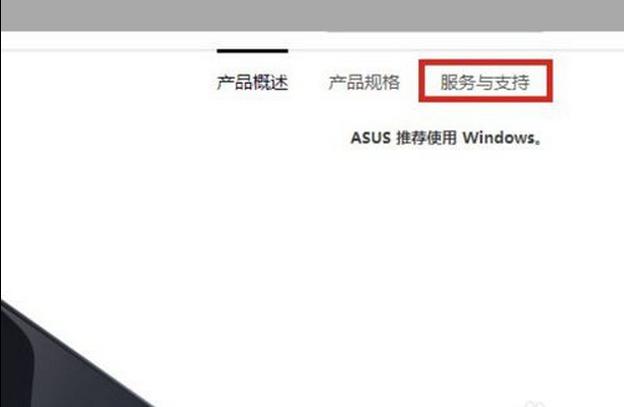
进入产品“K45VD”点击“服务与支持”,如图所示
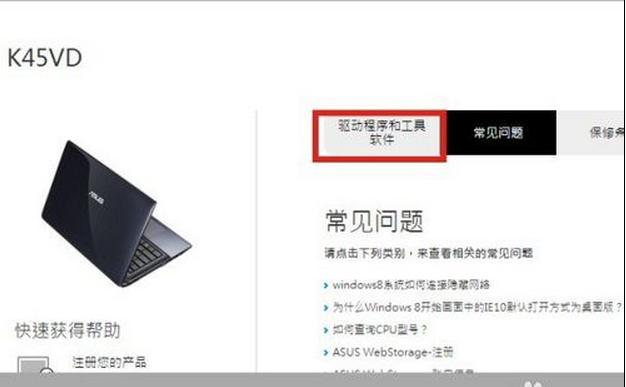
点击“常见问题”左边的“驱动程序和工具软件”,如图所示
[!--empirenews.page--]
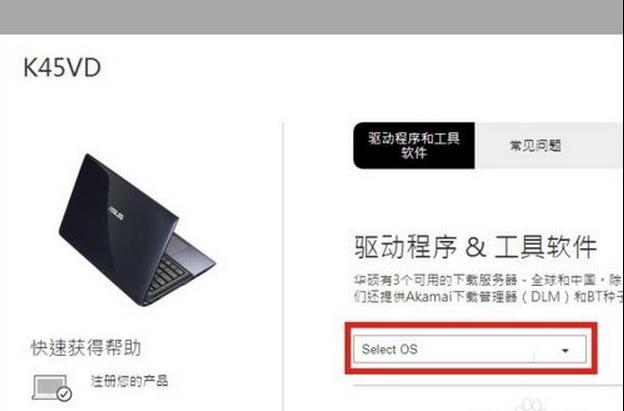
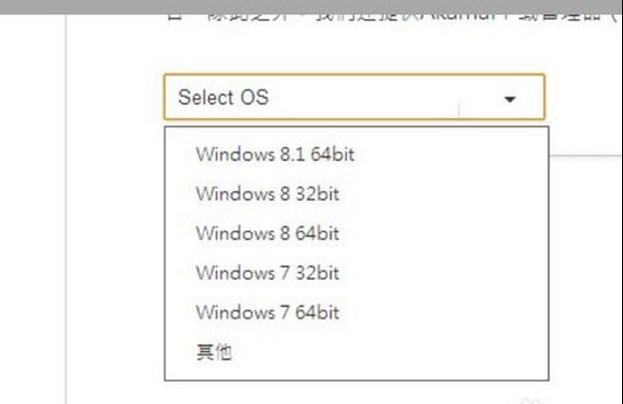
点击“Select OS”选择你的电脑操作系统,如图所示
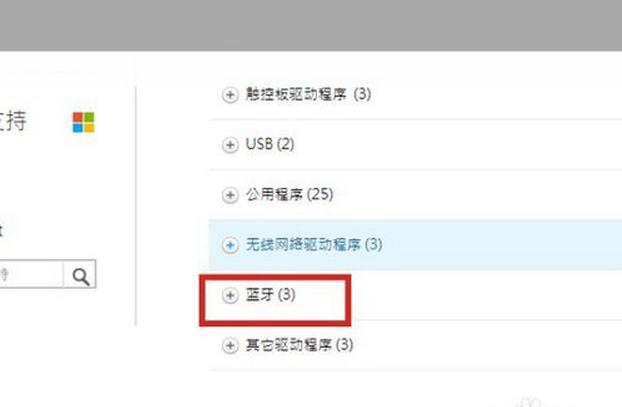
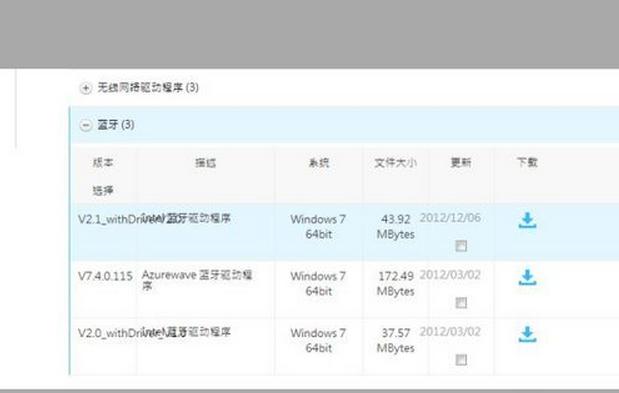
往下拉,找到“蓝牙”选择最近更新蓝牙版本,如图所示*载下**,安装,完成