微课如何录制?首先点击这个文章的人大多都有知识点分享录制的需求,除了课件画面,很有可能还有麦克风讲课的声音,整体下来更要求录屏的稳定性和功能性,今天小编就推荐几款软件录屏工具,满足大家的微课录制要求。

第一款:金舟录屏大师
电脑型号: DESKTOP-RBHCOT4
系统版本: Windows 10专业版
软件优点: 一款易上手的电脑屏幕录制工具,具有六大录制模式:全屏、区域选择、应用窗口、摄像头、录音、分屏。除此之外,还提供了定时录屏,设置视频水印,屏幕绘制等功能, 支持的 多种 输出视频 /音频 格式 , 支 多级画质可选 。
软件缺点:需要*载下**登录账号。
1、 打开软件页面,如果是全屏和音频全录的需求,基本不需要改变录屏选择,相反有屏幕或者声音额外要求的,可以点击功能进行选择;

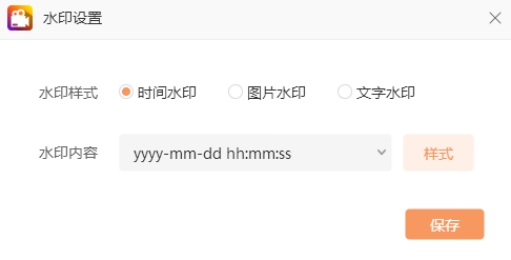
2、 点击【常用工具】,选择是否需要水印(包含图片,文字,时间水印)等
3、 微课录制过程中可能会有写鼠标按钮显示,需要告诉别人,可以在【常用工具】中打开【按钮显示】;

4、 参数设置好了之后,点击【开始录制】;

5、 屏幕会显示 3秒倒计时和一些基本快捷键信息,倒数结束之后就开始正式录屏了。

6、录制过程中悬浮窗口会最小在角落,如果要隐藏的话可以按快捷键【Ctrl+B】;

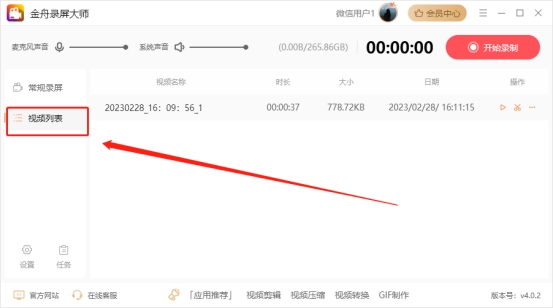
7、停止录制之后,系统会自动保存录屏文件,在【视频列表】就可以看见了。
第二款:Vizard
电脑型号: DESKTOP-RBHCOT4
系统版本: Windows 10专业版
软件优点: Vizard是一款录屏网站,不需要*载下**只要登录注册就能使用,用起来简单方便。
软件缺点: 单次录制时间不能超过两小时 。
我们首先点击视频录制 , 然后选择需要录制的 微课内容 页面,这里可以直接选择主屏幕的页面也可以从打开的窗口和浏览器的标签页选择 。

第三款: Screencapture
电脑型号: DESKTOP-RBHCOT4
系统版本: Windows 10专业版
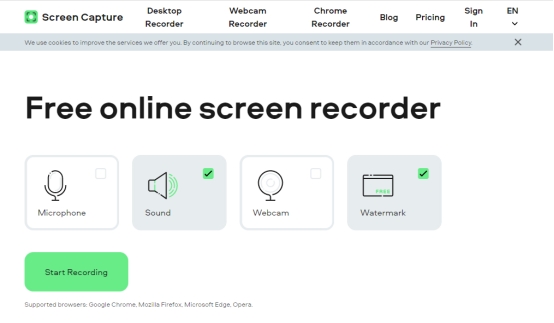
软件优点:只需点击几下即可捕捉屏幕,并以高清格式保存视频,无需安装,主流浏览器都支持,无需在多个选项卡之间切换即可录制声音和视频,智能消除背景噪音。
软件缺点:有水印,*载下**应用程序之前功能有限。
首先要 允许访问您的网络摄像头和麦克风,选择要使用的设置并准备好你要录制的视频内容,开始录音,录制好之后将视频保存到计算机。
好啦,这三款软件功能都很丰富,基本能满足声音和屏幕的录制,在线网址和软件都有,看大家的需求自己选择吧 ~