照片对于人们来说承载着太多珍贵的回忆,尤其是在过去,我们对照片没有太多优质的保存方式,甚至拍完之后连底片都没有,只有一张冲洗完成的照片,那这张照片的珍贵程度更是无与伦比。随着时间的流逝,纸质照片会出现不同程度的氧化或者损坏,这对很多照片的主人来说很可能就成了一笔无法挽回的巨大损失。
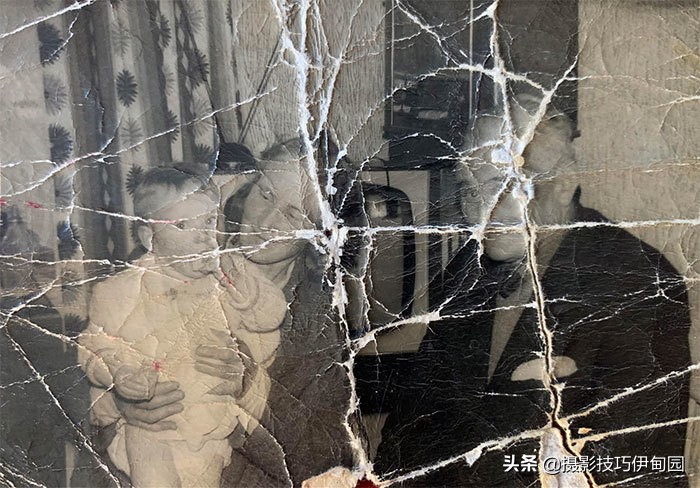
原始破损的老照片
神笔马良虽然无法在现实中找到,但是灵巧的照片修复技术还是存在的。比如当今盛行的PS*法大**,就是一个极好的工具,上图经过PS修复后,新照如下:

修复完成的照片
很多人不懂得如何使用PS,今天手把手教大家如何用PS一步一步修复老照片,找回时光回忆。
一、打开文件。使用 Photoshop 打开素材图片。
二、圈出选区。使用【矩形选框工具】圈出选区,如下图所示。

三、使用【自由变换】命令。按 Ctrl+J 快速复制出图层,再对新复制的层使用【自由变换】命令,如下图所示.。

四、拉伸填补图像。在【自由变换】命令的基础上进行拉伸,填补残缺图像,如下图所示

五、合并图层:执行“图层-合并可见图层”命令(快捷键CTRL+SHIFT+E),合并所有图层,如下图所示。

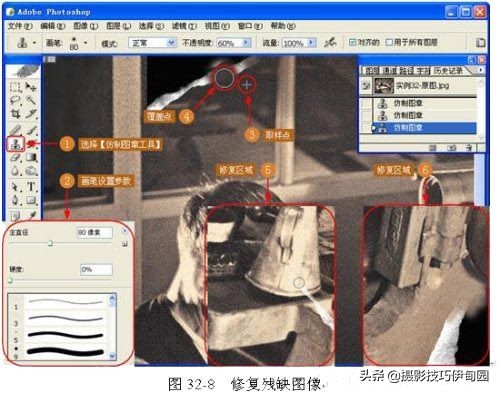
六、修复残缺图像。使用【仿制图章工具】修复照片残缺部分,如下图所示。
七、完成操作。整个实例操作完毕,效果如下图所示。
