今天跟大家分享一个ps设计字体的技巧,如果你不想学习,文末附1200套字体库大全!
步骤1
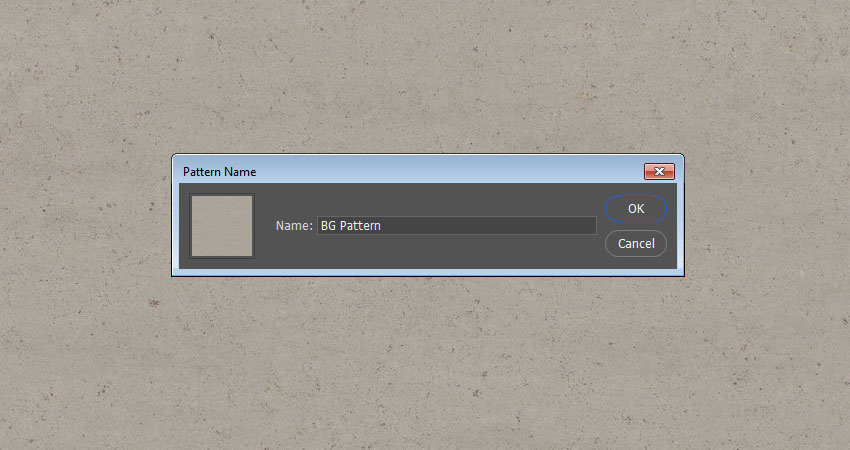
打开Smooth Seamless Concrete图像,转到Edit> Define Pattern,然后将Name设置为BG Pattern。
第2步
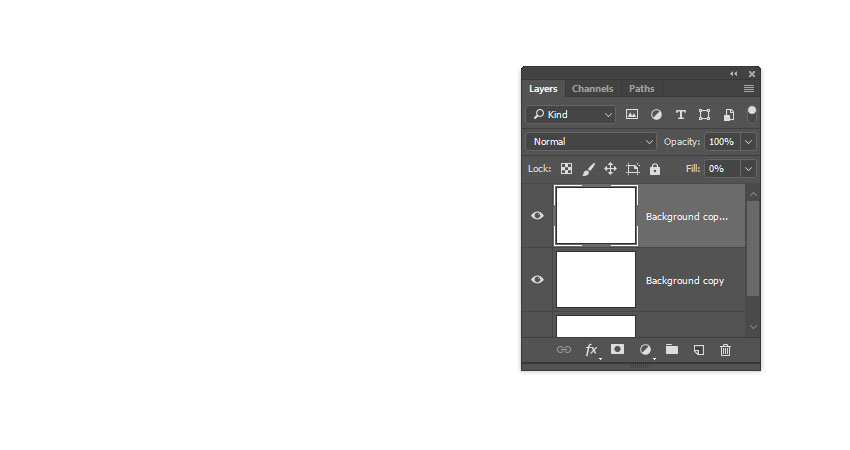
创建一个新的1000 x 700 px文档。重复的背景 层两次,并且所述第二拷贝的改变填充值至0。
第3步
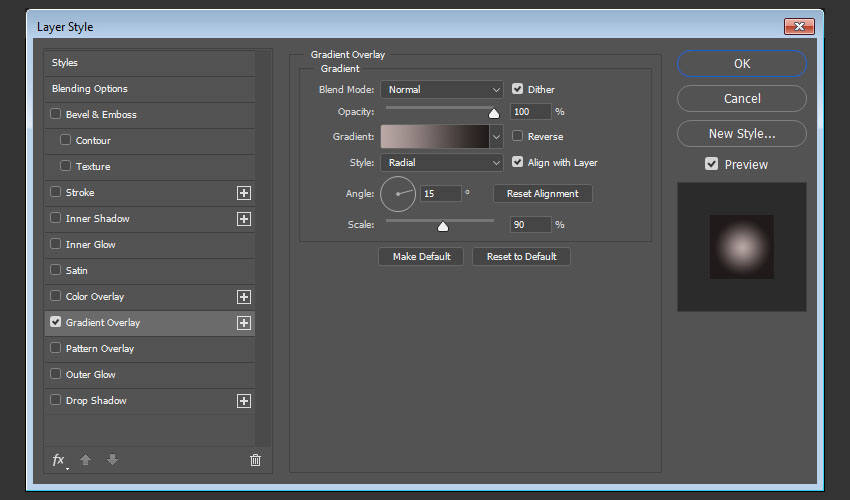
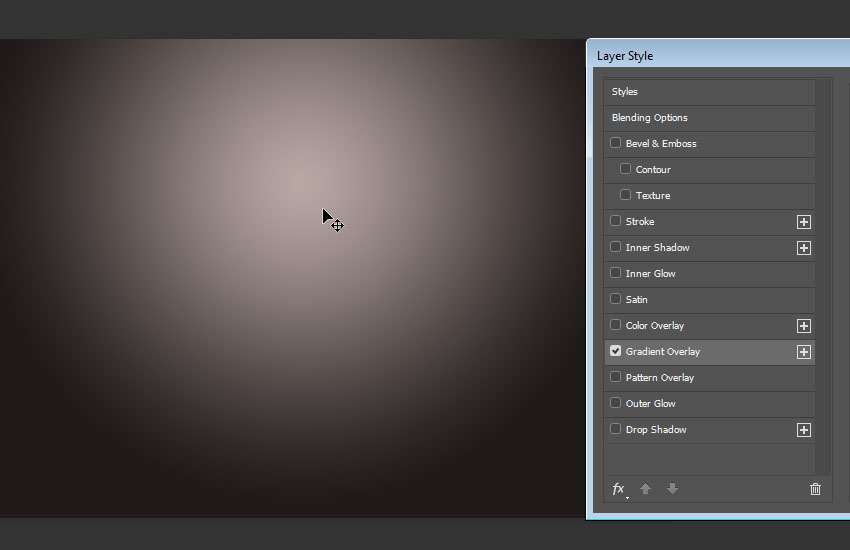
双击该背景副本层到应用渐变叠加使用这些设置的效果:
- 选中“ 抖动”框
- 风格:径向
- 角度: 15
- 规模: 90%
- 使用左侧和右侧的颜色创建渐变填充。 #b9a8a4#201a1a
第4步
当您仍在“ 图层样式”框中时,可以单击并拖动渐变以在文档中重新定位它。
第5步
双击该背景副本2层到应用图案叠加使用这些设置的效果:
- 混合模式:乘法
- 图案: BG图案
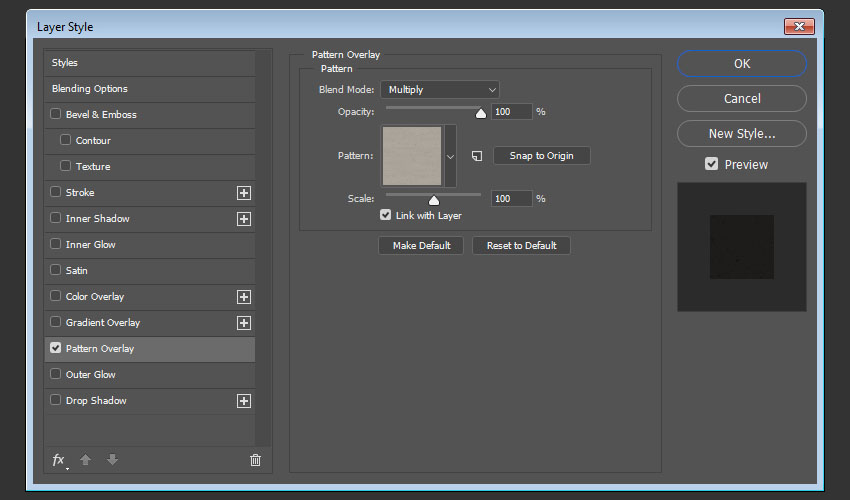
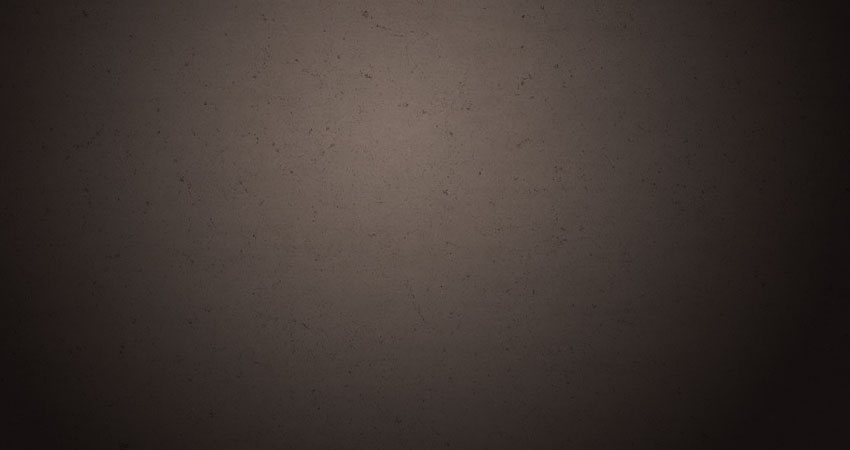
这是应用模式叠加的一种方法,我们将在本教程后面使用另一种方法。
2.如何创建和克隆文本
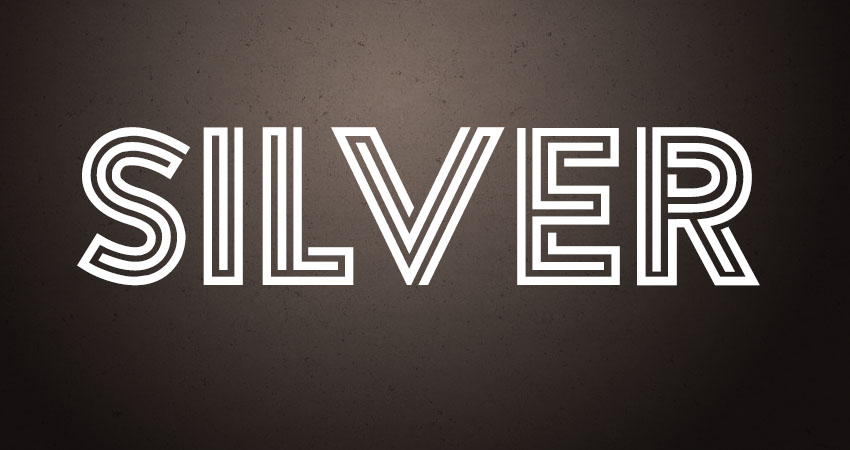
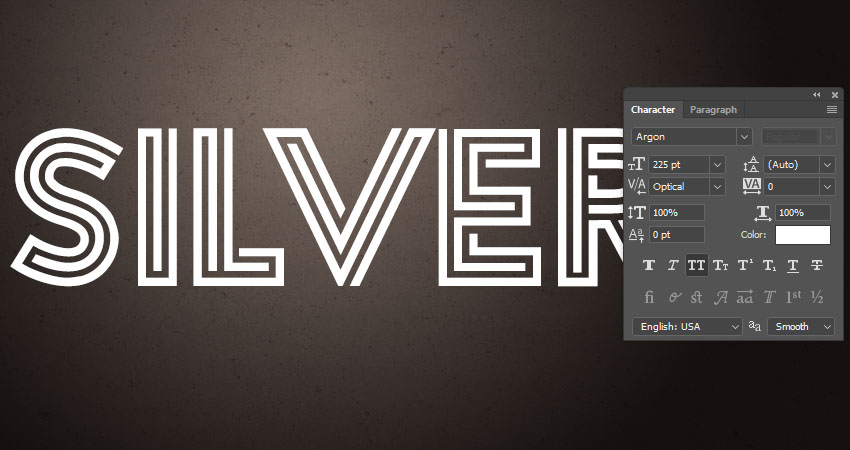
使用Argon字体创建文本,并将Size设置为225 pt。
第2步
在“ 字符”面板中,将“ 字距调整” 设置为“ 光学”。
您会注意到某些字符似乎没有均匀分布,我们接下来会修复它。
第3步
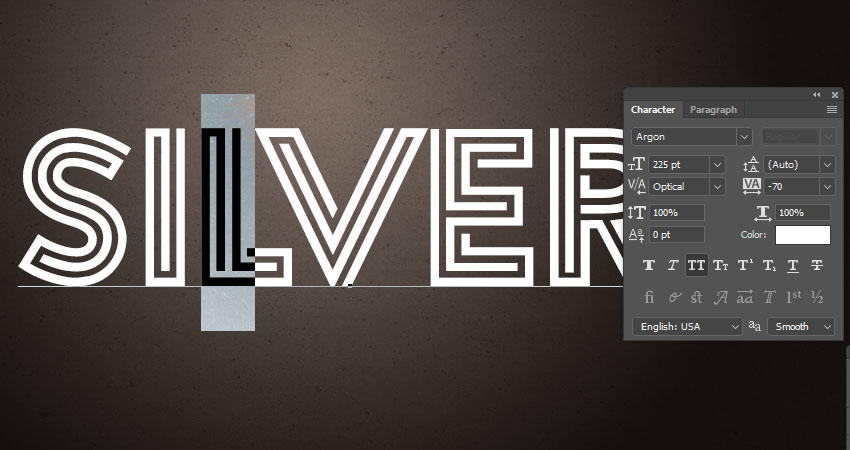
突出显示(选择)要调整的字母,并根据需要更改其跟踪值。
第4步
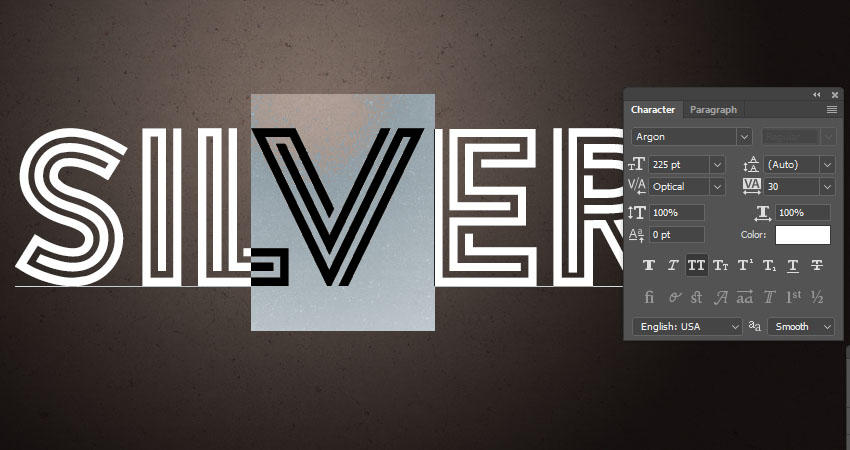
对您拥有的角色使用不同的跟踪值,直到获得您喜欢的最终结果。
3.如何创建文本智能对象
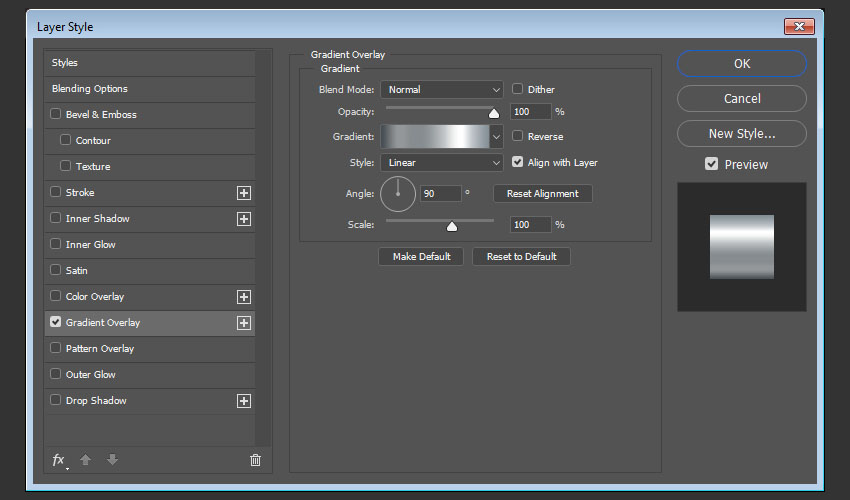
双击文本图层以使用炉管10渐变填充应用“ 渐变叠加”效果。
第2步
将文本图层重命名为Text,右键单击它,然后选择Convert to Smart Object。
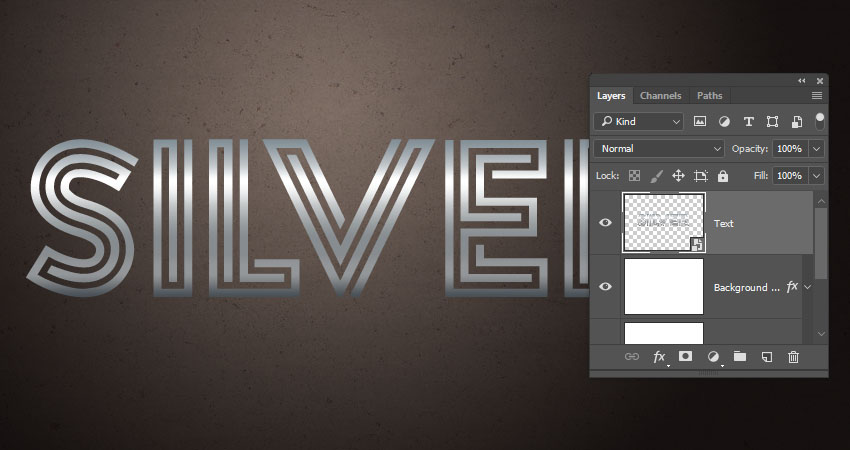
4.如何记录简单的挤出动作
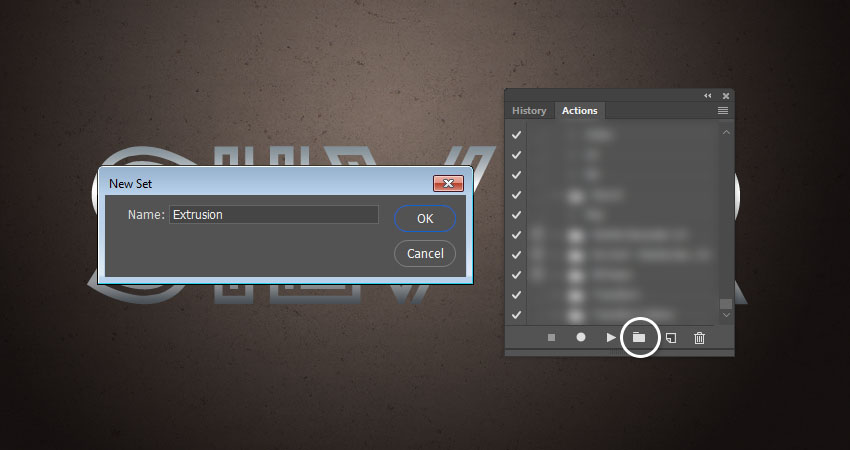
打开“ 动作”面板,单击面板底部的“ 创建新设置”图标,在“ 名称”字段中键入“ 挤出 ” ,然后单击“ 确定”。
第2步
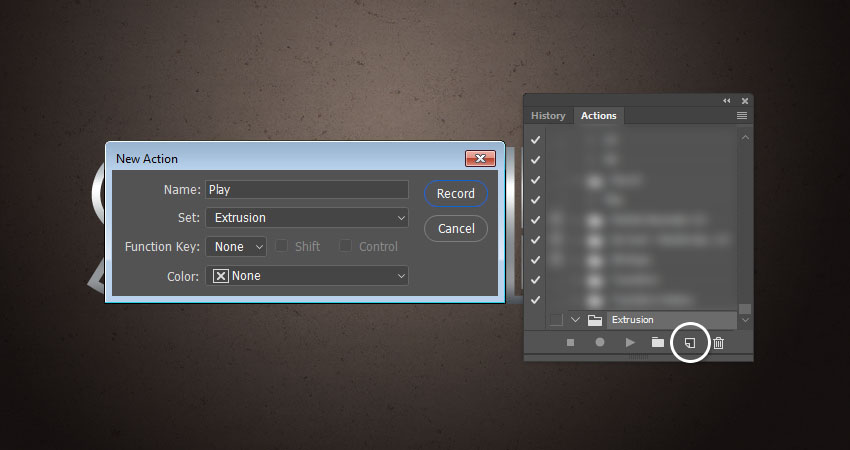
单击面板底部的“ 创建新操作”图标,在“ 名称”字段中键入“ *放播** ” ,然后单击“ 录制”。
第3步
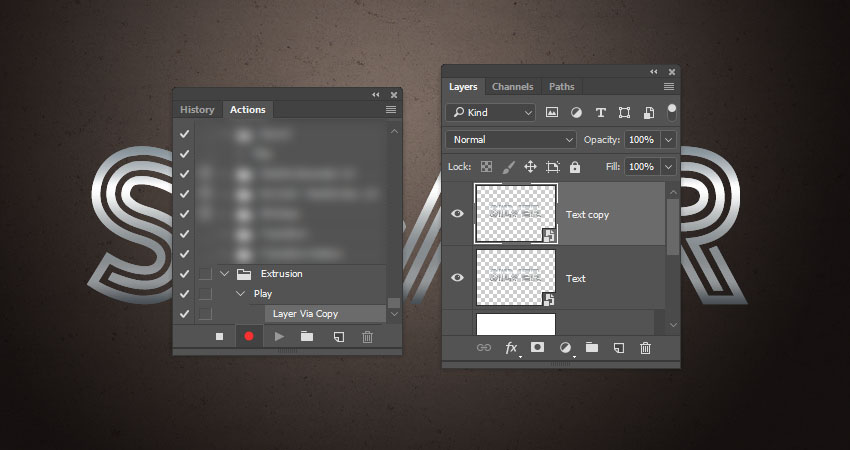
按命令-J以重复的文字层。
第4步
按Command-T进入 自由变换模式。
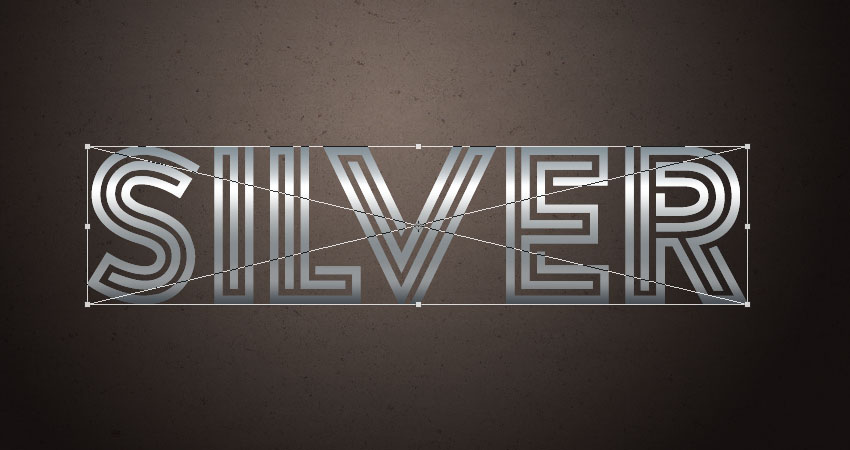
第5步
在选项栏中,单击W和H字段之间的维护纵横比图标,并将值设置为99.9%
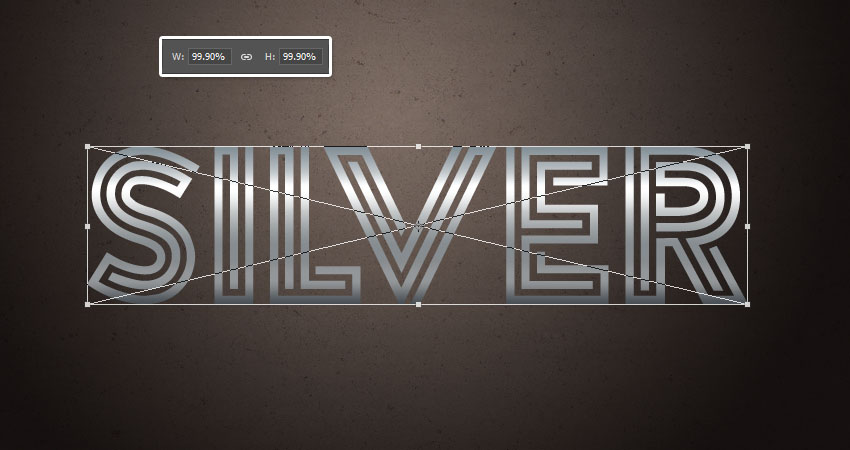
第6步
按下向下箭头键一次向下轻推文本1 px。
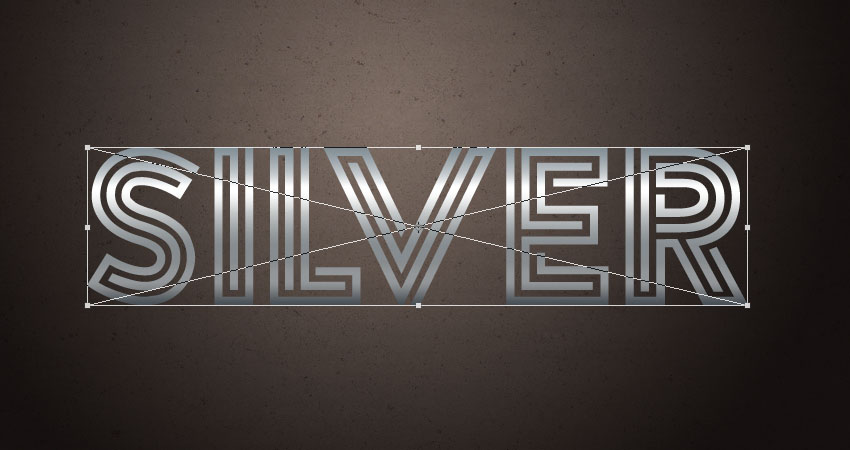
第7步
点击Return键提交更改。您应该看到记录的所有步骤并添加到您创建的操作中。
单击“ 动作”面板底部的“ 停止录制”图标。
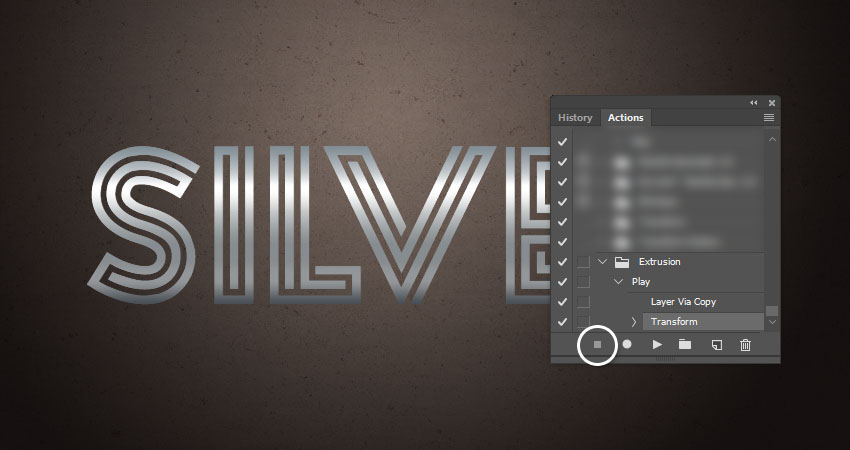
5.如何创建挤出
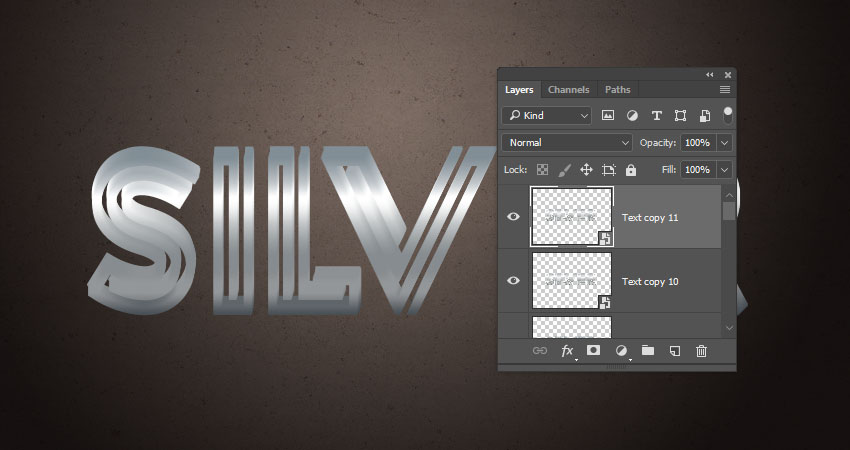
单击“ 动作”面板底部的“ *放播**选择”图标10次,以使用转换创建10个副本。
第2步
选择所有文本复制图层,将它们拖动到原始文本图层下方,然后转到图层>排列>反转。
这会将最后一个复制图层放在底部,并将第一个复制图层置于顶部。
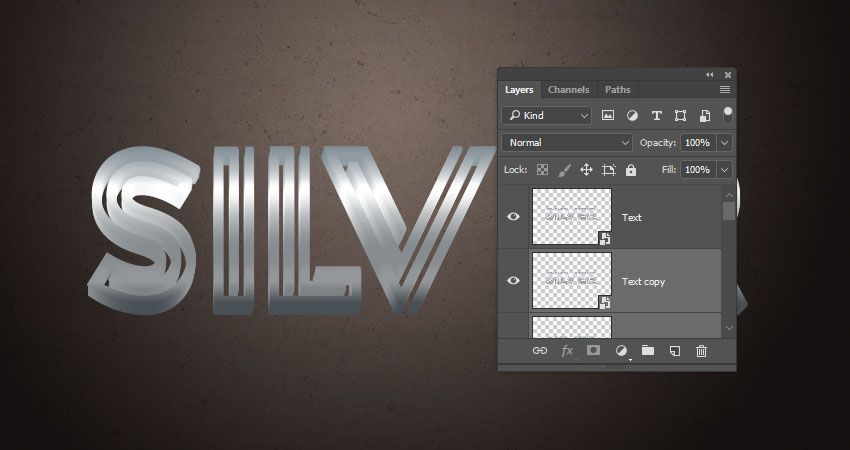
第3步
将选定的复制图层放在一个组中,并将其称为“ 挤出”。
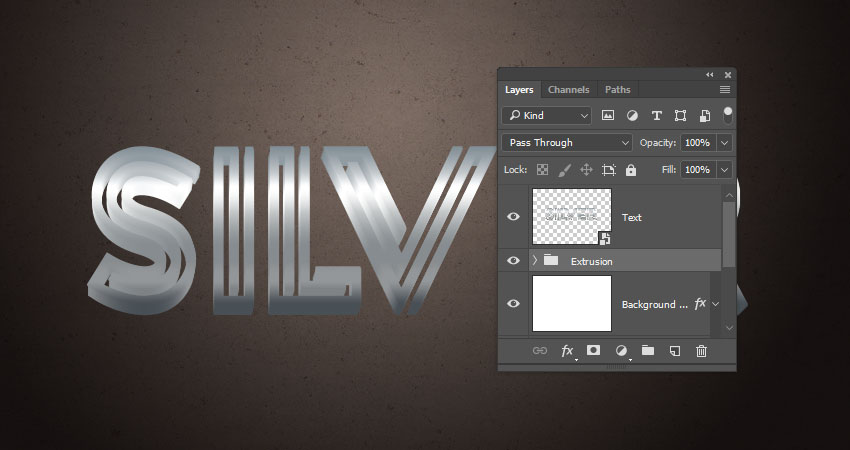
第4步
复制最后一个文本复制图层(文本副本11),将该复制拖动到“ 挤出”组外部,并将其重命名为“ 阴影1”。
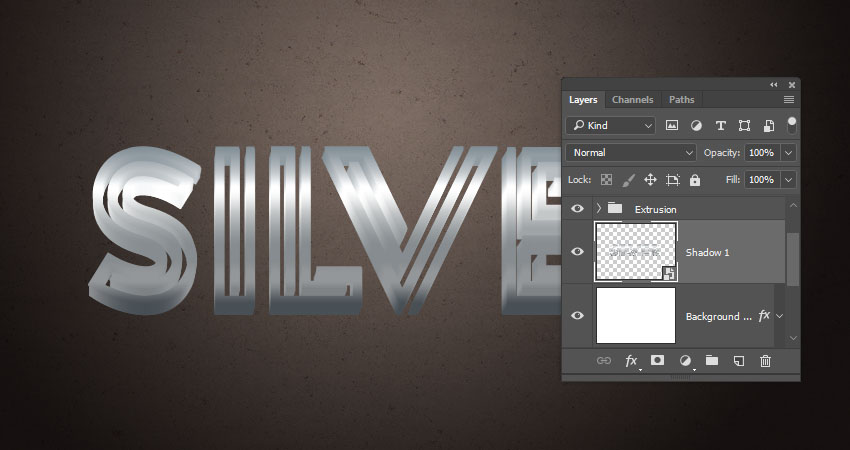
第5步
将阴影1图层放在一个组中,并将其称为阴影。
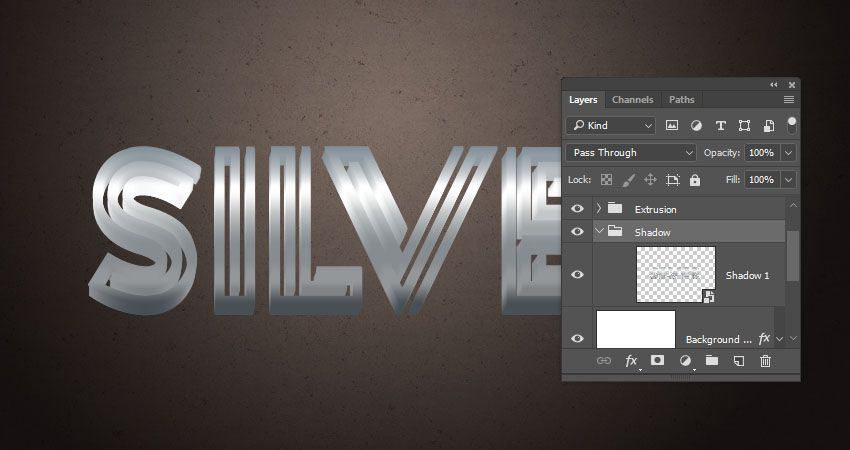
6.如何设置前文本图层的样式
双击原始文本图层以应用以下图层样式:
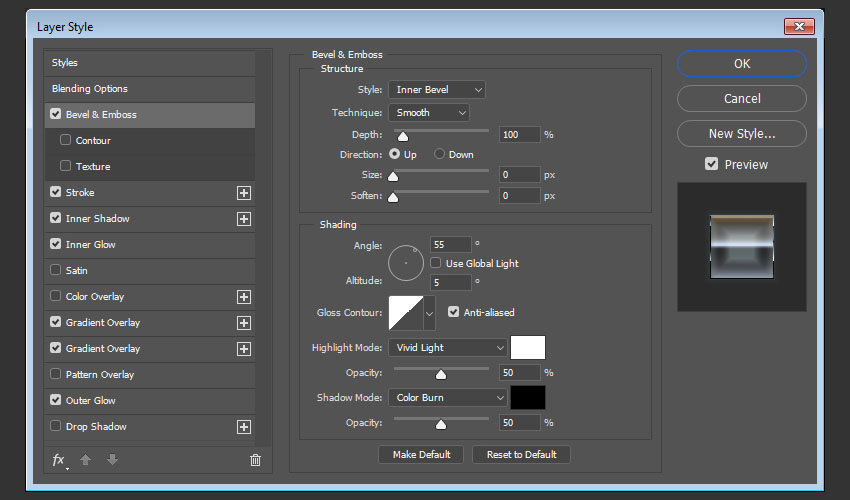
使用以下设置添加斜角和浮雕:
- 大小: 0
- 取消选中Use Global Light框
- 角度: 55
- 海拔高度: 5
- 检查消除锯齿框
- 高亮模式:鲜艳的光
- 阴影模式:颜色烧伤
第2步
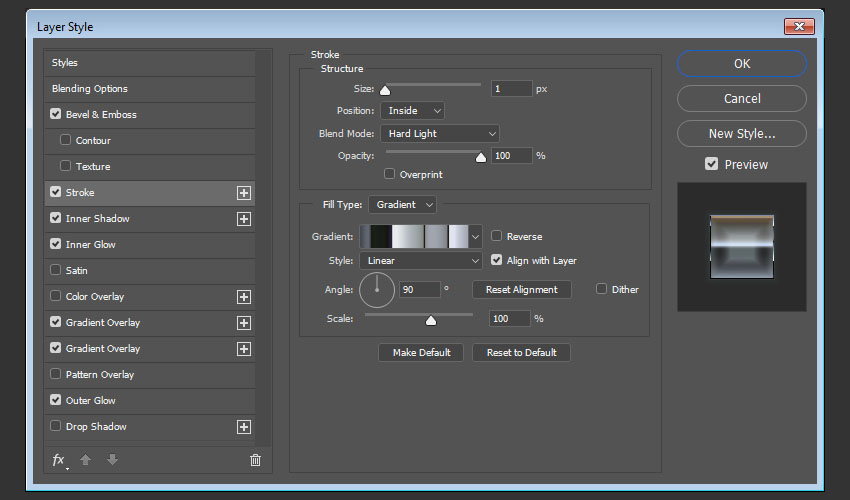
使用以下设置添加笔触:
- 尺寸: 1
- 位置:内部
- 混合模式:强光
- 填充类型:渐变
- 使用不锈钢101ss渐变填充
第3步
使用以下设置添加内部阴影:
- 不透明度: 35%
- 距离: 2
- 尺寸: 5

第4步
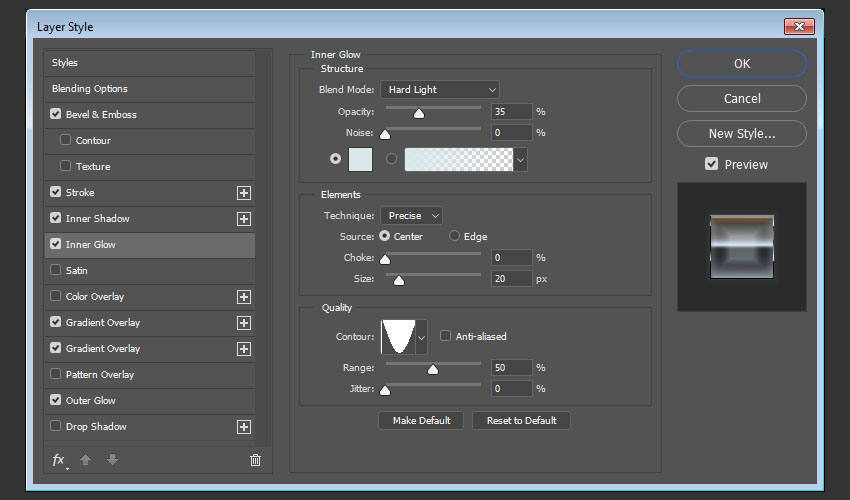
使用以下设置添加内部发光:
- 混合模式:强光
- 不透明度: 35%
- 颜色: #dae8ec
- 技术:精确
- 来源:中心
- 大小: 20轮廓:锥形 - 倒置
第5步
使用以下设置添加渐变叠加:
- 选中“ 抖动”框
- 混合模式:叠加
- 选中“ 反转”框
- 使用钢管30梯度填充
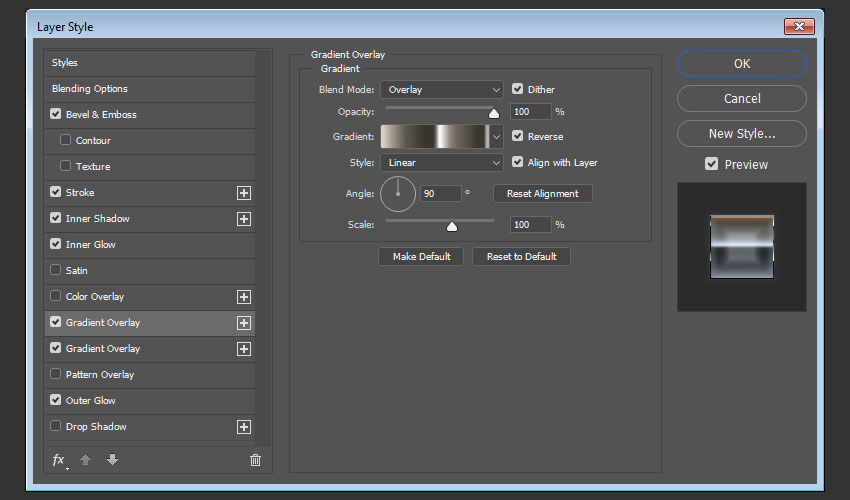
第6步
单击“ 渐变叠加”选项卡右侧的+图标,使用以下设置添加另一个实例:
- 选中“ 抖动”框
- 混合模式:柔和的光线
- 使用下面的渐变填充
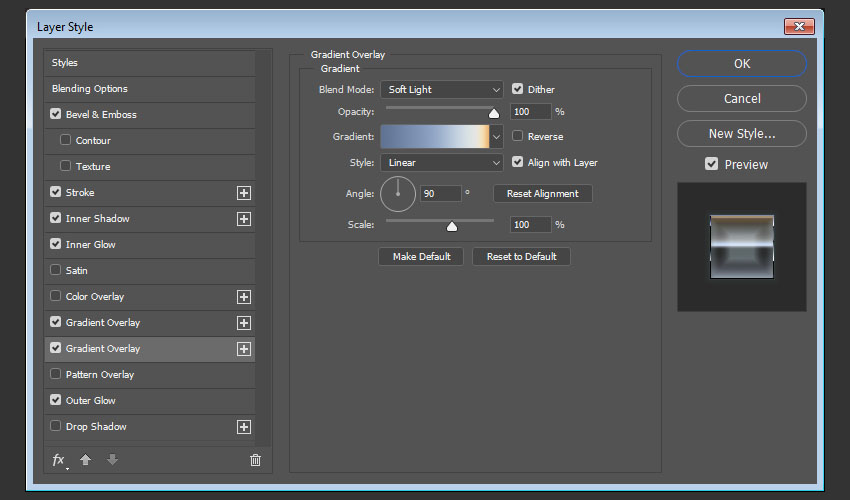
第7步
使用以下设置添加外发光:
- 混合模式:鲜艳的光
- 不透明度: 50%
- 颜色: #acc4c4
- 技术:精确
- 尺寸: 5
- 轮廓:海湾 - 深
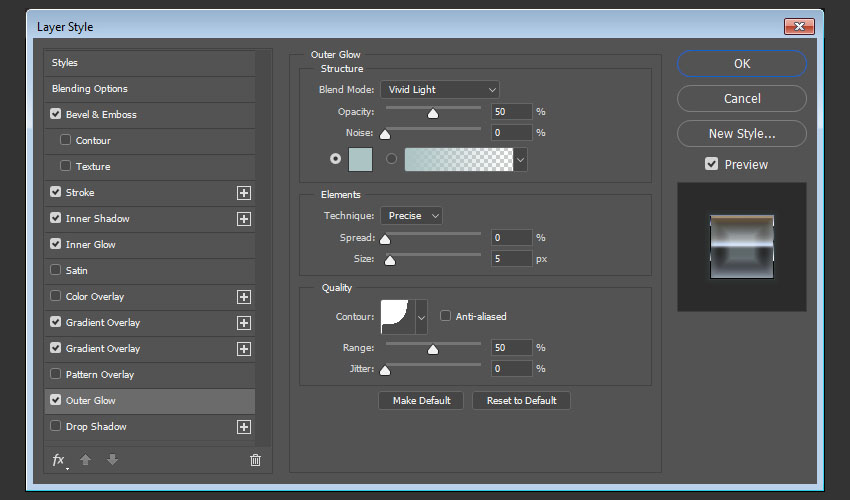
这将设置前文本图层的样式。
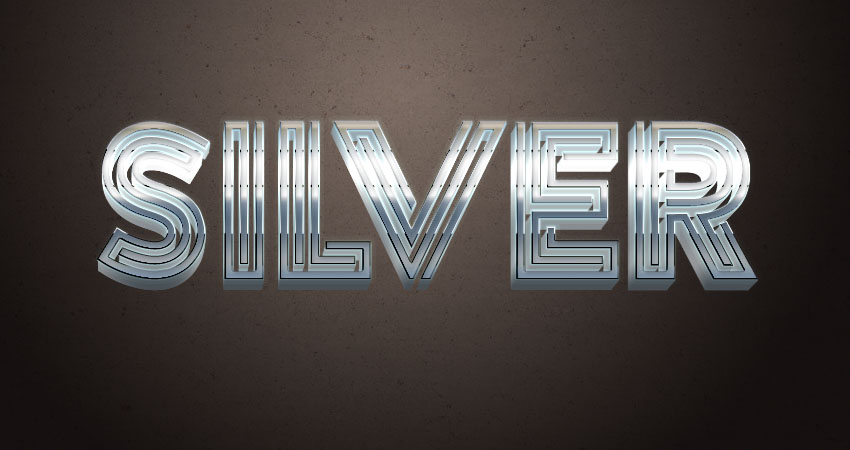
7.如何设计挤压件
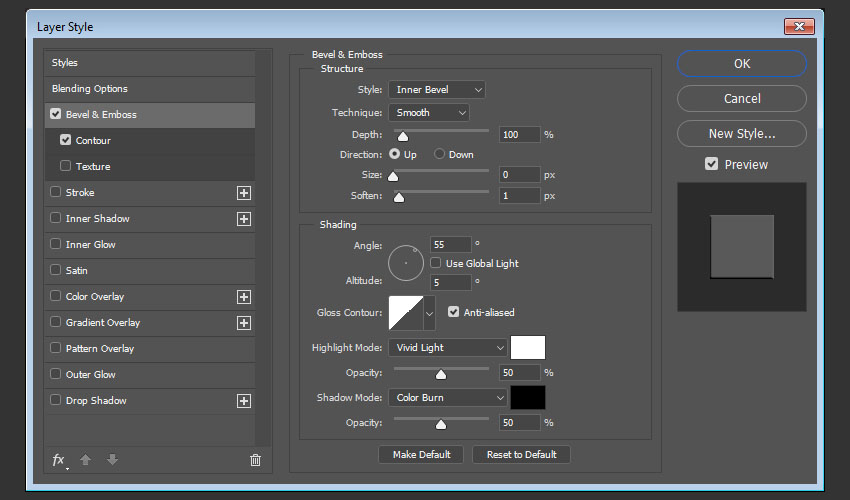
双击 “ 挤出”组内的任何文本 复制 图层以应用以下图层样式:
使用以下设置添加斜角和浮雕:
- 大小: 0
- 软化: 1
- 取消选中Use Global Light框
- 角度: 55
- 海拔高度: 5
- 检查消除锯齿框
- 高亮模式:鲜艳的光
- 阴影模式:颜色烧伤
第2步
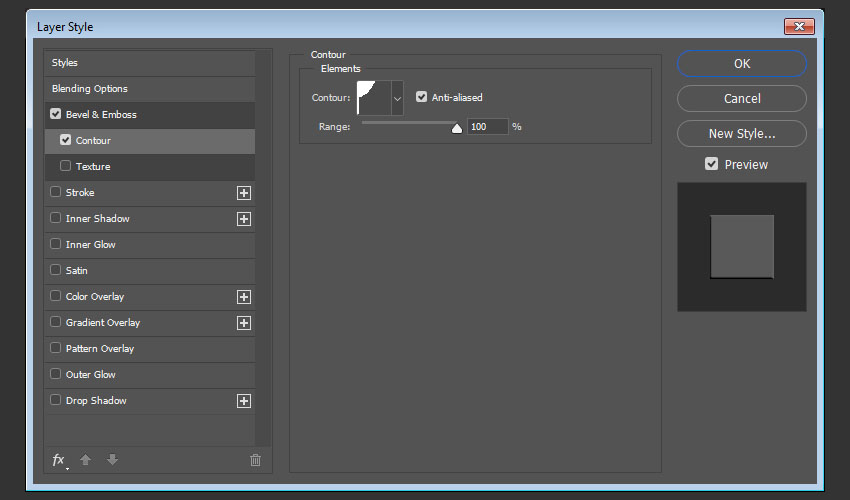
使用以下设置添加轮廓:
- 轮廓:海湾 - 浅
- 检查消除锯齿框。
- 范围: 100%
第3步
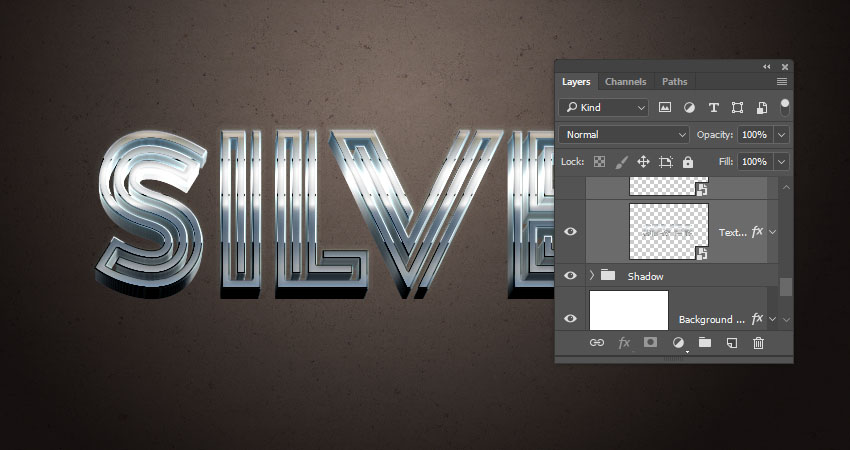
右键单击样式化图层,然后选择“ 复制图层样式”。
然后,选择“ 挤出”组内的其余文本 复制 图层,右键单击其中任何一个,然后选择“ 粘贴图层样式”。
第4步
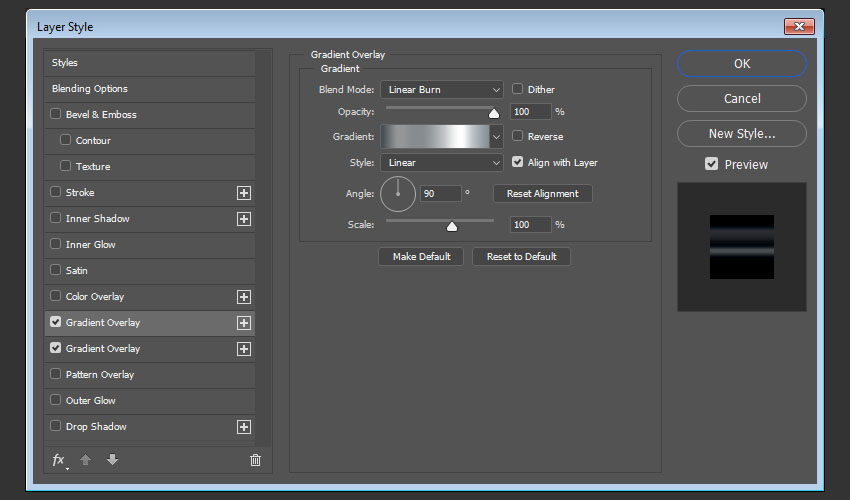
双击 “ 挤出”组以使用以下设置应用“ 渐变叠加”效果:
- 混合模式:线性刻录
- 使用炉管10梯度填充
第5步
使用以下设置添加另一个Gradient Overlay实例:
- 混合模式:叠加
- 使用炉管155b梯度填充
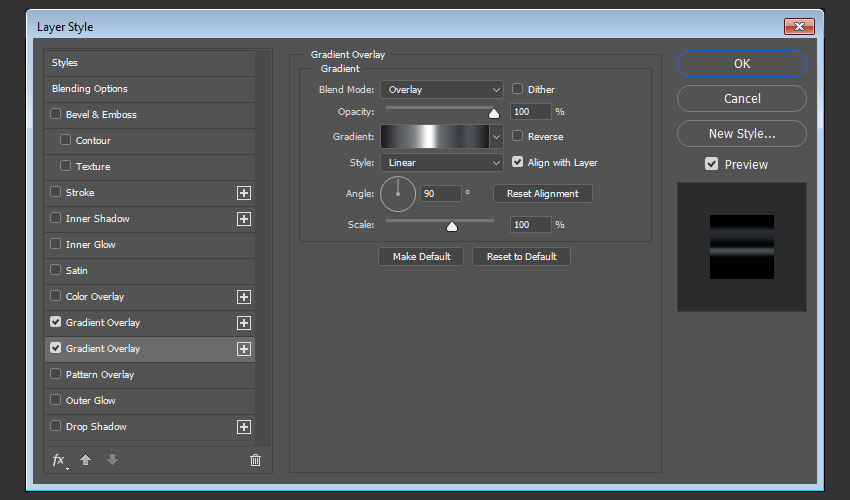
这将塑造挤压。
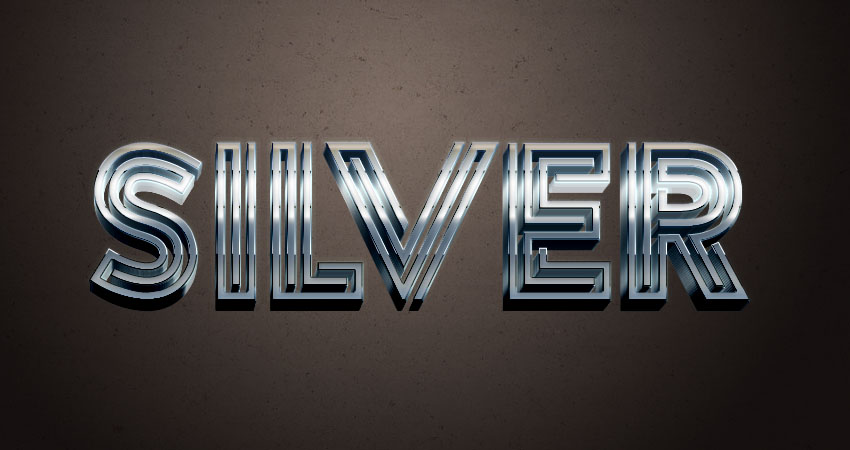
8.如何添加阴影
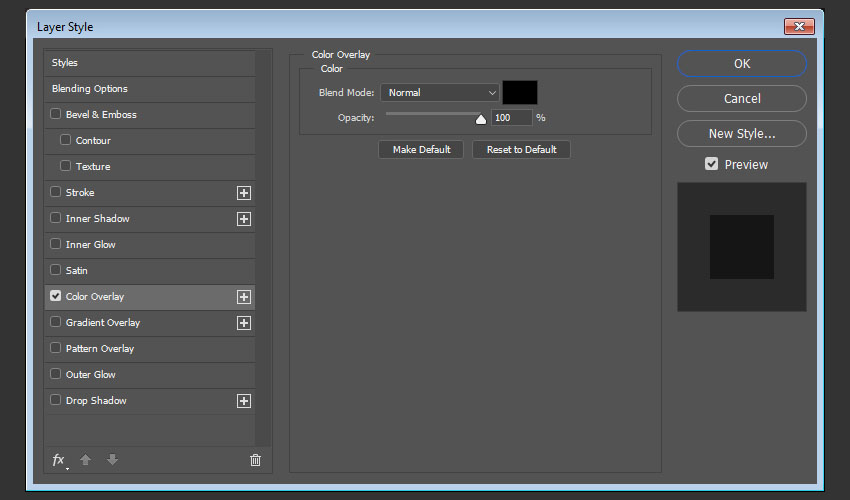
双击 “ 阴影1”图层以应用“ 颜色叠加”效果,并将“ 颜色”设置为Black。
第2步
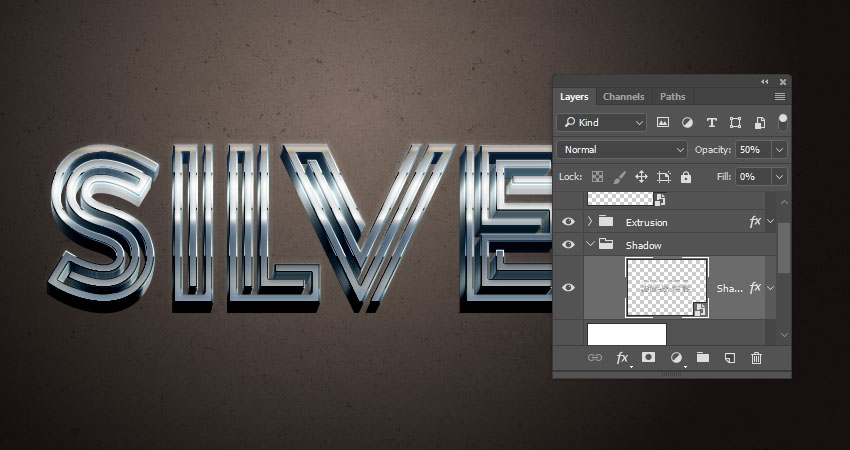
将“ 阴影1”图层的“ 填充”值更改为0 ,将“ 不透明度”更改为50%。
第3步
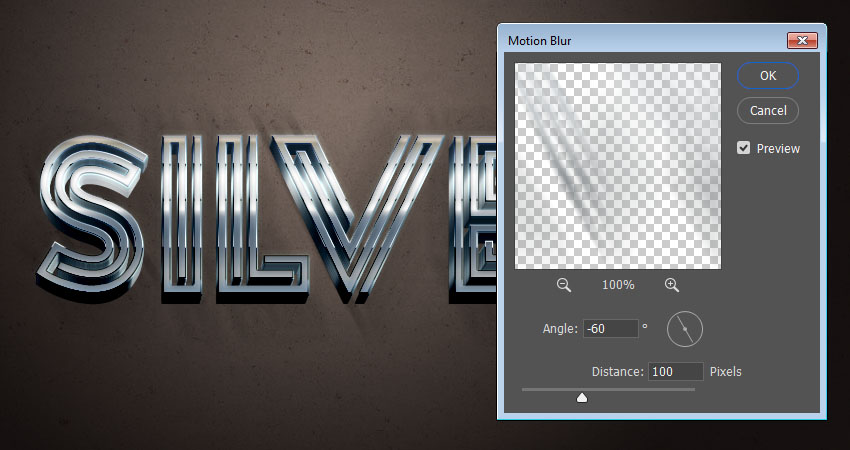
转到滤镜>模糊>运动模糊。
将角度更改为-60,将距离更改为100,或使用您喜欢的任何其他值。
第4步
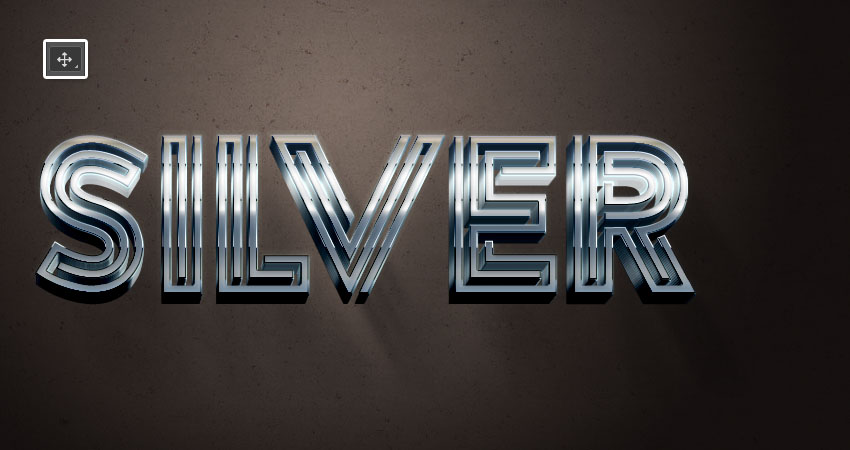
选择“ 移动工具”,然后单击并拖动,或使用箭头键轻推阴影并将其放在文本后面。
第5步
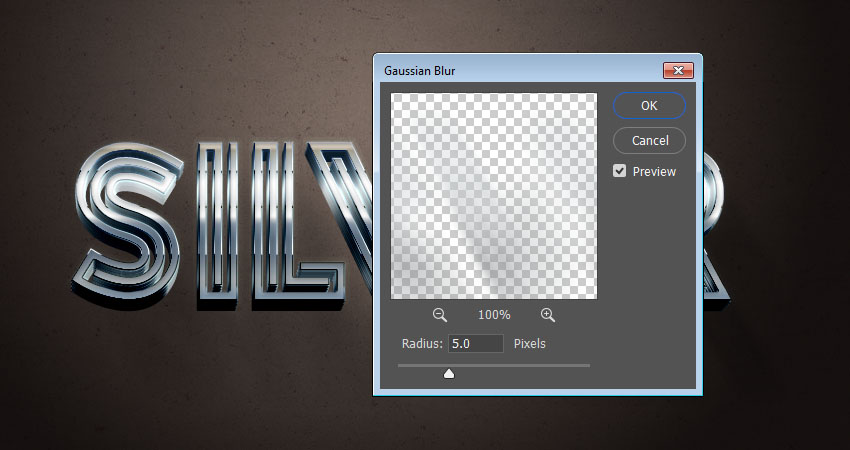
转到滤镜>模糊>高斯模糊,并将半径更改为5,或任何其他您喜欢的值。
第6步
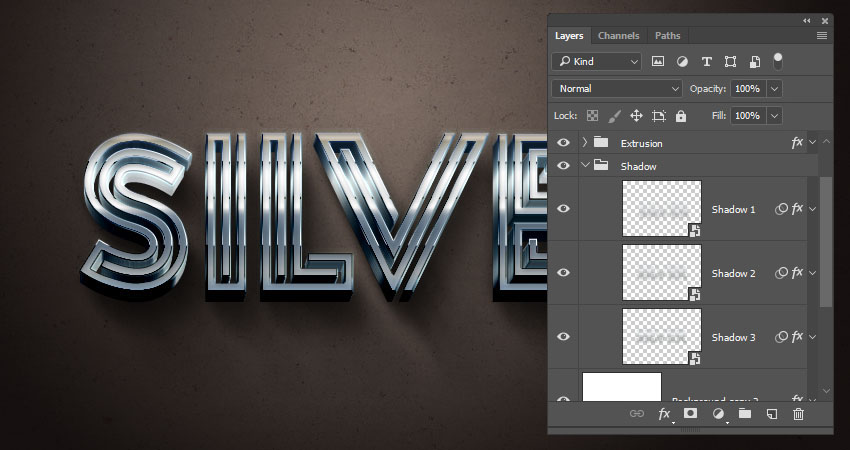
加强影子,使它看起来更逼真,复制的影子1层,并使用不同的值。
因此,根据需要创建尽可能多的复制图层,并更改每个副本的不透明度和模糊滤镜值,并在文本后面移动它以获得您喜欢的结果。
9.如何添加精加工
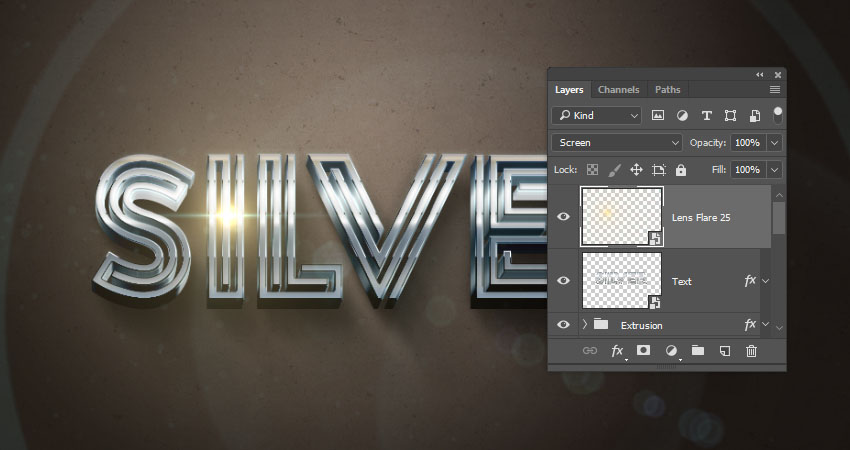
将Lens Flare 25图像放在所有图层的顶部,根据需要调整其大小,并将其图层的混合模式更改为屏幕。
第2步
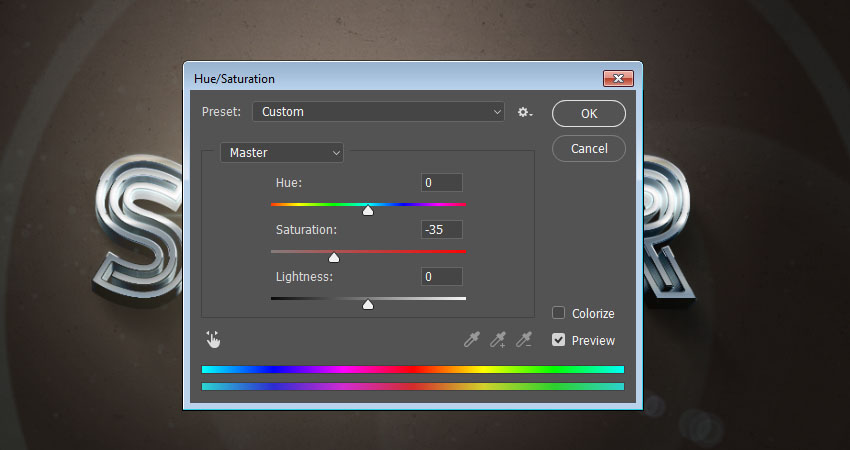
转到图像>调整>色相/饱和度,然后将饱和度更改为-35。
第3步
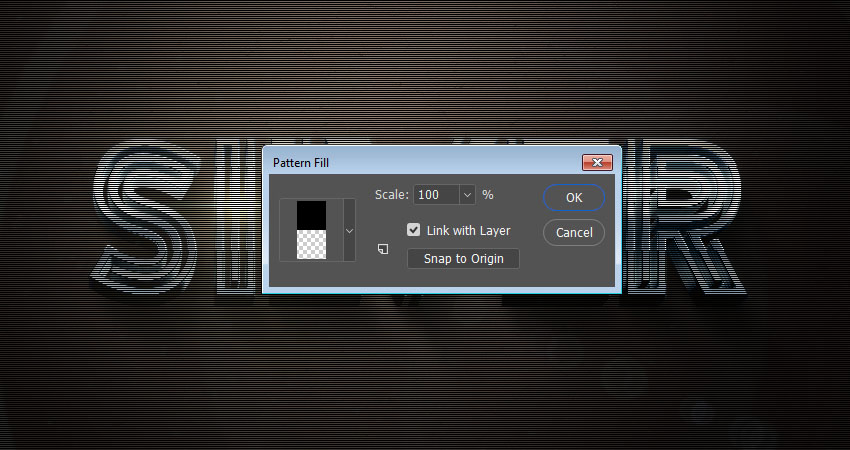
单击“ 图层”面板底部的“ 创建新填充或调整图层”图标,选择“ 图案”,然后使用“ 图案1”填充。
第4步
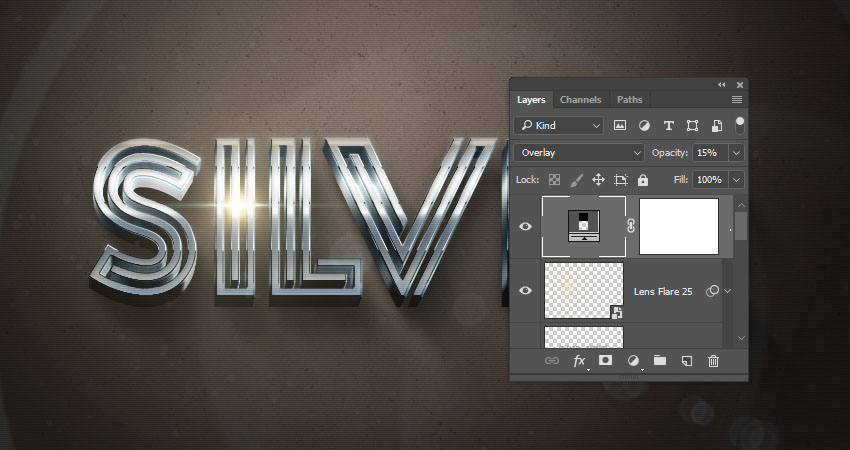
将图案层的混合模式更改为叠加,将其不透明度更改为15%。
这是添加图案叠加而不是使用图层样式的另一种方法。
第5步
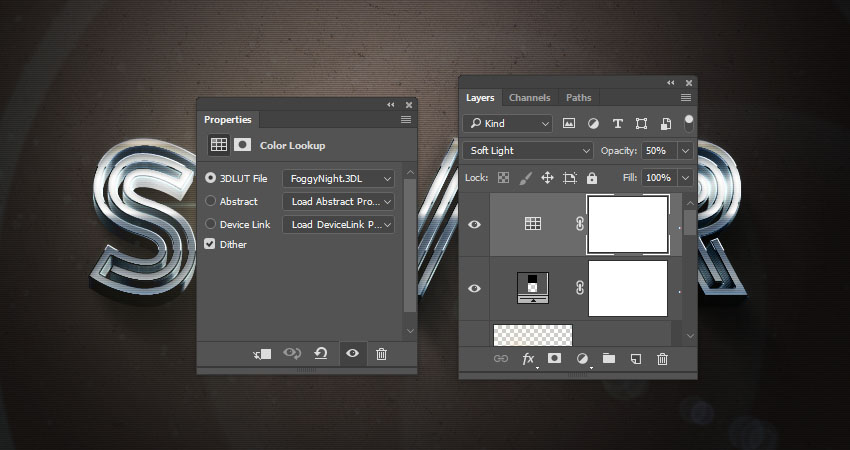
添加Color Lookup图层,然后从3DLUT File菜单中选择FoggyNight.3DL表。
选中“ 抖动”框,然后将“ 颜色查找”图层的“ 混合模式”更改为“ 柔光”,将其“ 不透明度”更改为50%。
第6步
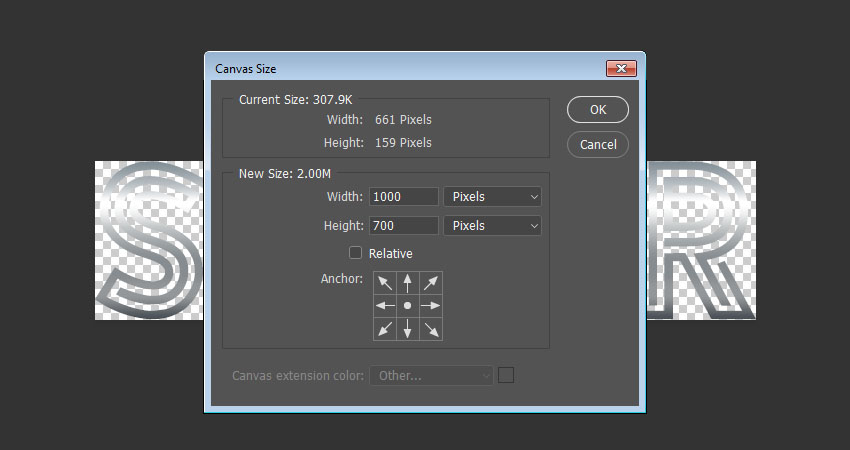
双击该文本图层的缩略图打开编辑的文本文件,在那里你可以改变文本,并更新原始文件的所有副本。目前,我们需要做的就是更改“ 画布大小”以匹配原始文档的尺寸。所以去图像>画布大小,并输入1000的宽度和700的高度。保存并关闭文件以返回到原始文档。
恭喜!你完成了

如果你想要更多字体,可以点击下方了解详情(或者关注我们的公众号:初设学堂)*载下**1200套字体设计,免去你自己设计的过程!