效果图
Ae作为一款特效软件,功能当然是非常强大的,内容也是非常的多;所以我们从入门开始,慢慢学习,慢慢了解,我教大家的教程,是在属性按键的情况下,如果不知道按键的,大家可以去百度搜索下,想要学习就不要怕麻烦。

教程
1、
- 首先打开我们的AE
2、
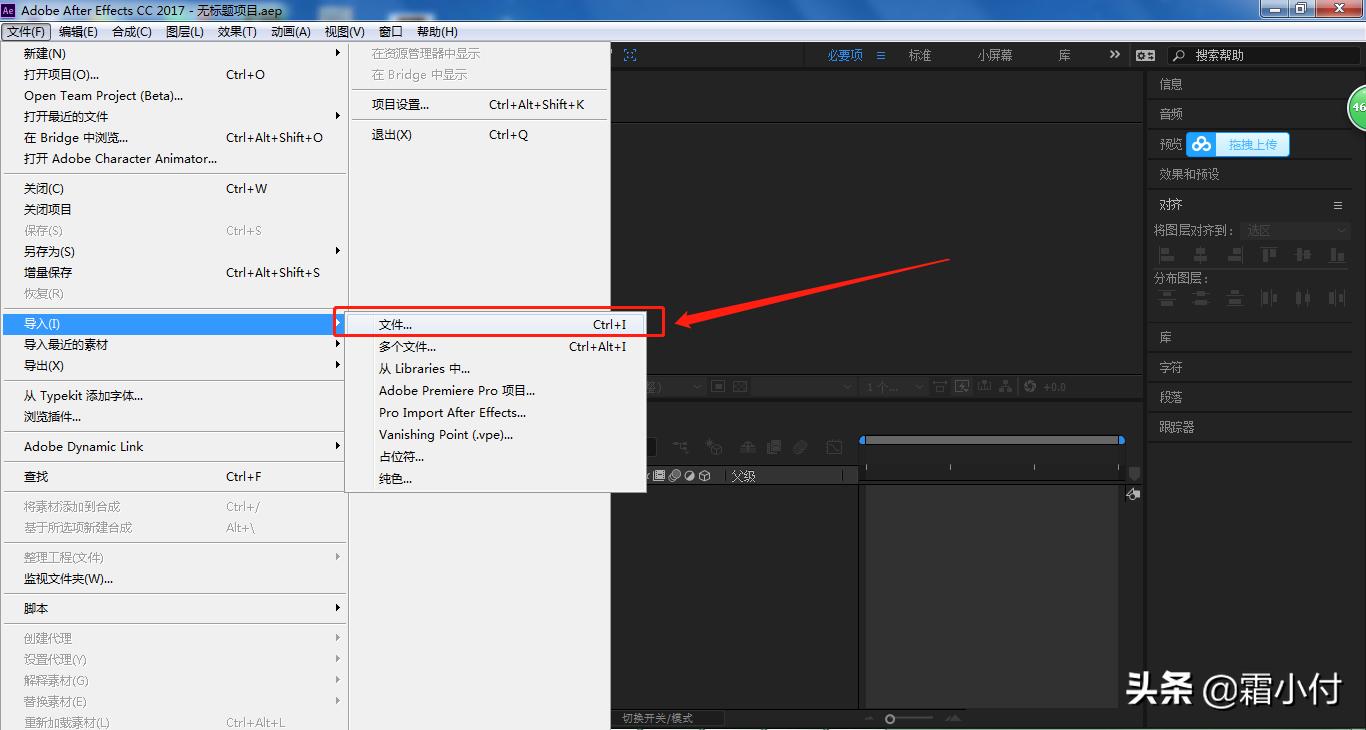
- 点击文件-导入(快捷键:ctrl+i),我们将Ai格式的素材导入到Ae
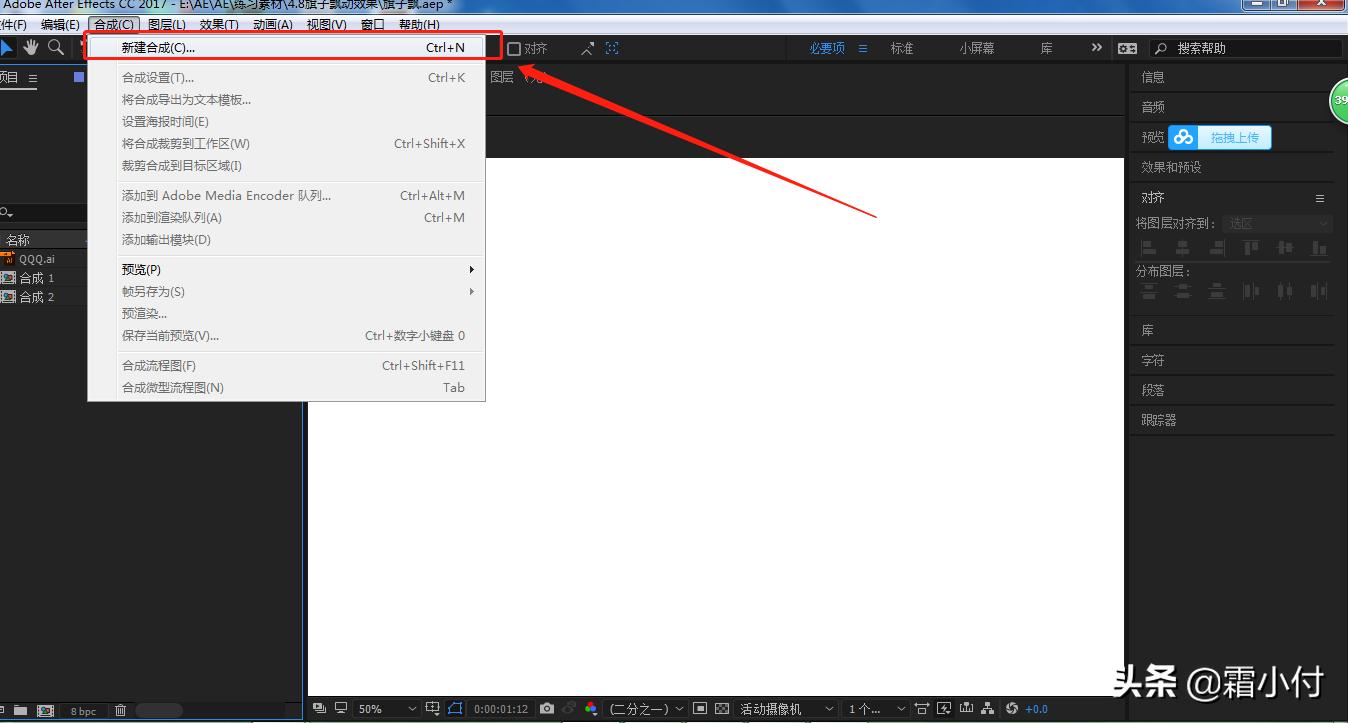
- 新建一个合成
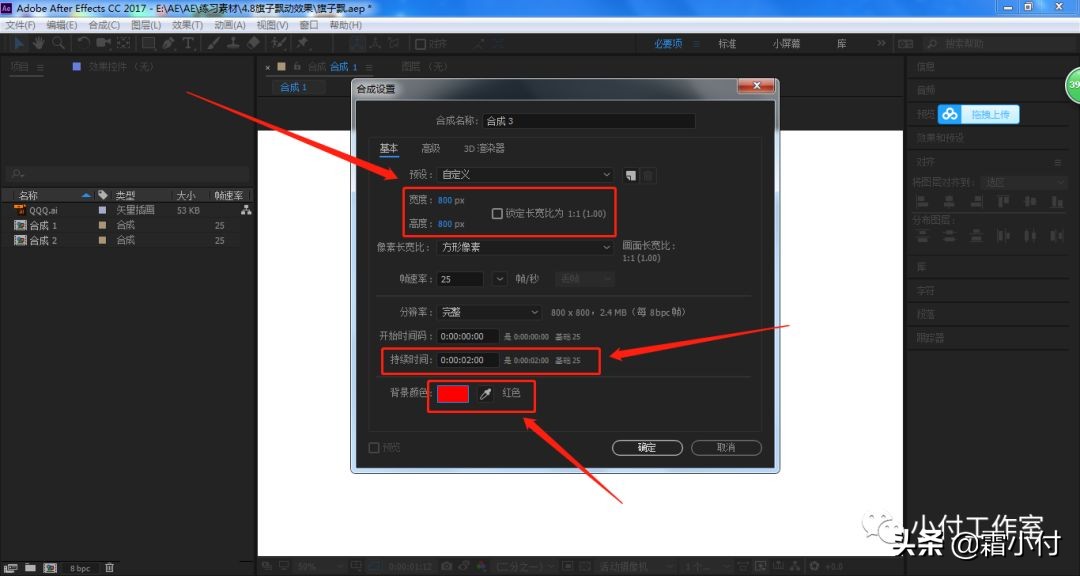
- 将宽度和高度改为800*800px,持续时间为2秒,背景颜色改为红色
3、
- 将Ai素材拖入下方的合成栏里
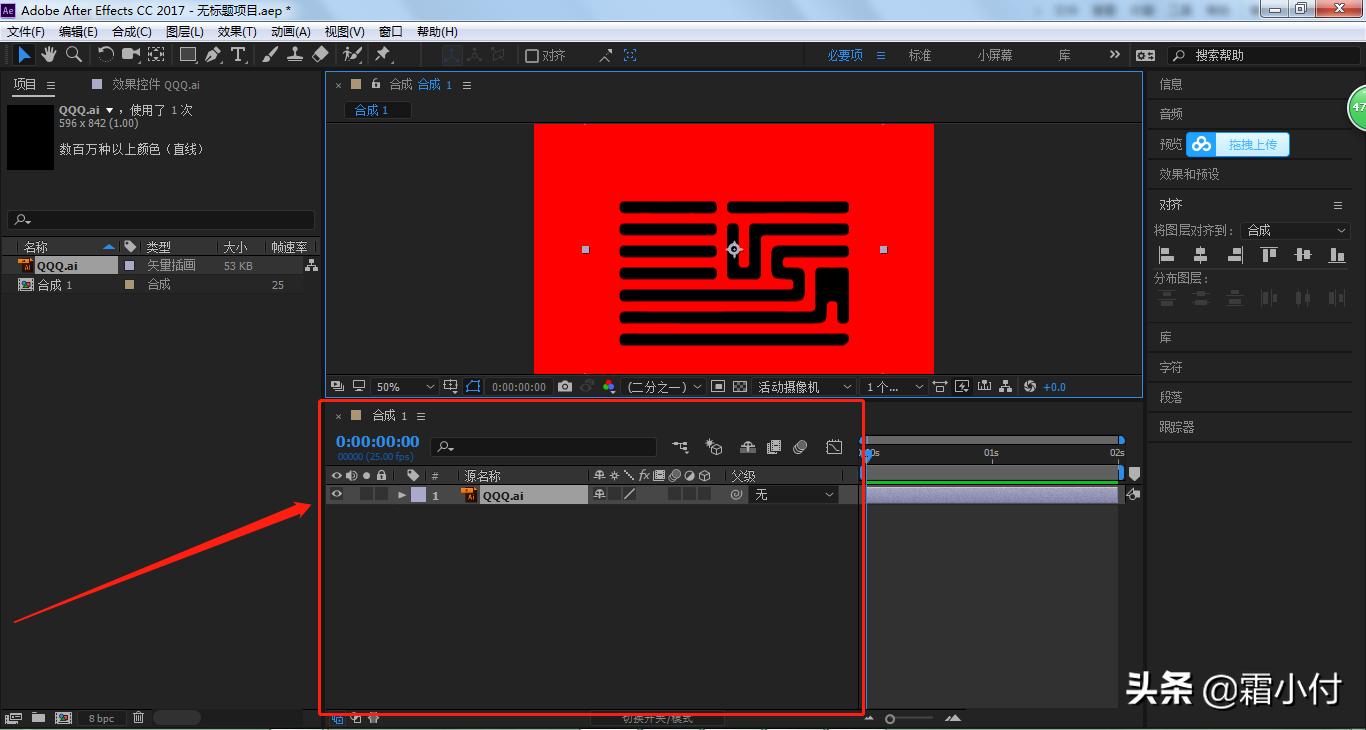
- 右键点击Ai素材,从矢量图层创建形状
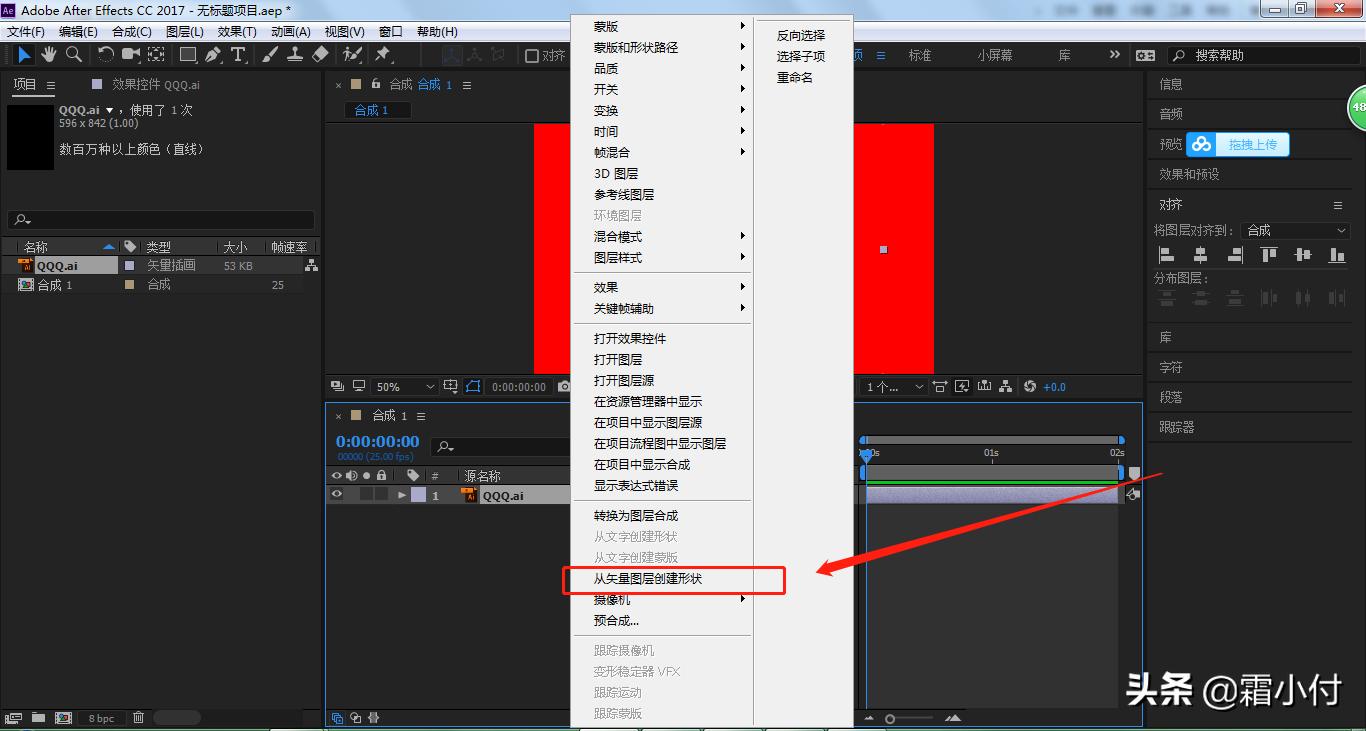
- 然后将Ai素材删除
4、
- 找到效果栏-扭曲-边角定位
- 将边角定位拉到图层上面
- 然后点开边角定位
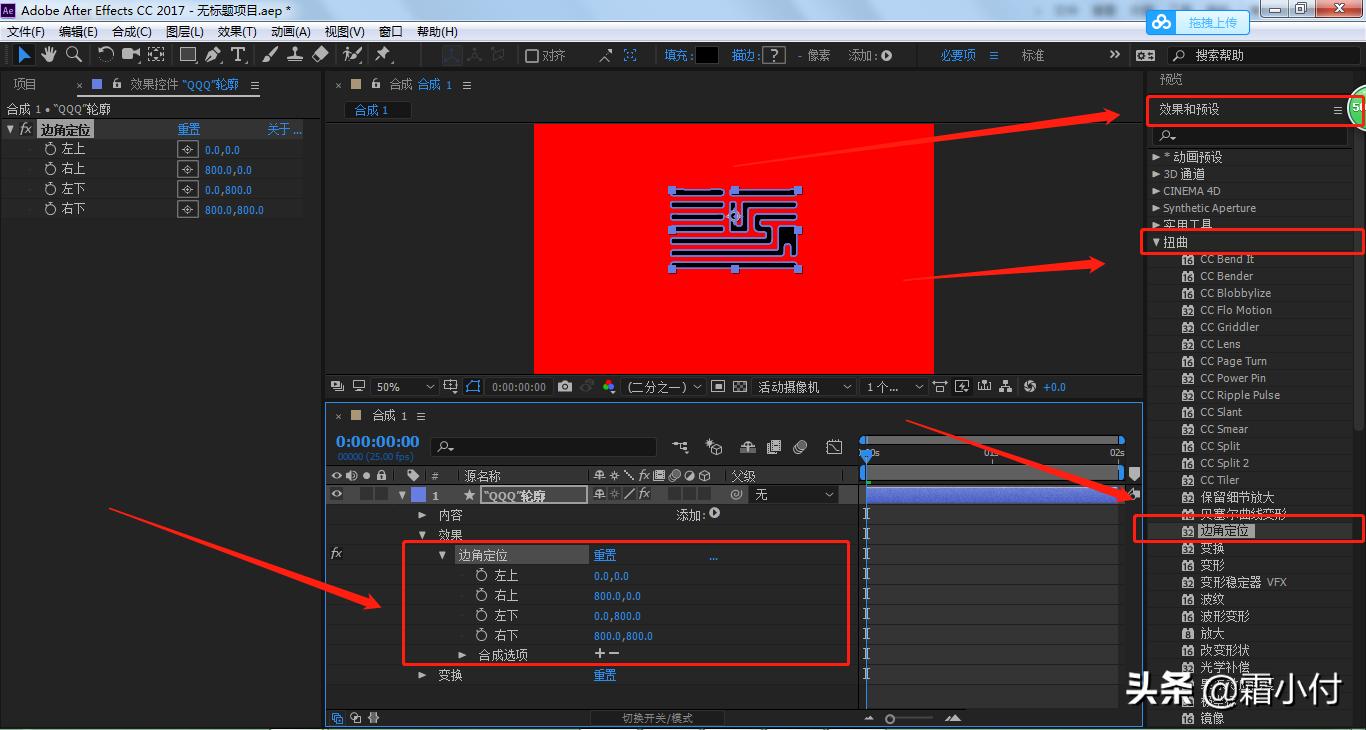
- 我们调整边角定位的左上,右上,左下,右下
- 将旗子的形状调整为左边大,右边小的透视效果
5、
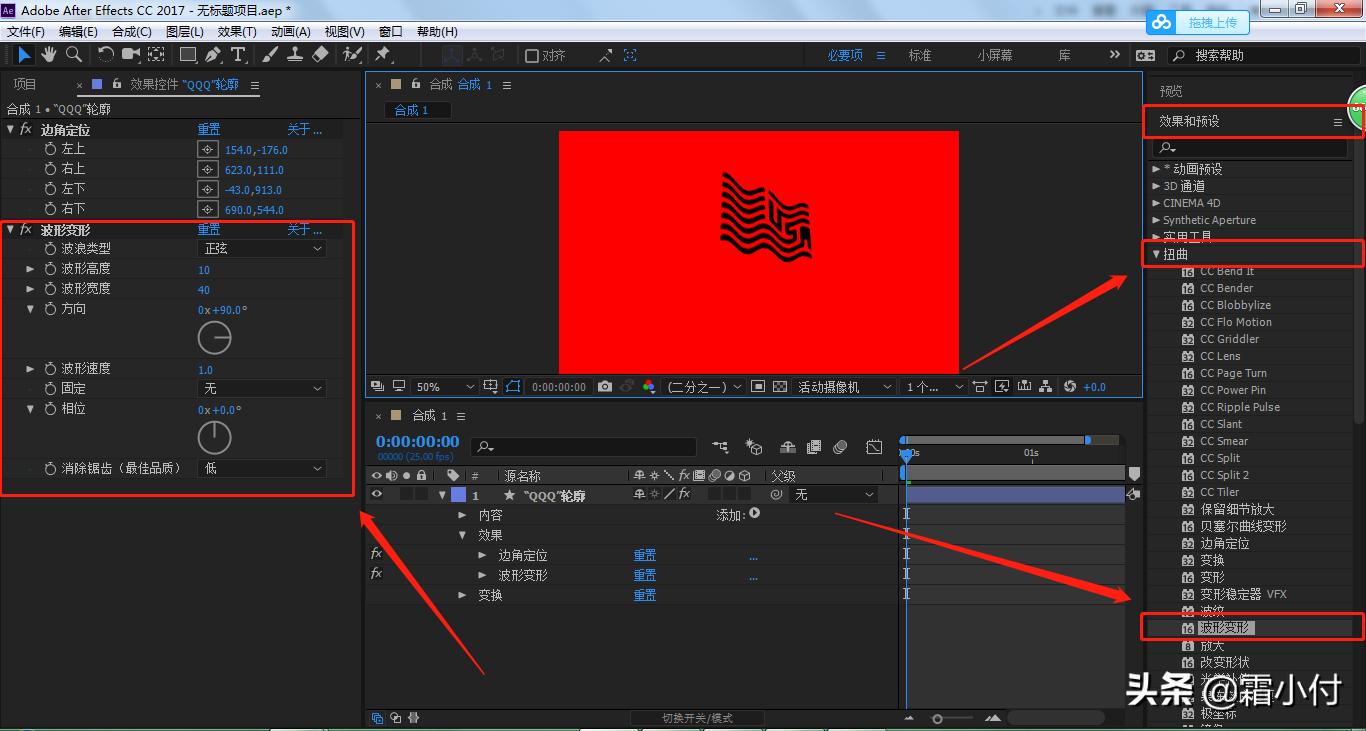
- 找到右边的效果栏-扭曲-波形变形
- 将波形变形拉到图层上,按空格我们可以自己看看效果
6、
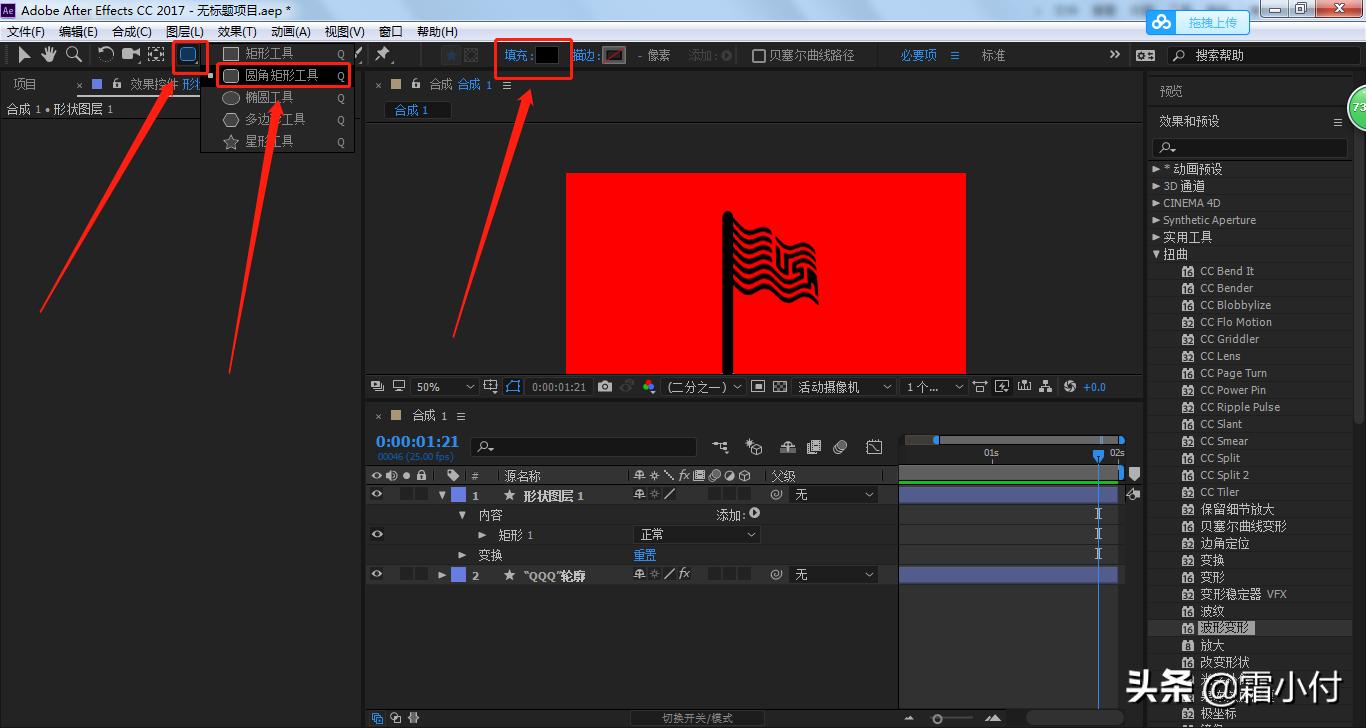
- 按住矩形工具,我们选择圆角矩形
- 将填充为改为黑色
- 然后在画布上画一个圆角矩形
7、
- 用选择工具(快捷键:V),双击画布上的圆角矩形,我们移动到合适的位置上面
- 点击空格这就完成我们的旗子飘动动画了
- 选择合成栏里面的两个图层,将填充改为白色,就完成啦

结语:这是我第一次写AE教程,所以有不好的地方,大家多多指出来,这样以后你们也方便看懂,还有就是素材,需要的可以私信我,如果有不会导出GIF的可以给我说,那我会在下个教程写出来怎么导出GIF格式。