动画是3D设计中最直观展现设计成果的方式之一。如何将自己所设计的机械仿真运动并展现给他人看呢?接下来小编用三维CAD/CAM软件——中望3D来介绍产品动画制作的思路和过程。
第一步,打开命名为Simulation的文件(如图1所示),以“类型”方式进行排序。
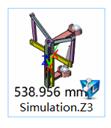

图1 打开 Simulation 文件
第二步,打开AIC装配,新建“动画1”,时间从0秒开始,如图2所示 。
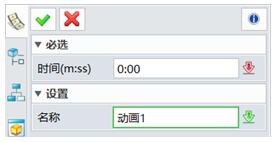
图2新建动画
第三步,进入动画制作环境,把视图切换到等轴测,记录相机位置,如图3所示。
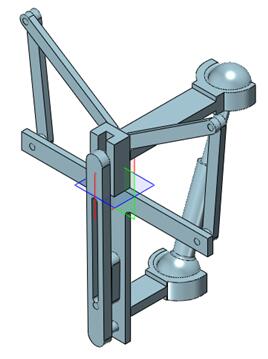
图3进入动画制作环境
第四步,创建1秒关键帧,并把视图切换到前视图,记录相机位置,如图4所示。
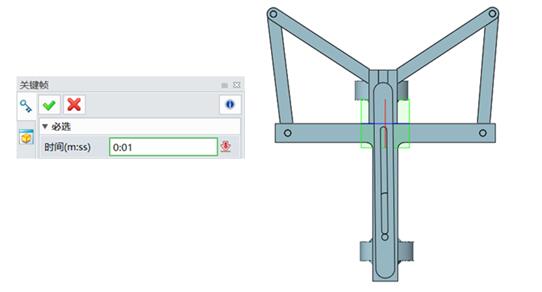
图4 创建关键帧-1
第五步,创建3秒关键帧,使用拖拽,把零件拖放到下图位置,并记录相机位置,如图5所示。
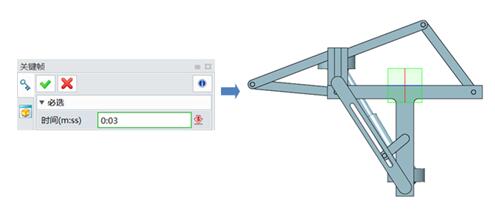
图5 创建关键帧-2
第六步,创建7秒关键帧,使用拖拽,把零件拖放到下图位置,并记录相机位置,如图6所示。
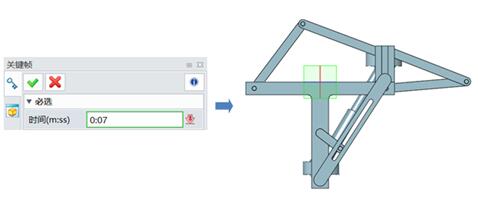
图6 创建关键帧-3
第七步,创建9秒关键帧,使用拖拽,把零件拖放到下图位置,并记录相机位置,如图7所示。
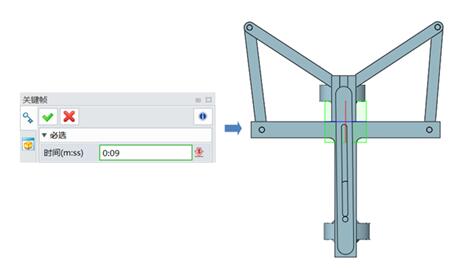
图7 创建关键帧-4
第八步,使用管理器,不开启检查干涉,*放播**动画,发现下图区域存在明显干涉,但还是可以进行*放播**,如图8所示。
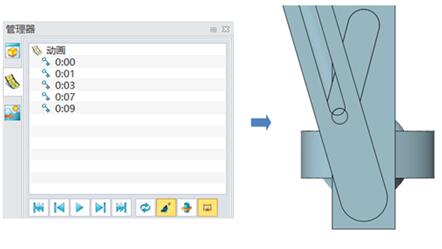
图8 *放播**创建的动画
第九步,开启检查干涉,重新*放播**动画,此时动画将在干涉处卡住,无法进行*放播**,如图9所示。
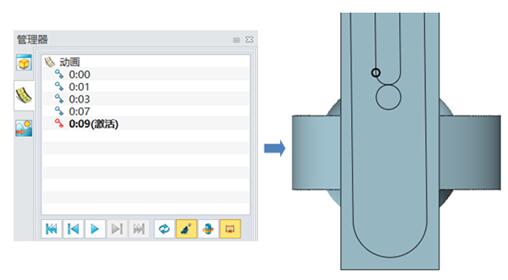
图9 检查干涉
第十步,退出动画环境,在装配下双击杠杆1,进行零件编辑,双击显示草图1,把尺寸160改为200,退出草图并刷新历史管理器,完成设计变更,如图10所示。
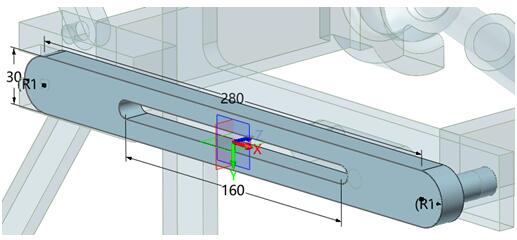
图10 设计变更
这时再进行干涉检查状态下的运动仿真,就已无干涉了。至此,整个零件的动画制作课程也就完成了。