目录
一、实验环境
二、搭建过程
1.zabbix安装配置
2.web界面配置
3.基于snmp
4.基于agent
一、实验环境
|
Zabbix server |
Centos8.4 |
ip:192.168.10.152 |
|
Linux |
Oracle Linux6.8 |
ip:192.168.10.151 |
|
Windows |
Win10 |
ip:192.168.10.1 |
二、搭建过程
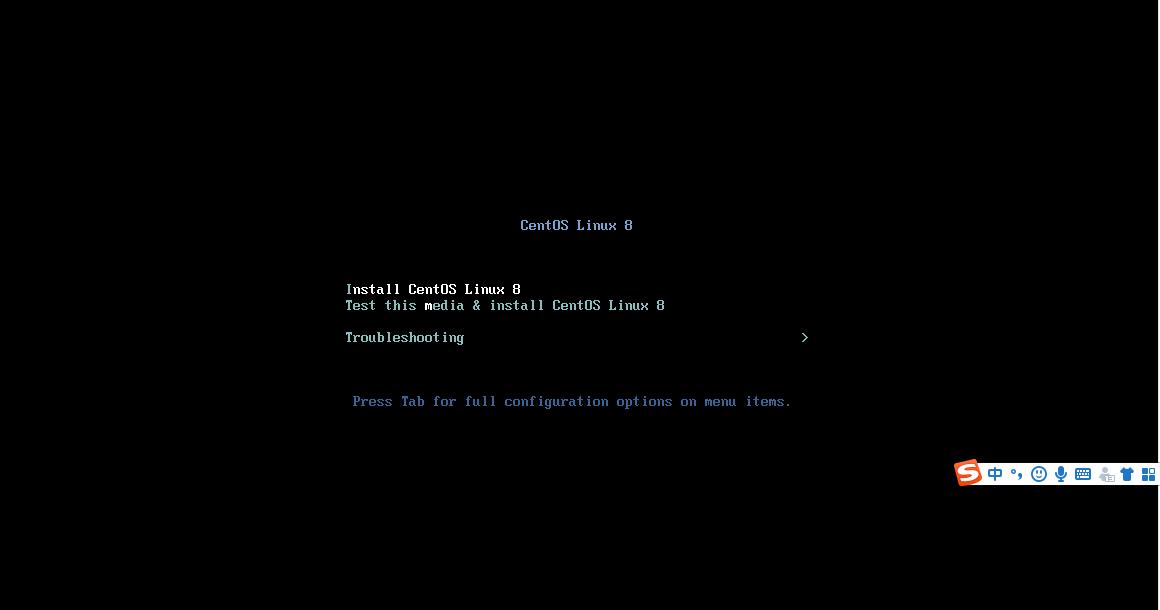
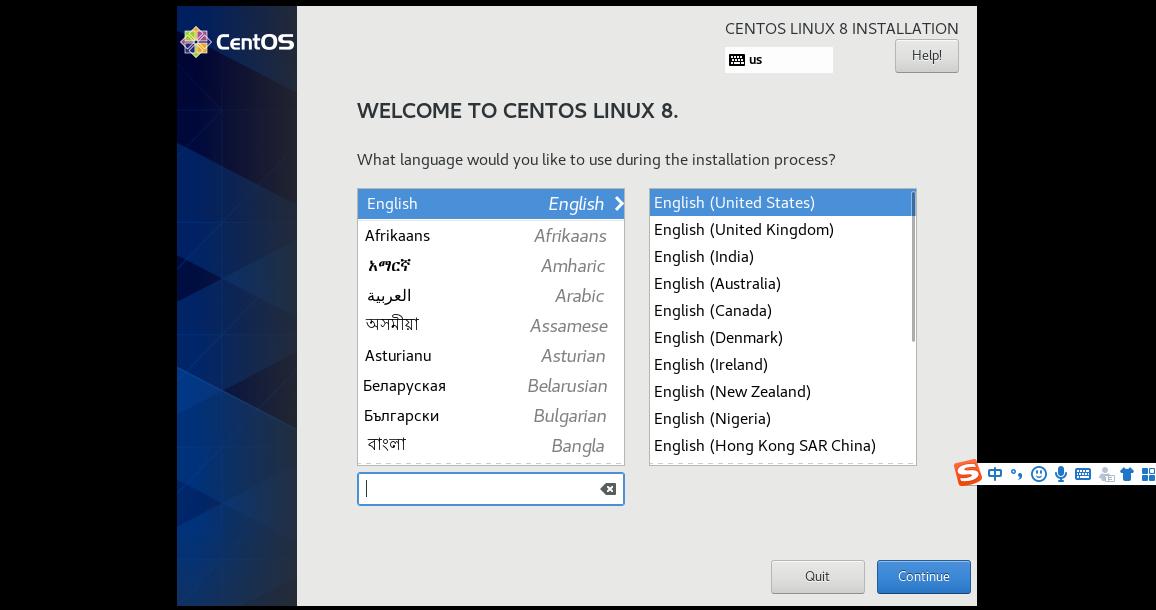
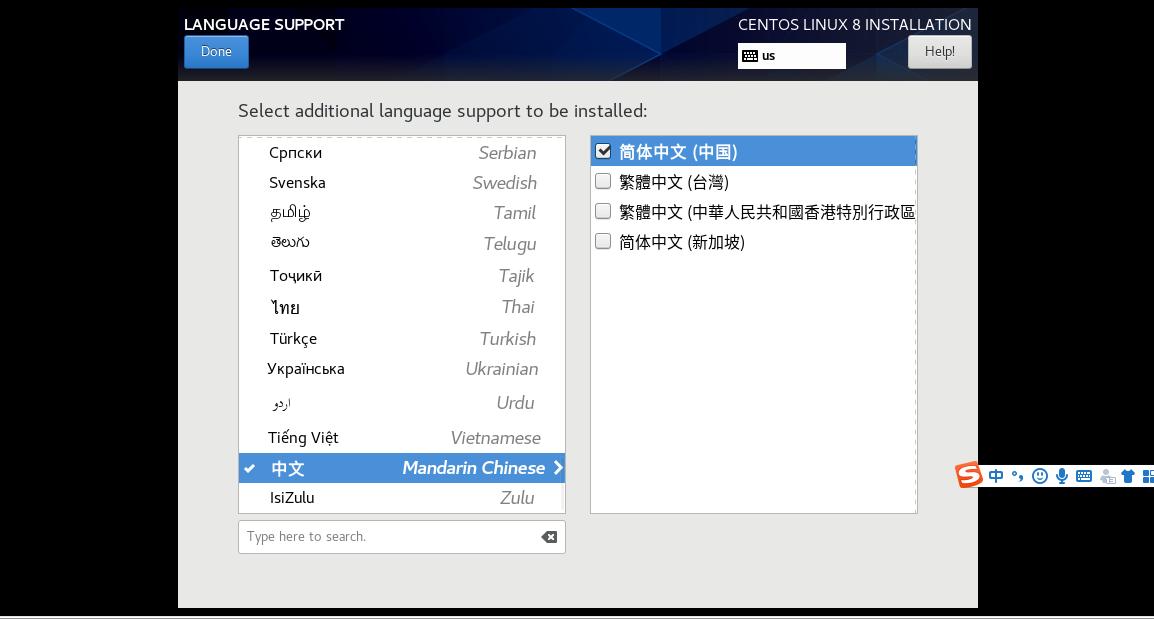
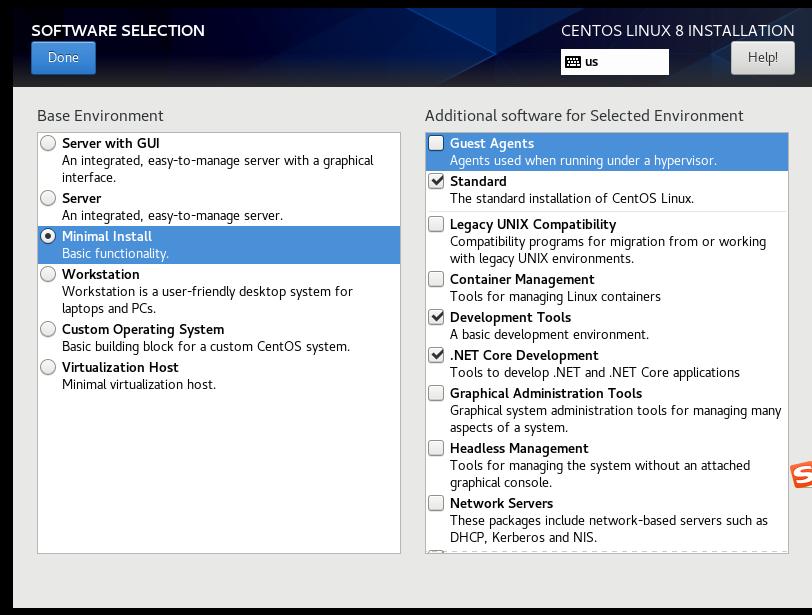
1.安装Centos8.4操作系统(具体不描述)
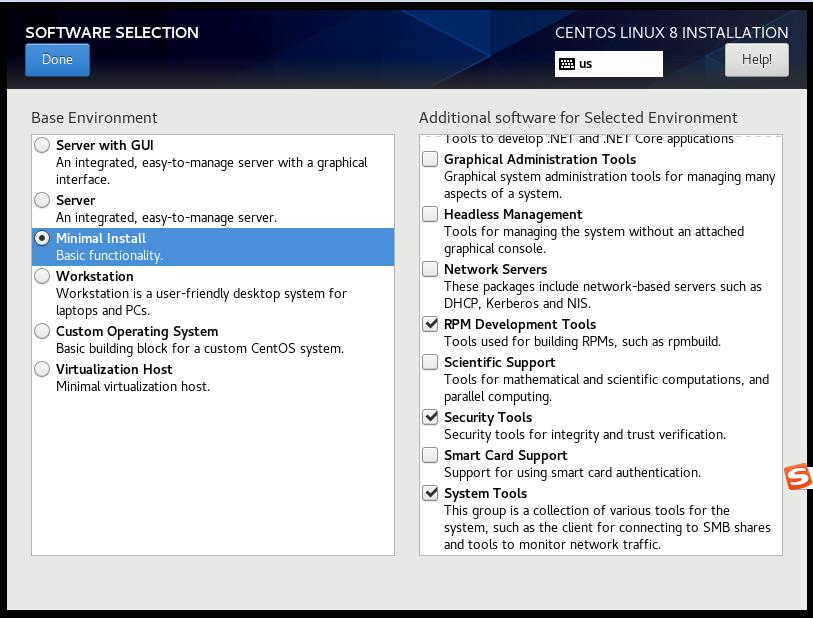
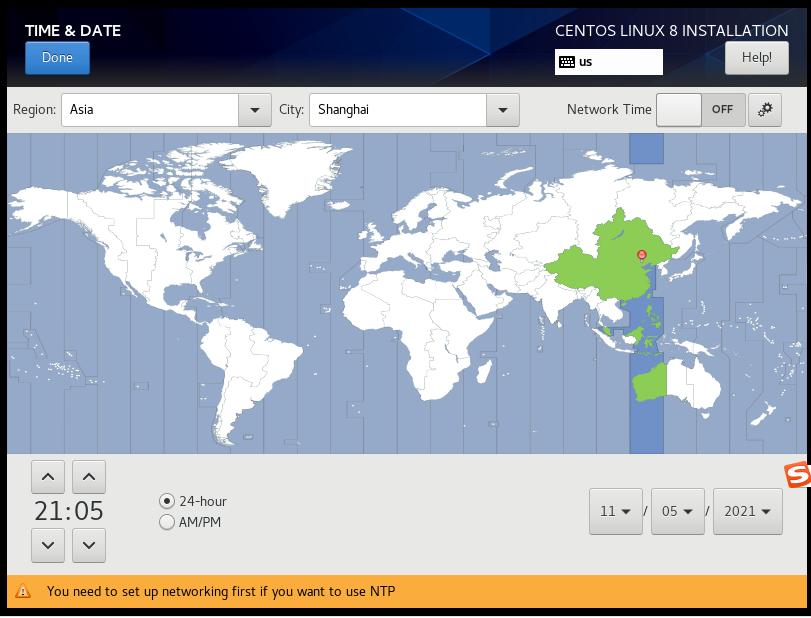
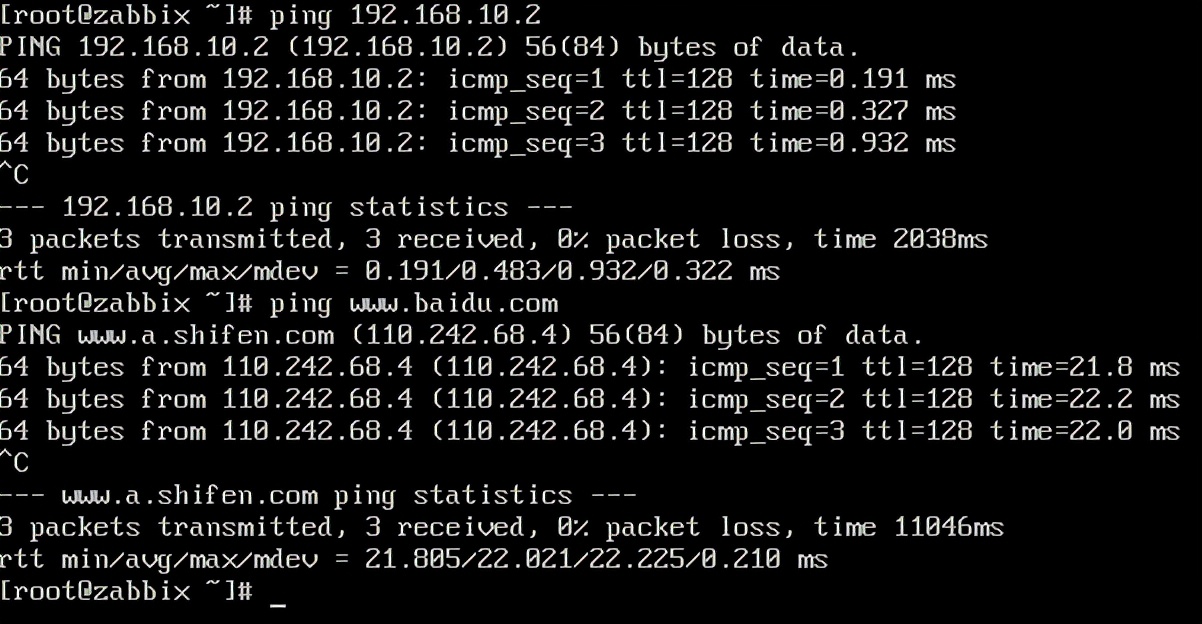
2.配置Linux能上网
3.开始安装
关闭防火墙
[root@zabbix ~]# systemctl stop firewalld.service
[root@zabbix ~]# systemctl disable firewalld.service
Removed /etc/systemd/system/multi-user.target.wants/firewalld.service.
Removed /etc/systemd/system/dbus-org.fedoraproject.FirewallD1.service.
关闭selinux
[root@zabbix ~]# vi /etc/selinux/config
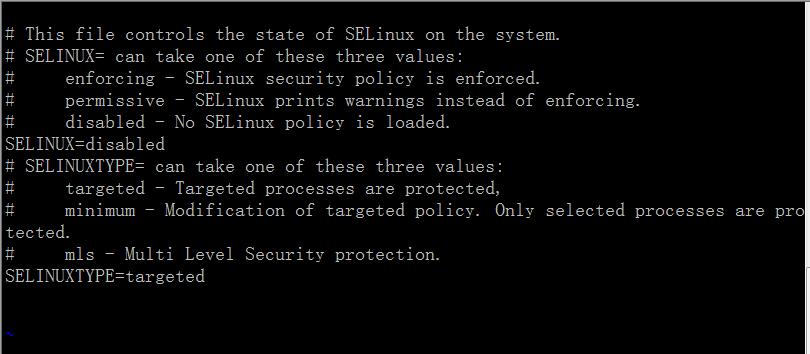
[root@zabbix ~]# setenforce 0
[root@zabbix ~]# yum install net-tools -y
[root@zabbix ~]# yum install vim -y
[root@zabbix ~]# yum install lrzsz –y(lrzsz是一款程序,在linux中可以代替ftp的上传和*载下**)
安装 zabbix5.4 rpm包
[root@zabbix ~]# rpm -Uvh https://repo.zabbix.com/zabbix/5.3/rhel/8/x86_64/zabbix-release-5.3-1.el8.noarch.rpm
[root@zabbix ~]# yum clean all
安装软件包
[root@zabbix ~]# yum install zabbix-server-mysql zabbix-web-mysql zabbix-nginx-conf zabbix-sql-scripts zabbix-agent –y
安装数据库
[root@zabbix ~]# yum -y install mariadb-server
启动数据库,并配置开机自动启动:
[root@zabbix ~]# systemctl enable --now mariadb
使用以下命令初始化 mariadb 并配置 root 密码:zabbix
执行命令:mysql_secure_installation
直接回车(Enter current password for root (enter for none):),空
是否设置密码(Set root password? [Y/n]):y
输入设置密码:zabbix
再次输入密码:zabbix
是否移除anonymous用户(Remove anonymous users? [Y/n]):y
是否不允许root远程登录(Disallow root login remotely? [Y/n]):n
是否移除test数据库(Remove test database and access to it? [Y/n]):y
是否重新加载授权信息(Reload privilege tables now? [Y/n]):y

使用 root 用户进入 mysql,并建立 zabbix 数据库,注意数据库编码:
第三行,配置zabbix的用户名为zabbix密码为zabbix:
[root@zabbix ~]# mysql -uroot -p
Enter password: zabbix

MariaDB [(none)]> create database zabbix character set utf8 collate utf8_bin;
Query OK, 1 row affected (0.001 sec)

MariaDB [(none)]> use zabbix
Database changed

MariaDB [zabbix]> create user zabbix@localhost identified by 'zabbix';
Query OK, 0 rows affected (0.001 sec)

MariaDB [zabbix]> grant all privileges on zabbix.* to zabbix@localhost;
Query OK, 0 rows affected (0.001 sec)

MariaDB [zabbix]> quit
Bye
[root@zabbix ~]#
使用以下命令导入 zabbix 数据库,zabbix 数据库用户为 zabbix,密码为zabbix :
[root@zabbix ~]# zcat /usr/share/doc/zabbix-sql-scripts/mysql/create.sql.gz | mysql -uzabbix -p zabbix(最后一个zabbix表示zabbix数据库)
输入密码为:zabbix
为Zabbix前端配置PHP
编辑配置文件vi /etc/nginx/conf.d/zabbix.conf
写成如下,将前面的#去掉:
listen 80;
server_name 本服务器电脑的IP地址(重点);


修改 zabbix server 配置文件vi /etc/zabbix/zabbix_server.conf 里的数据库密码为zabbix
找到DBPassword一行,在下面添加:
DBPassword=zabbix


编辑配置文件vi /etc/php-fpm.d/zabbix.conf
去掉前面的;符号,并更改后面时区:
php_value[date.timezone] = Asia/Shanghai
启动相关服务,并配置开机自动启动
[root@zabbix ~]# systemctl restart zabbix-server zabbix-agent nginx php-fpm
[root@zabbix ~]# systemctl enable zabbix-server zabbix-agent nginx php-fpm
查看zabbix版本
[root@zabbix ~]# zabbix_server --version
zabbix_server (Zabbix) 5.4.0rc2
4.web界面设置
用浏览器打开:http://192.168.10.152(我用的火狐)
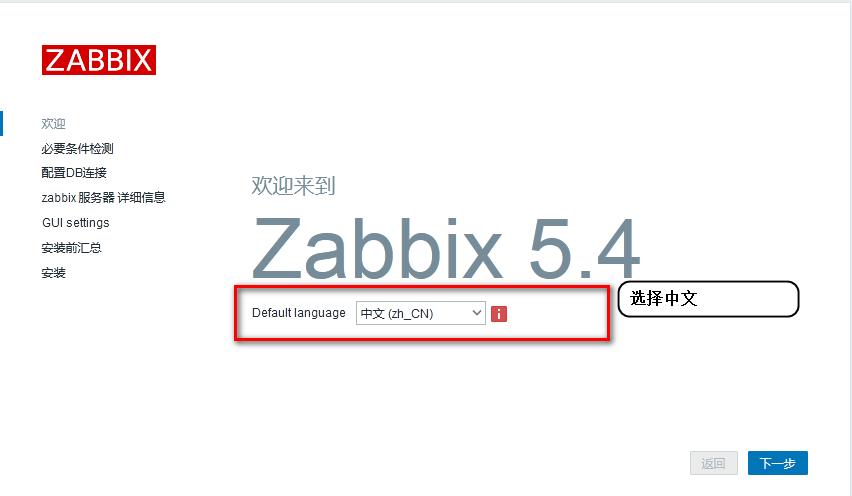
默认语言:中文
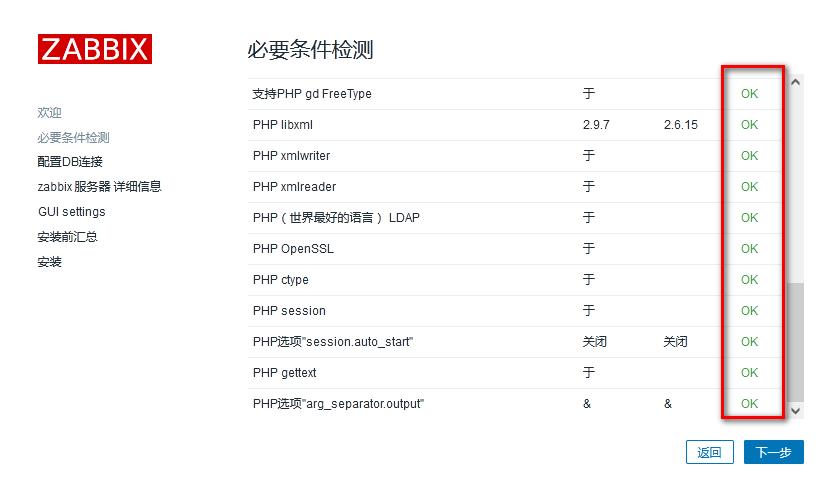
检测条件全为OK表示正常:
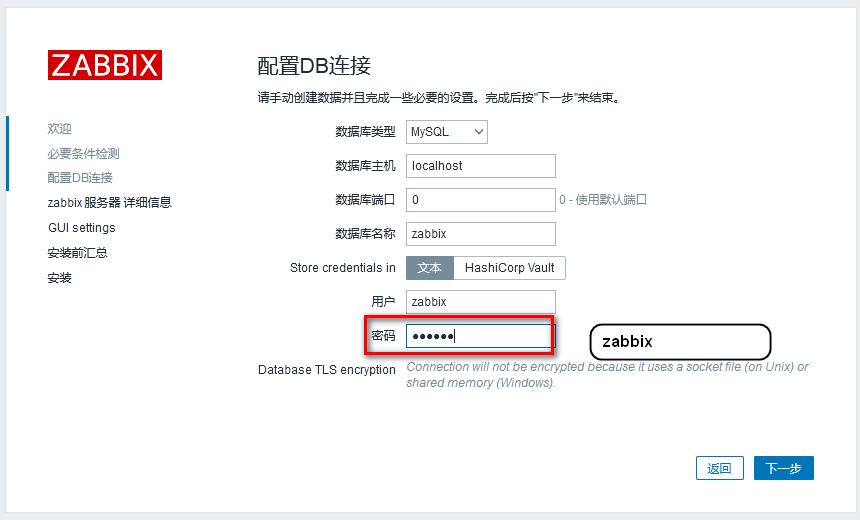
输入zabbix数据库的密码,根据上文我设置的是zabbix:
后面输入主机名或IP地址及zabbix端口号(10051),再配置可选配置时区和主题颜。色,两步忘截图了。
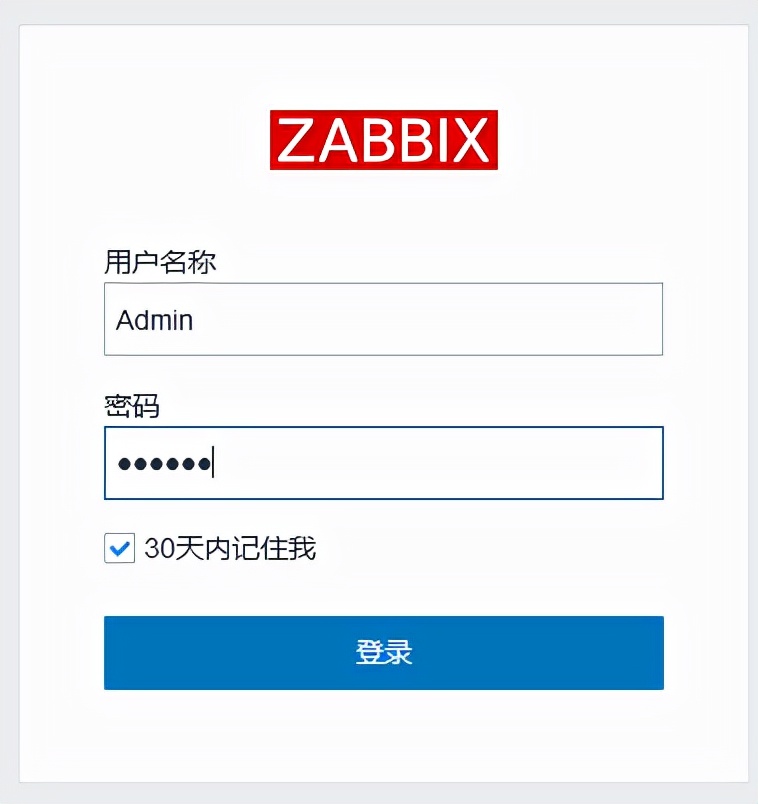
配置完成,登录zabbix:

5.添加主机
①基于snmp
Ⅰ.windows操作系统
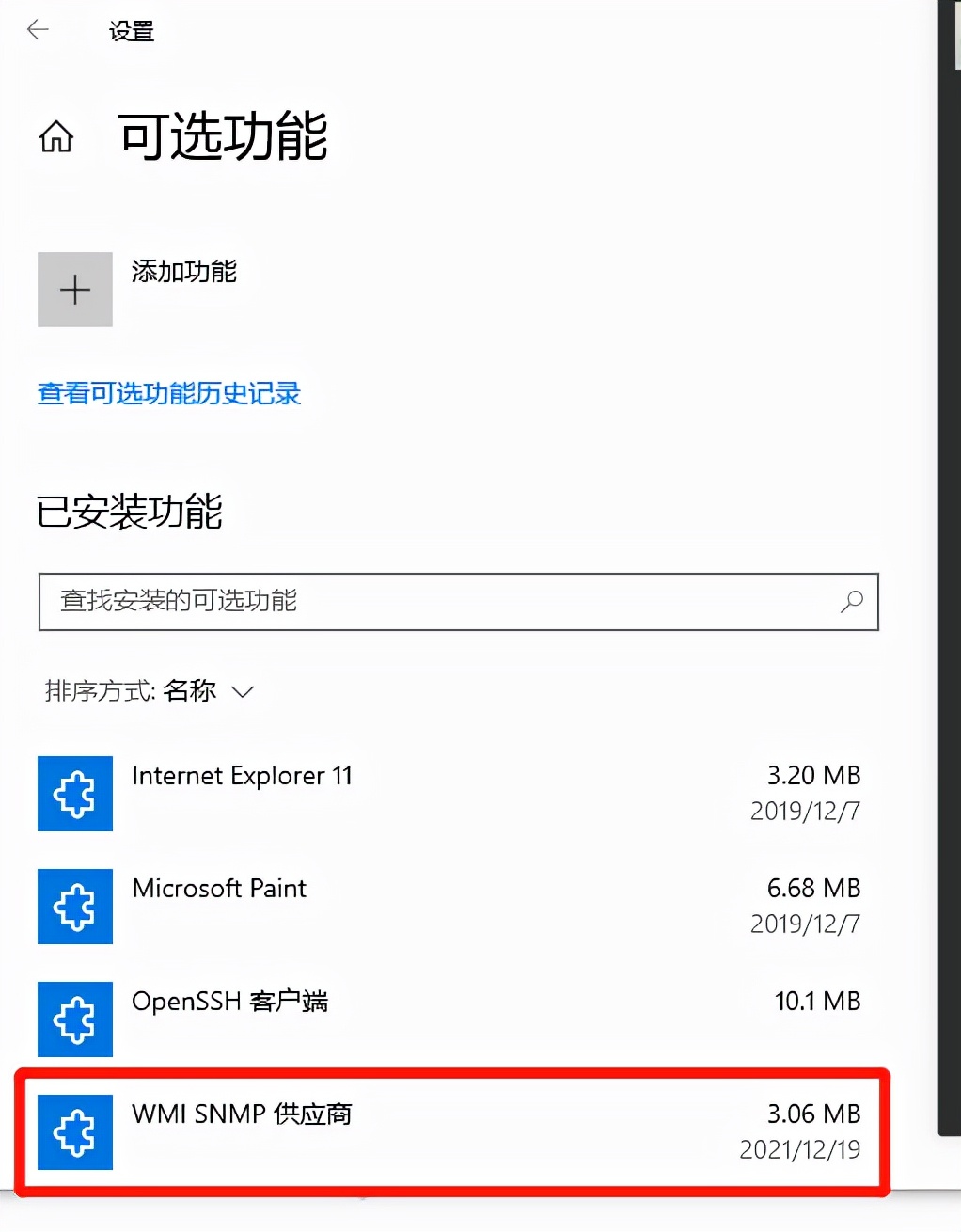
a.首先开启或安装snmp服务,注意:有些版本是直接可以在程序和功能页面打开snmp的,有些版本需要在应用中添加,然后进行安装,如下:

应用中添加步骤,开始菜单-->设置-->应用-->应用和功能-->可选功能-->添加-->windows snmp供应商-->安装即可。
b.关闭防火墙
c.此处的public需要与zabbix-server中设置相同,否则会出错,如果此处设置成别的值,需要在zabbix的web界面创建主机中的“宏”中修改
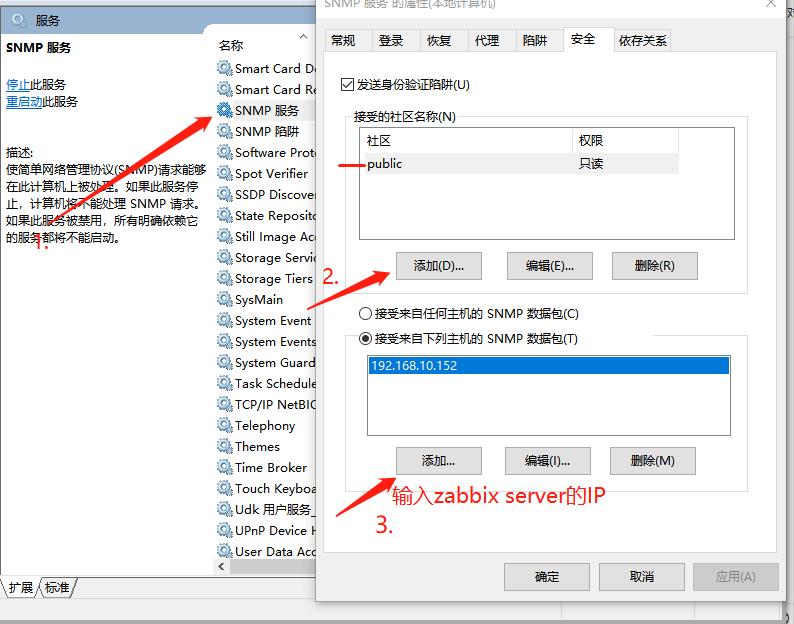
添加完成后,重启snmp服务。
d.在zabbix server 中测试连接
[root@zabbix ~]# yum install net-snmp-utils -y
[root@zabbix ~]# snmpwalk -v 2c -c public 192.168.10.1 sysname

e.web界面中添加主机,请按步骤操作,注意箭头的标记不要写错
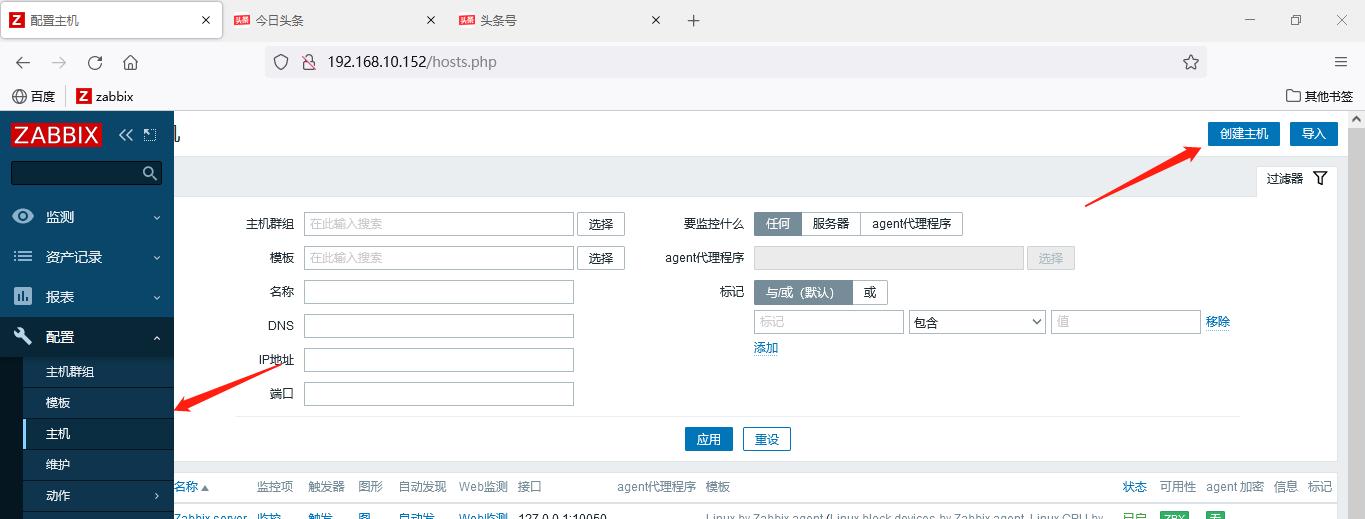
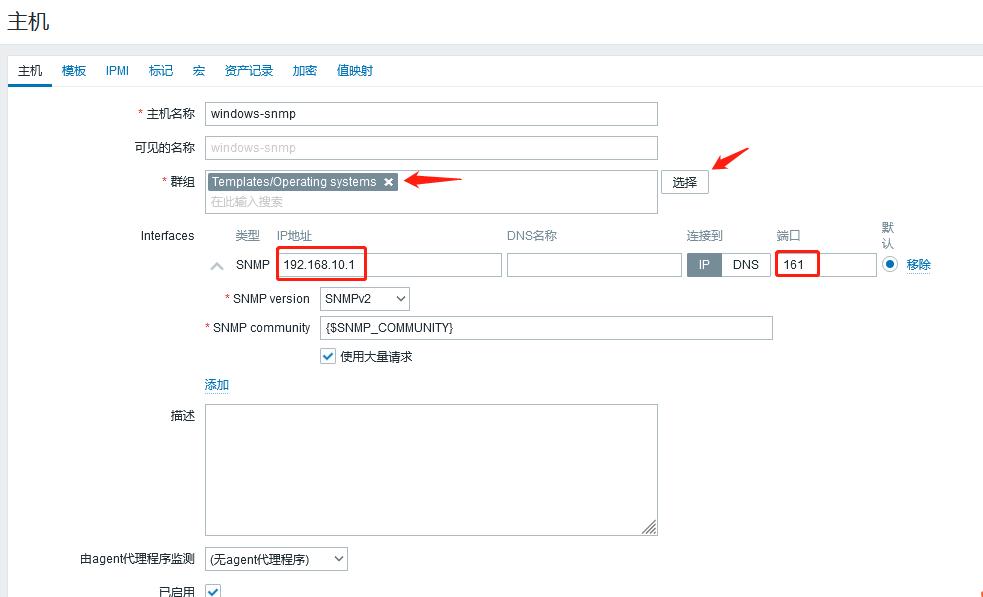
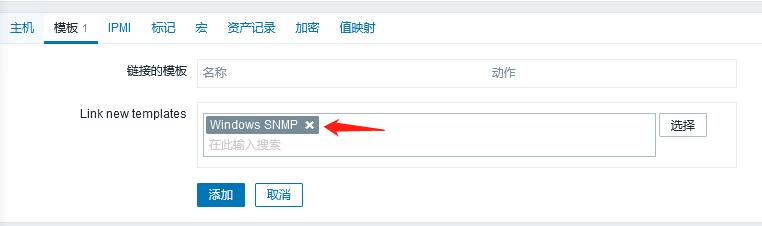
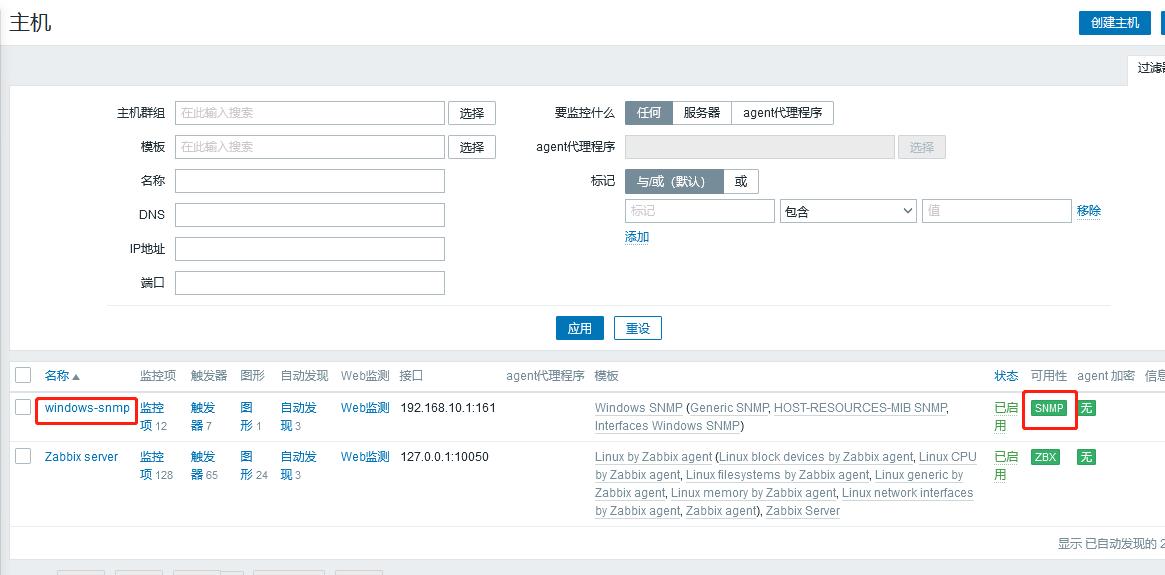
注意:添加完主机后,会发现snmp处为灰色,表示还未启动成功,一般需要稍等一分钟左右刷新,才会显示绿色,绿色表示监控成功。
快速启动小tips:进入配置好的主机-->自动发现规则-->将所有规则禁用再开启-->刷新页面
f.到此,基于snmp的windows监控,配置成功。
Ⅱ.Linux操作系统
这里我随便找了一台linux系统,进行测试。
a.
[root@oracle ~]# yum -y install net-snmp          #*载下**snmp服务
[root@oracle ~]# vim /etc/snmp/snmpd.conf    #可在此修改团体名
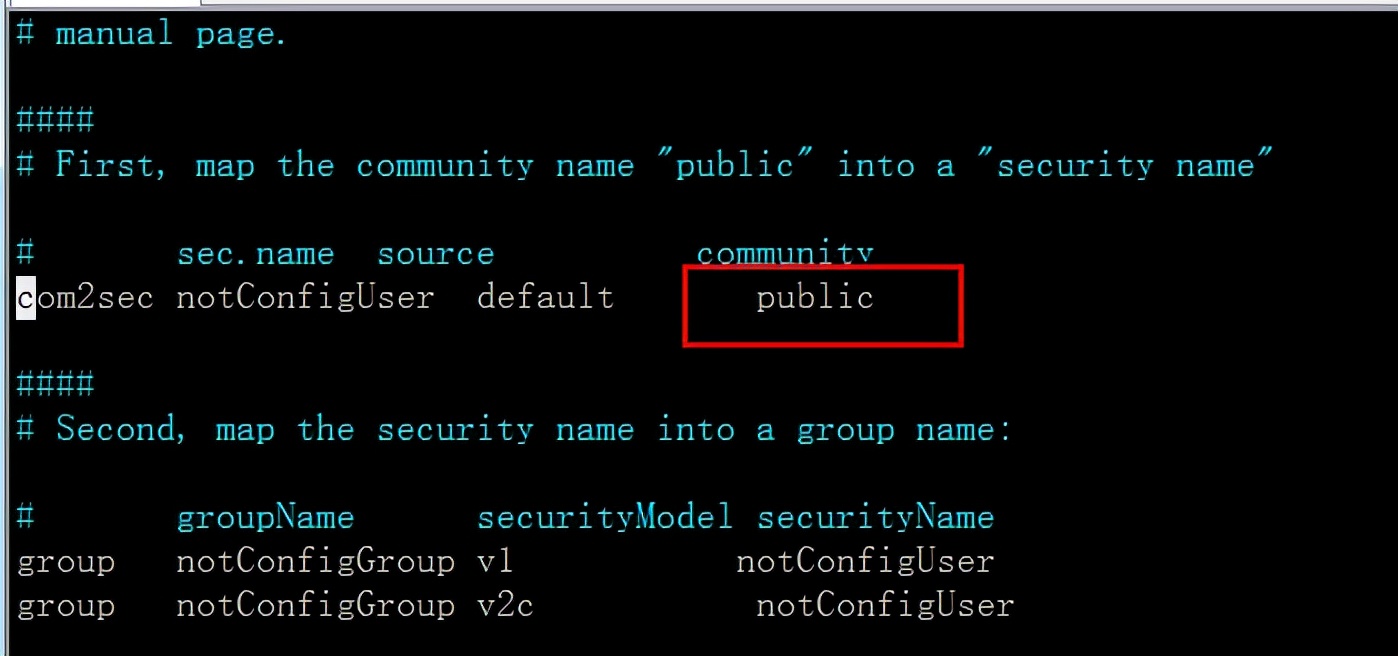
b.重启snmp服务:
[root@oracle ~]# /etc/init.d/snmpd start
Starting snmpd: [ OK ]
[root@oracle ~]# /etc/init.d/snmpd restart
Stopping snmpd: [ OK ]
Starting snmpd: [ OK ]
[root@oracle ~]# chkconfig snmpd on             #设置snmp开机自启

c.在web界面中创建该主机,请按以下步骤操作
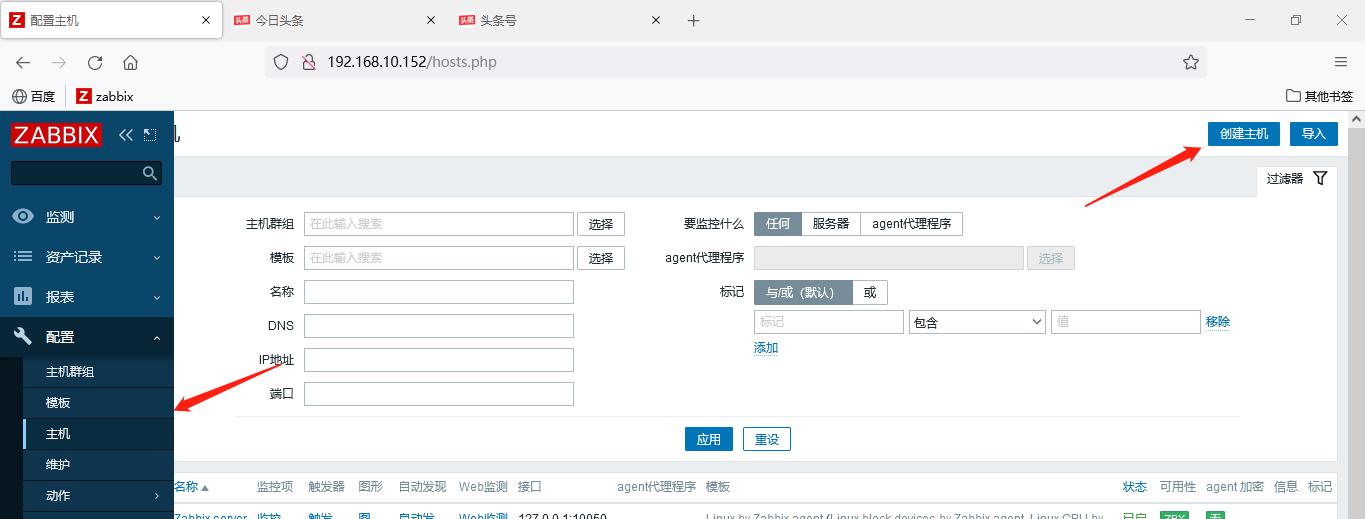
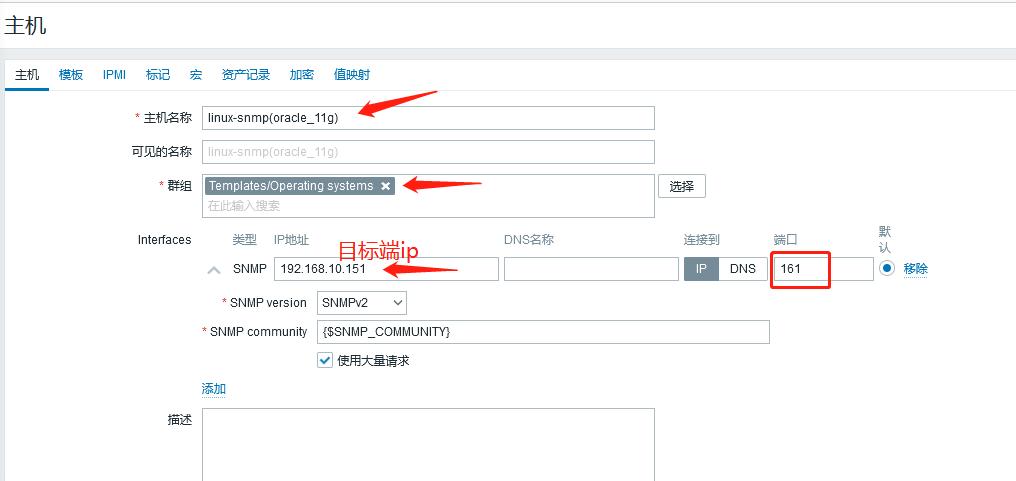
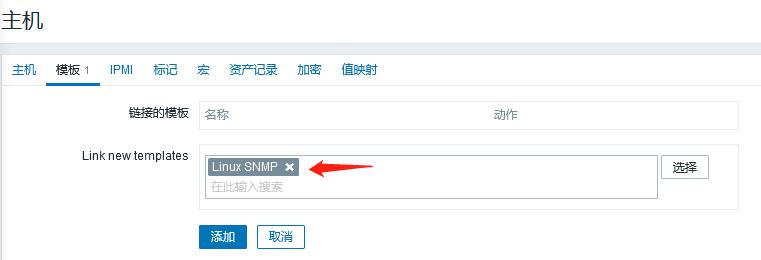
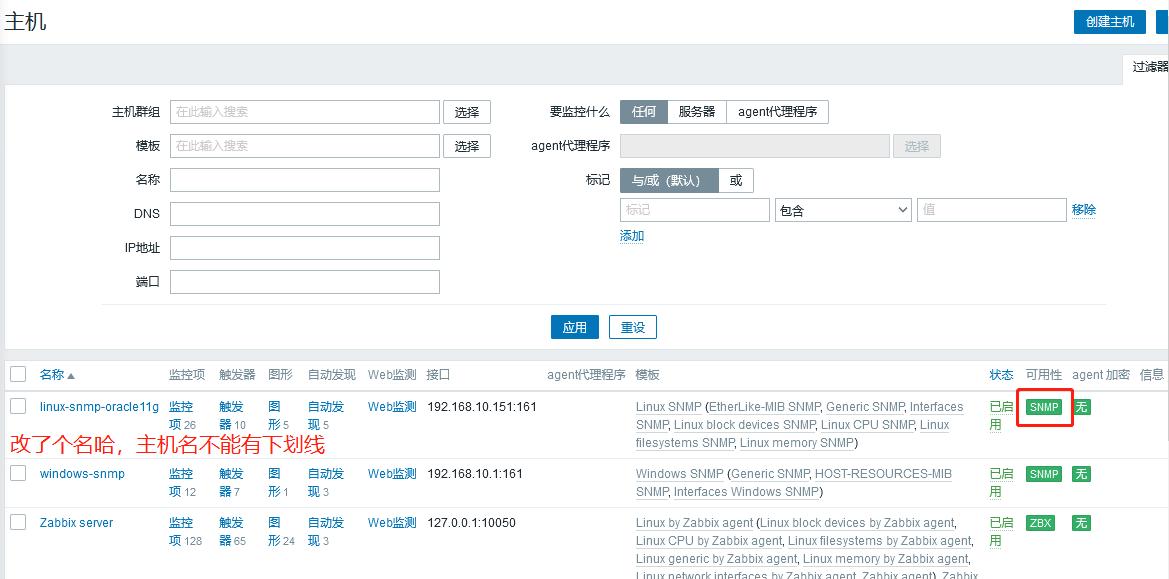
b.到此,基于snmp的linux操作系统监控配置成功。
②.基于agent
Ⅰ.windows
a.根据自己的版本*载下**zabbix-agent,*载下**网址:https://www.zabbix.com/download_agents
192.168.10.152为我zabbix server的IP
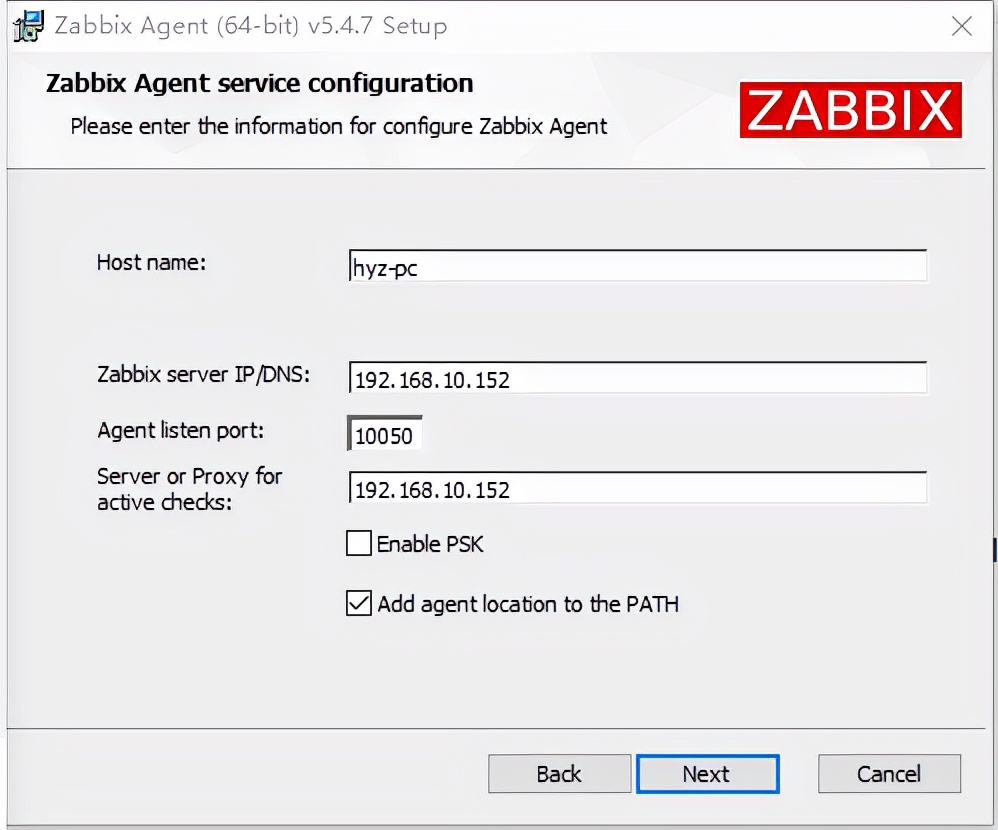
b.安装完成后重启一下zabbix agent服务
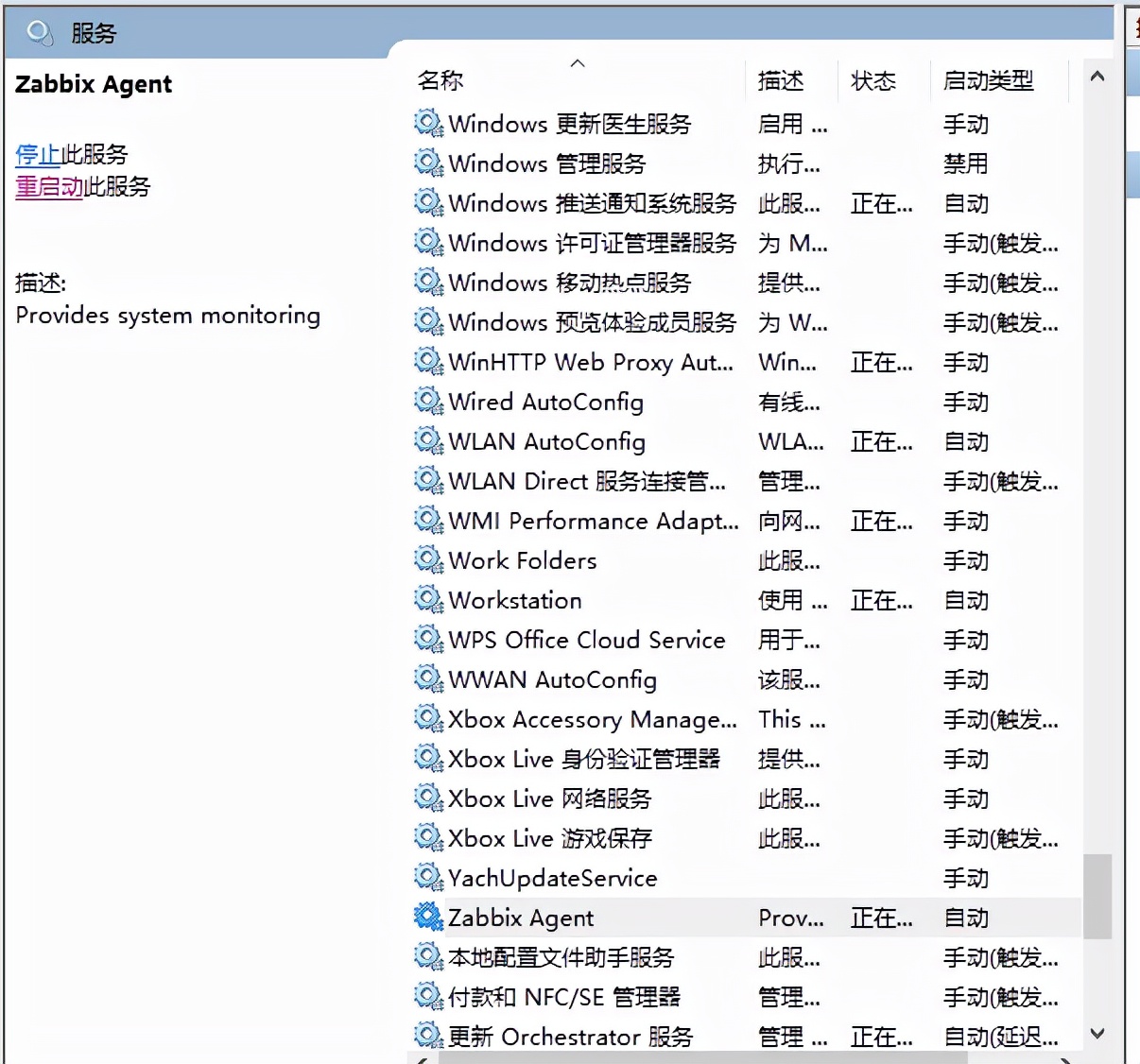
c.web界面创建主机,请按步骤操作
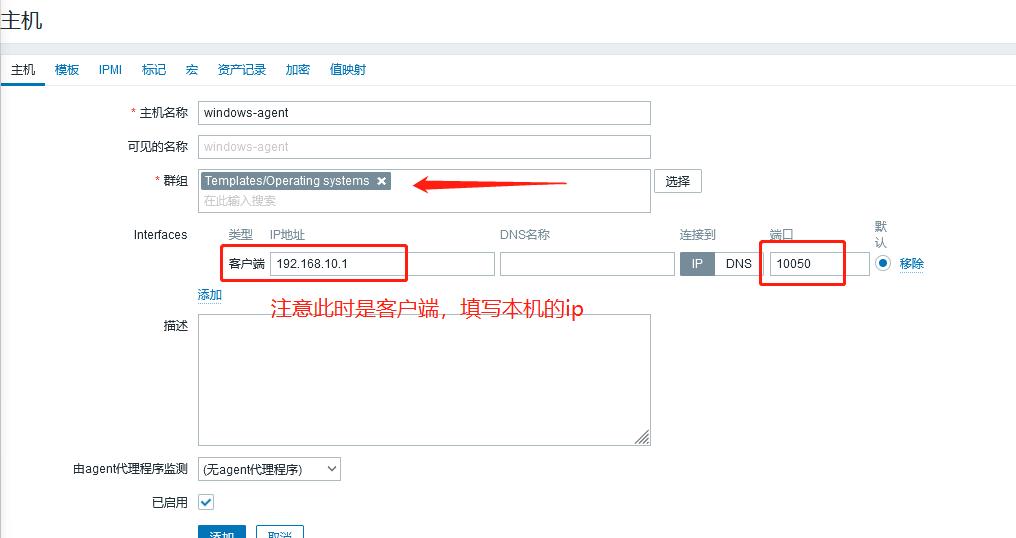
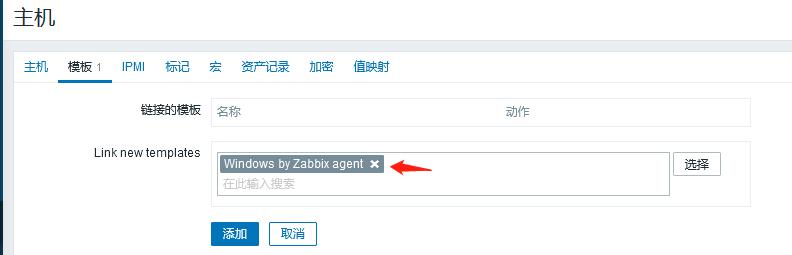
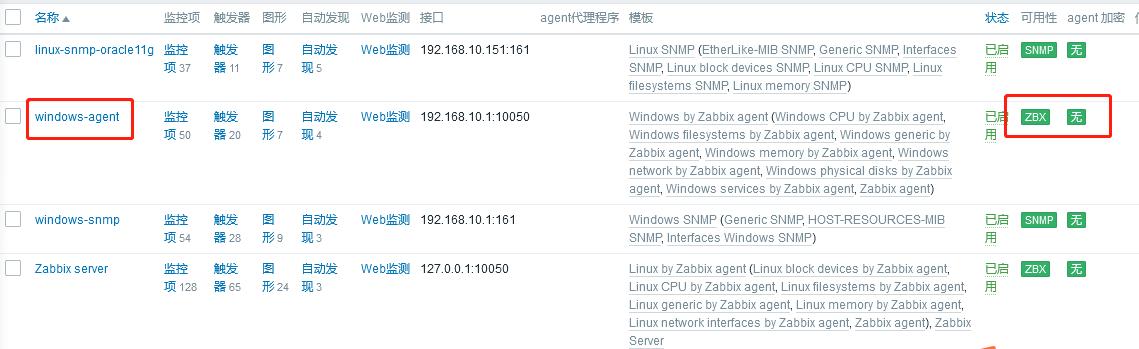
d.到此,基于agent的windows监控配置完成!
Ⅱ.Linux
a.安装zabbix包
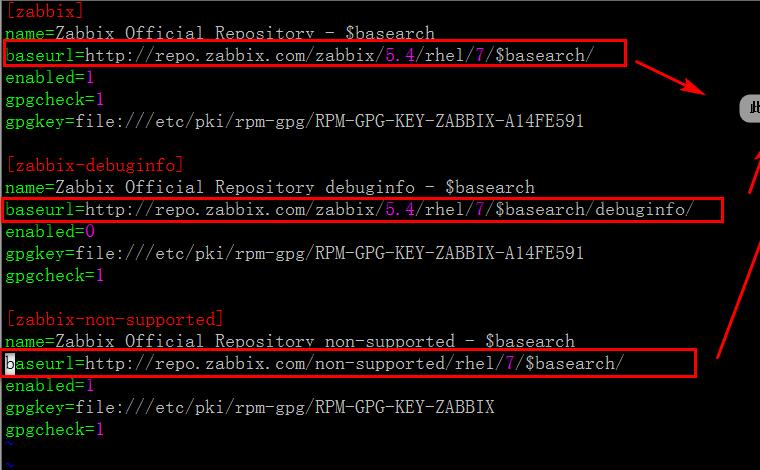
[root@oracle ~]# rpm -ivh http://repo.zabbix.com/zabbix/5.4/rhel/7/x86_64/zabbix-release-5.4-1.el7.noarch.rpm
[root@oracle yum.repos.d]# vim zabbix.repo
[root@oracle yum.repos.d]# yum -y install zabbix-agent

重启zabbix-agent,并设置开机自启
[root@oracle yum.repos.d]# systemctl start zabbix-agent.service
[root@oracle yum.repos.d]# systemctl restart zabbix-agent.service
[root@oracle yum.repos.d]# systemctl enable zabbix-agent.service

修改参数
[root@oracle ~]# vim /etc/zabbix/zabbix_agentd.conf
Server=192.168.10.152
ServerActive=192.16810.152
Hostname=oracle

重启zabbix-agent
[root@oracle ~]# systemctl restart zabbix-agent.service
b.在web界面创建主机
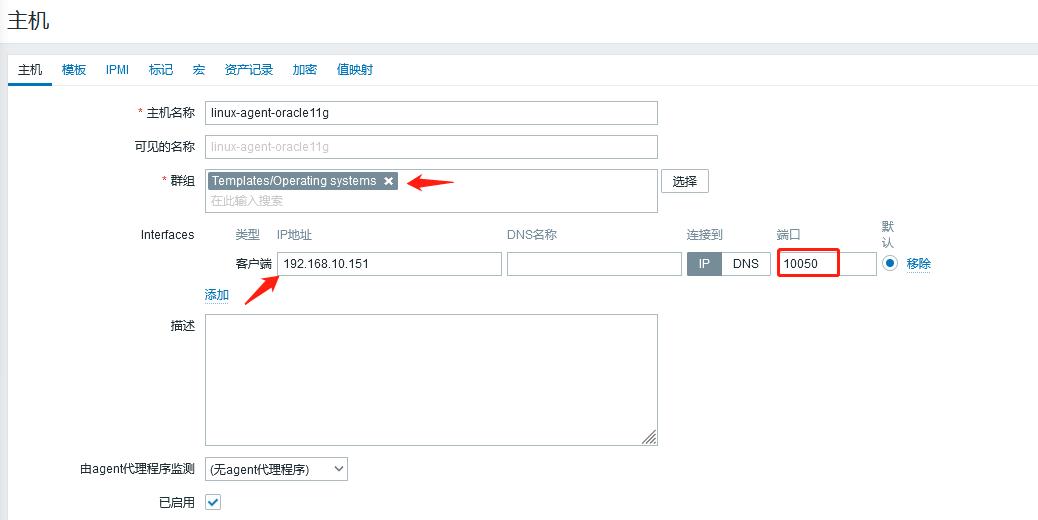
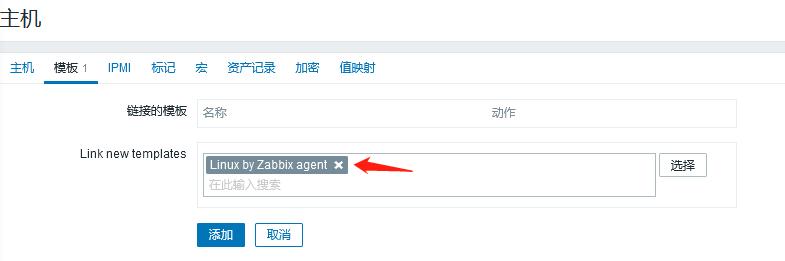
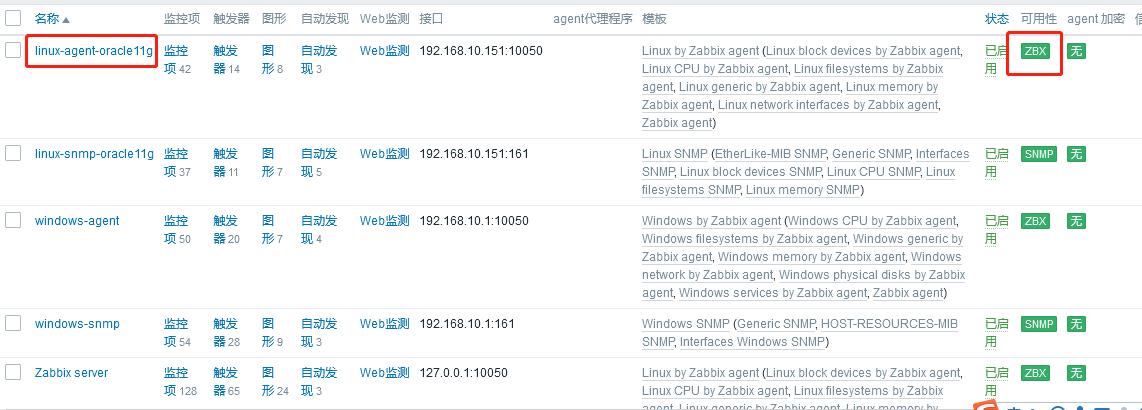
c.到此,基于agent的linux操作系统监控配置完成!
本次上篇就先介绍到这里,下篇会发表关于zabbix可视化grafana和钉钉报警的操作步骤。有疑问请私信或评论。