今天我们来学习如何使用PS对人像图片做磨皮处理,首先打开软件,在软件中打开所需要处理的图片。
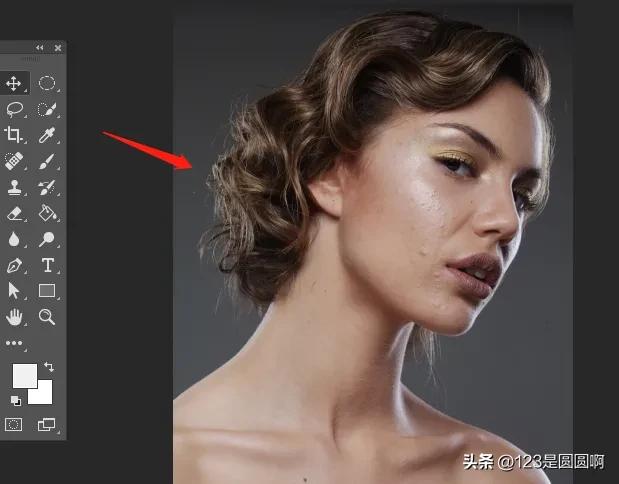
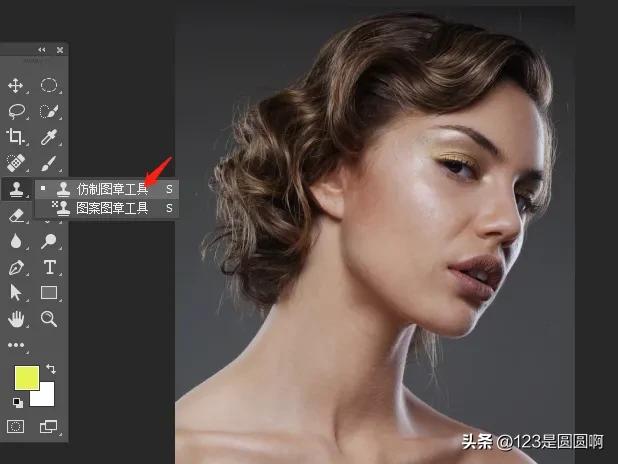
在右侧图层工作窗口新建空白图层,鼠标选中空白图层,在左侧工具栏中选择仿制图章工具,配合alt键修复脸部痘印。
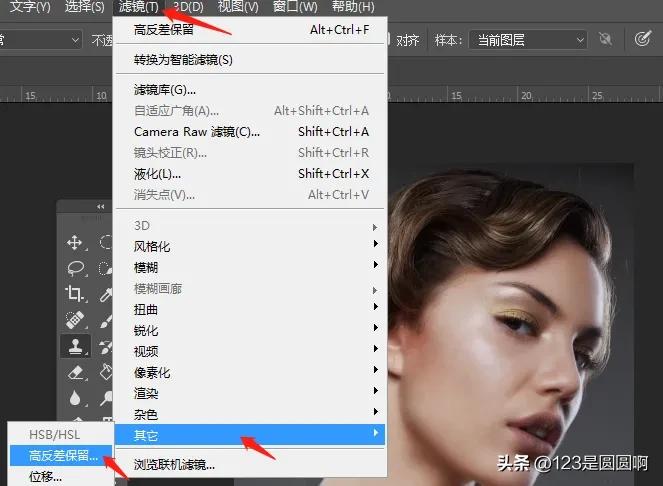
快捷键ctrl+j复制人物图层,选中复制图层,在上方工作区找到滤镜,选择其它,点击高反差保留。
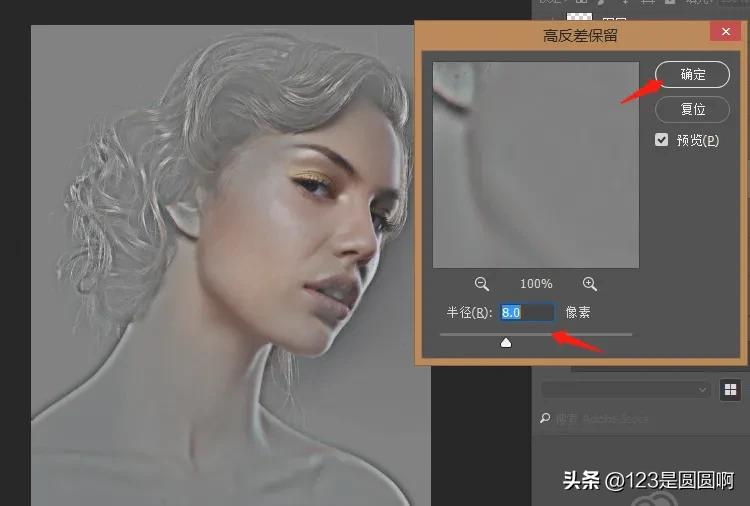
在高反差保留窗口中调整半径参数,点击确定。
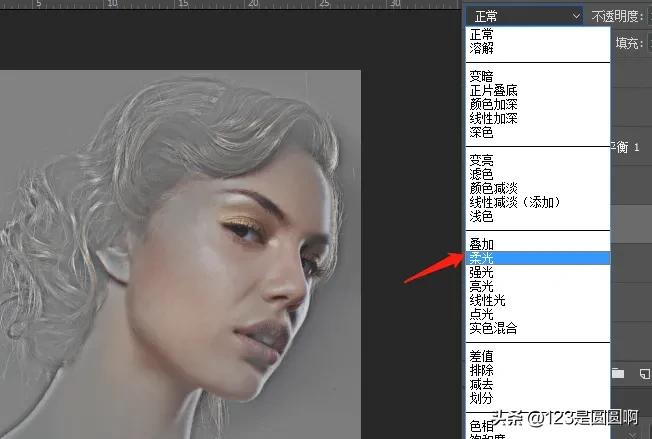
在右侧图层工作区窗口把正常改成柔光。
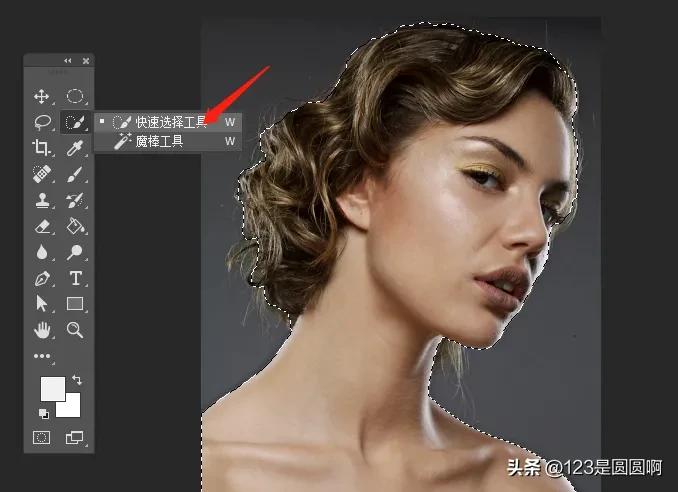
在左侧工具栏窗口中找到快速选择工具,用快速选择工具使人物周边出现虚线。
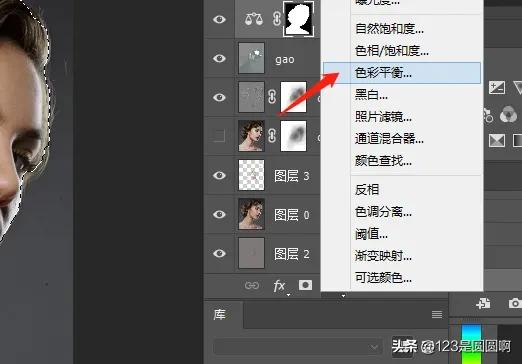
在上方工作区找到图像,点击调整,选择色彩平衡,或者直接在图层工作区选择色彩平衡,调整色彩平衡参数。
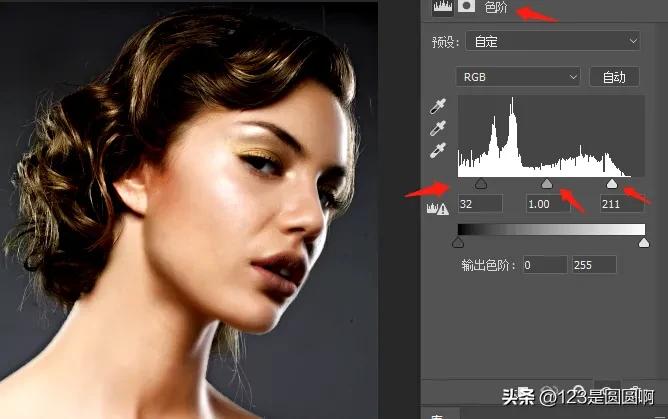
用找到色彩平衡的方法找到色阶工具。调整三个滑块参数,回到图层。
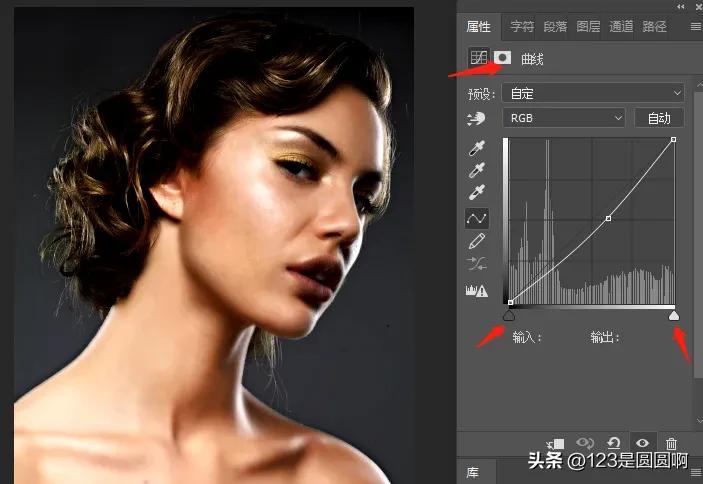
继续用找到色彩平衡的方法找到曲线工具。调整左右黑白滑块参数,回到图层,我们的人像图片就处理好啦。
今天的分享就到这里,感谢您的阅读,希望能给您带来帮助,喜欢的可以点个关注,后续文章还会继续分享其它实操内容。