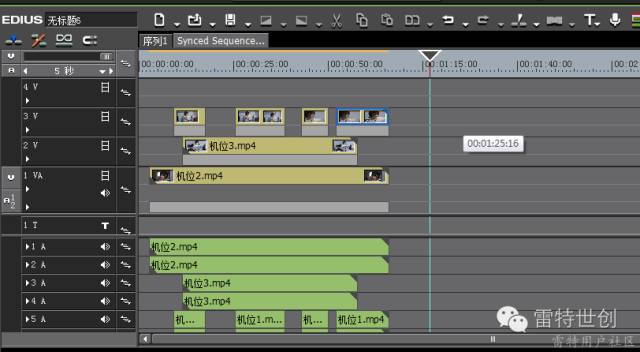
随着视频行业的飞速发展和摄像技术的大众化,现在越来越多的拍摄场景开始用到多机位拍摄,各种节目、会议、演出、MV、婚庆,少则双机位,多则十多个机位。拍摄,可能绝大部分人都是没问题的,但是后期编辑的时候,有些刚接触多机位编辑的人就会很头疼。对于多机位编辑最重要的是什么?当然是同步素材了,当所有机位拍摄的素材都同步之后,我们才可以方便的进行多机位编辑。
EDIUS支持最多16机位的多机位剪辑,同时也提供了多种的素材同步模式,我们在介绍完EDIUS的同步功能之后还会更进一步,演示一下更为强大的插件同步多机位素材。
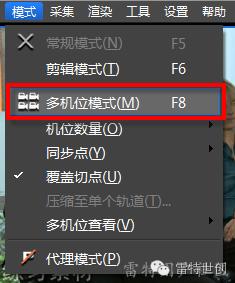
如果我们是比较专业的拍摄单位,在拍摄多机位的时候一定会用到同步信号发射器,用来同步每台摄像机的时间码,这样带同步时间码的素材,就可以使用EDIUS的时间码同步模式,首先选择多机位编辑。
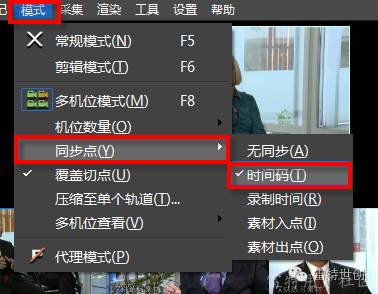
在模式-同步点中选择时间码。
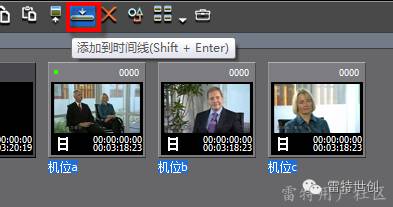
在素材库中全选我们的多机位素材,然后按SHIFT+ENTER或者点击上方的添加到时间线按钮。
这样素材就会自动铺到各个轨道上,就可以开始编辑了。
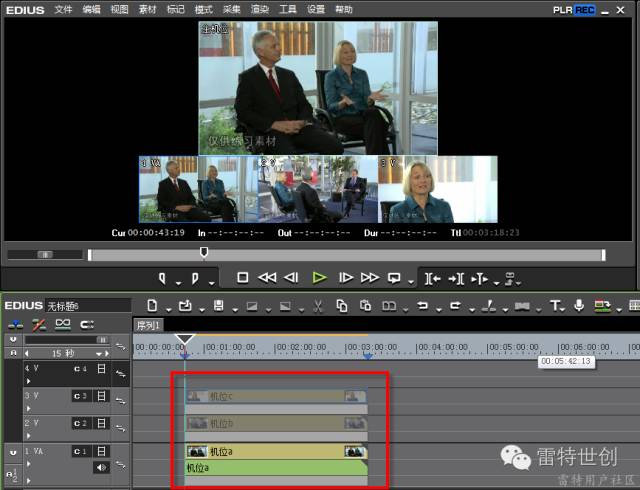
当然不可能所有拍摄都有条件用同步信号发射器,还有的拍摄过程是“拍停,拍停”,拍摄后的素材是一段一段的,我们可以用EDIUS的一款强大的多机位同步插件Pluraleyes来通过音频做同步。
虽然是英文界面,但是非常直观,只有3个步骤,导入、同步、导出。
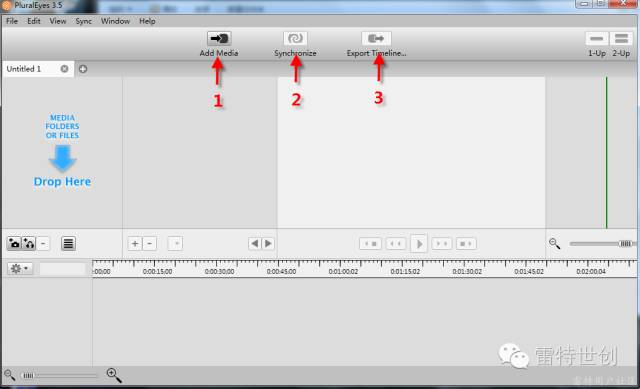
首先我们导入素材,可以点击上面的add media,也可以直接从文件夹里拖拽素材到Drop here标志上。
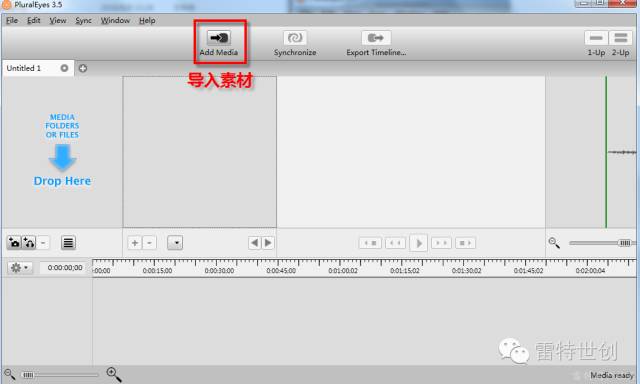
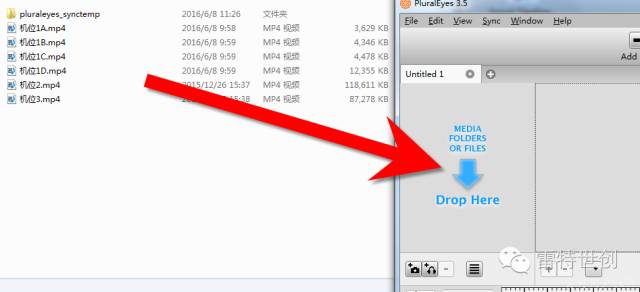
这里需要注意的是,如果不同机位的素材,要分别导入,如果是同一机位的分段素材,需要在导入的时候全选一次性导入。
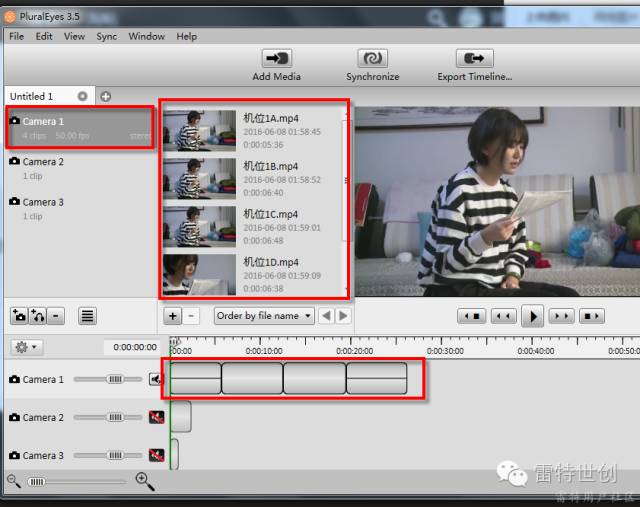
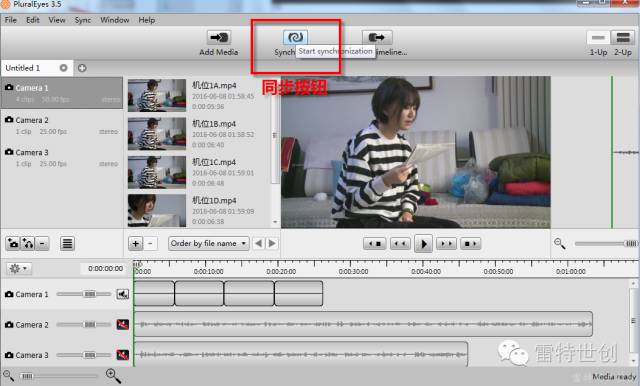
导入好之后,直接按同步按钮,软件会自动识别素材的音频波形做同步处理。
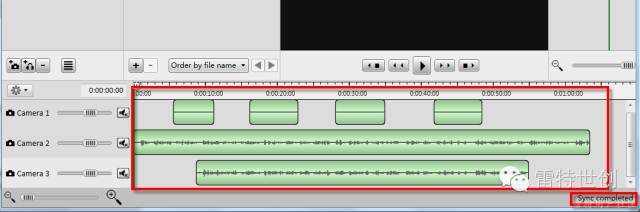
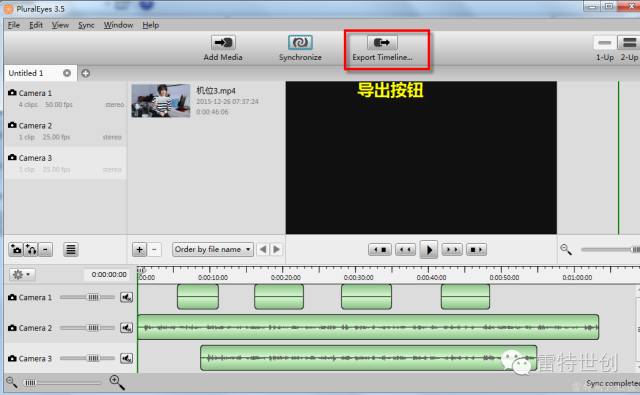
最后是导出,点击导出按钮。
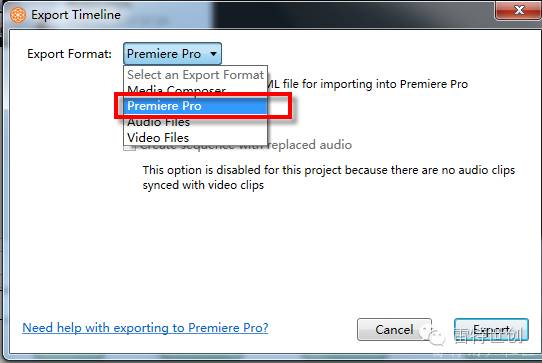
这里选择导出Premiere Pro,可以导出XML文件。
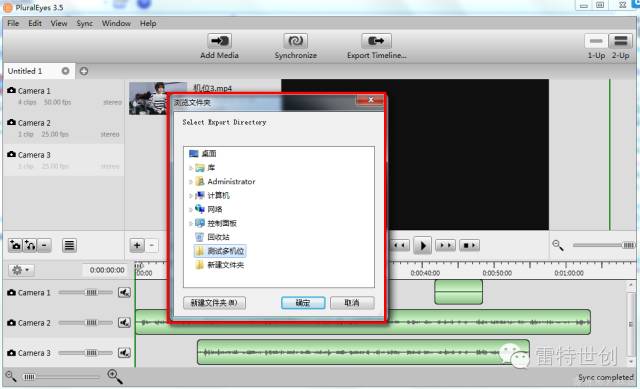
选择路径之后,导出文件。
接下来我们要把这个文件导入EDIUS,在文件-导入工程菜单下,找到FCP XML。
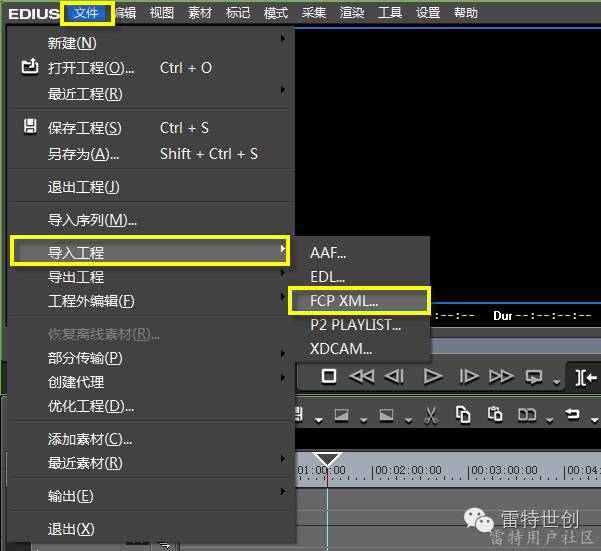
选择我们刚才导出过的同步文件。

打开之后,会在素材库显示一个序列,这个就是已经做好同步的序列,右键打开序列。
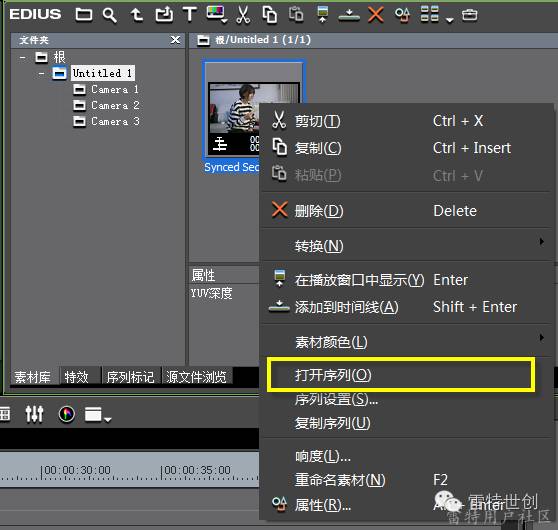
里面的素材都已经同步好了,我们就可以直接开始进行多机位编辑了。