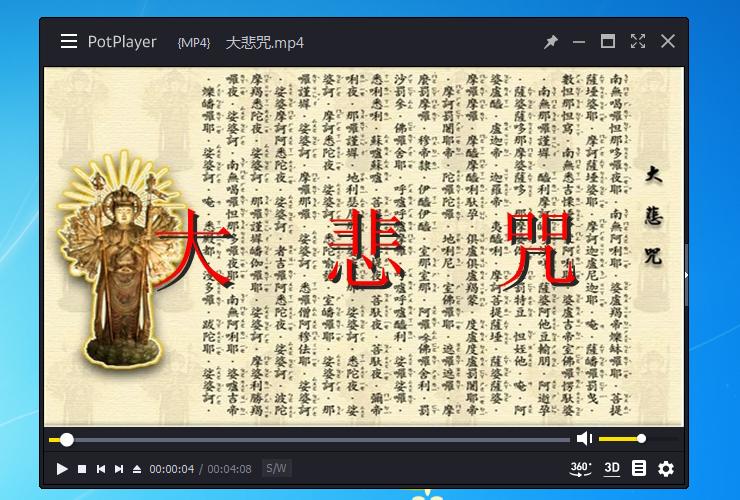
在发表视频的时候,看到推荐编辑星软件,一时好奇*载下**来试用,竟然喜欢上了这款软件,第一次使用,只制作图片视频练练手,其他功能在以后的使用中慢慢挖掘。
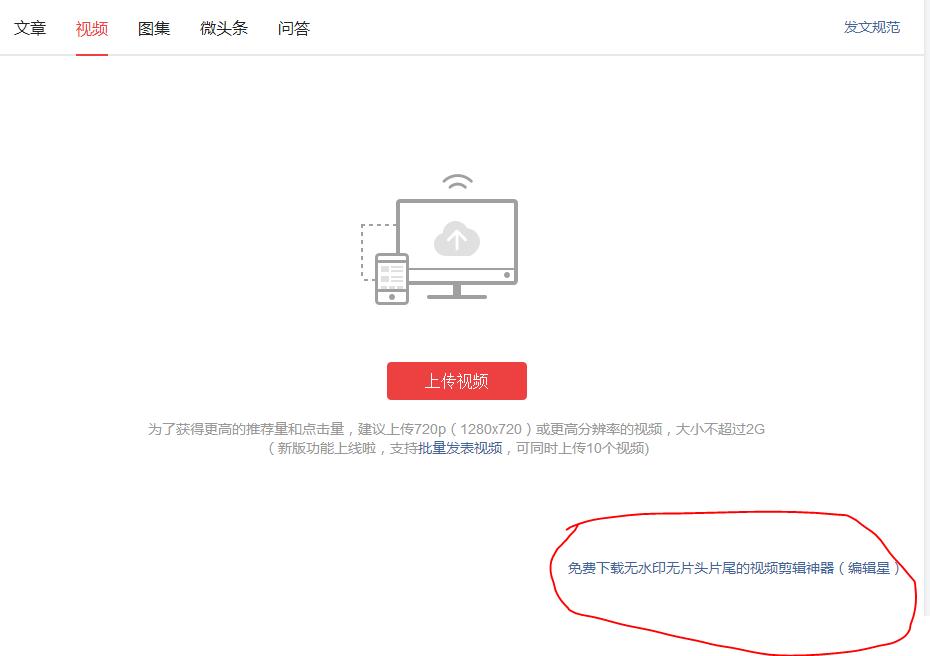
1.打开编辑星软件
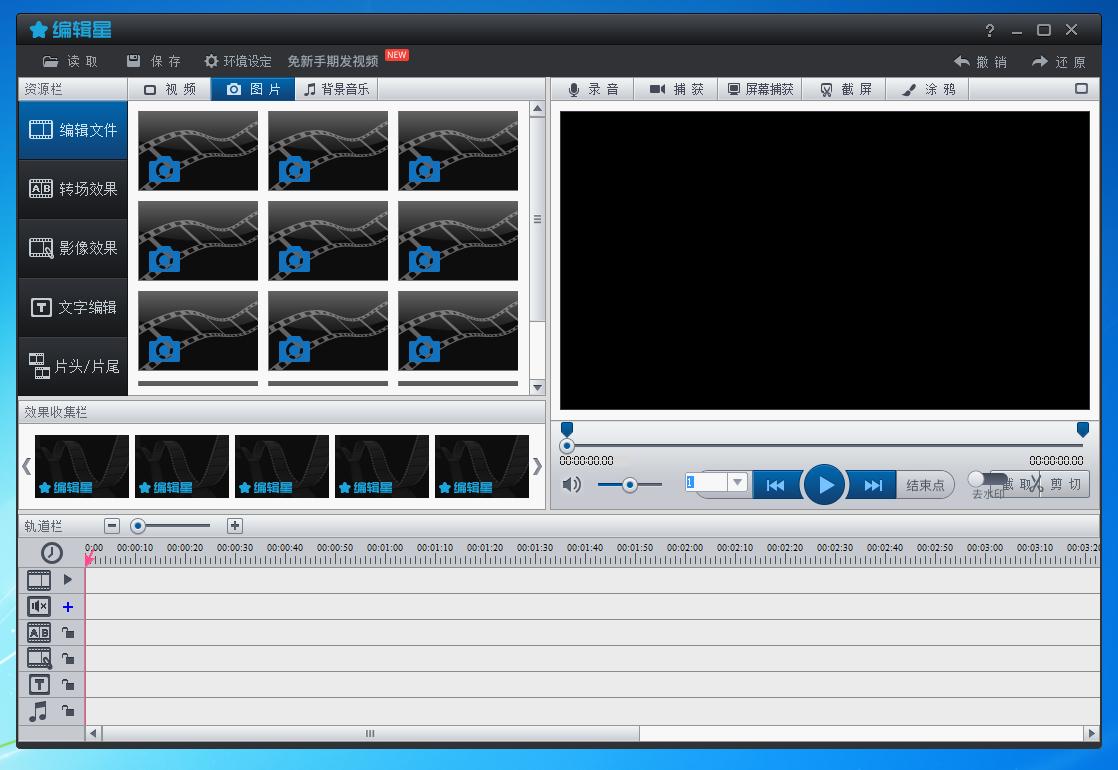
软件界面
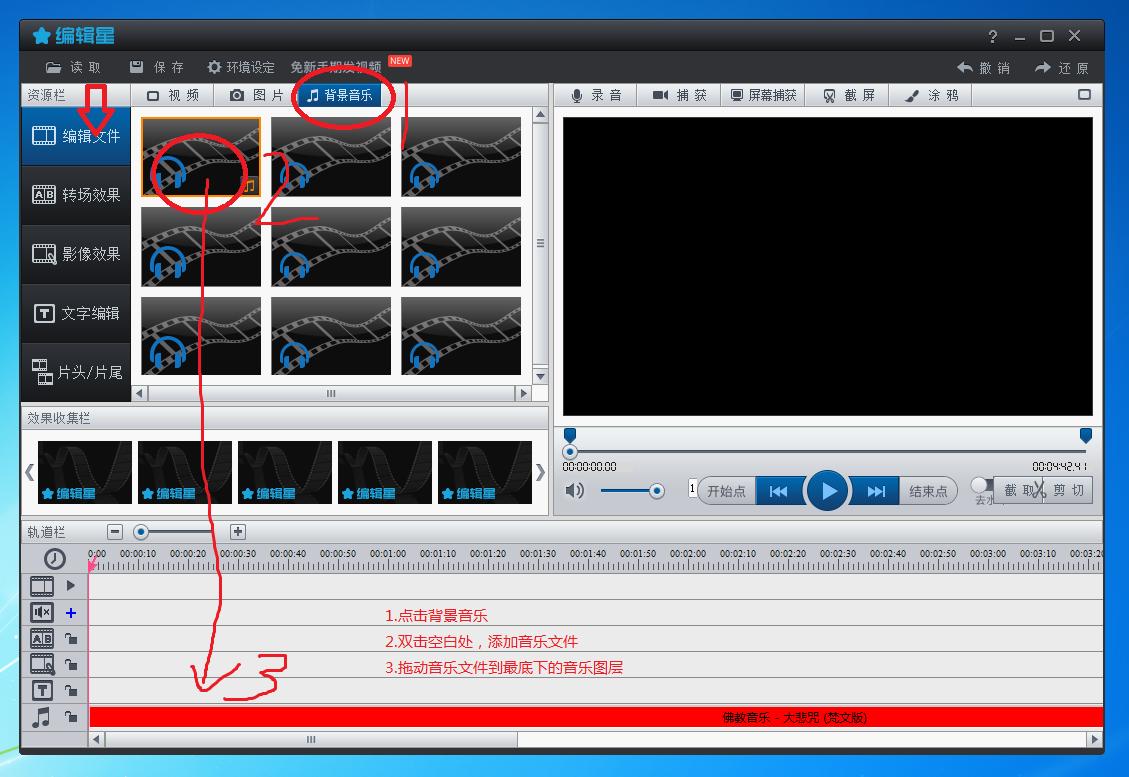
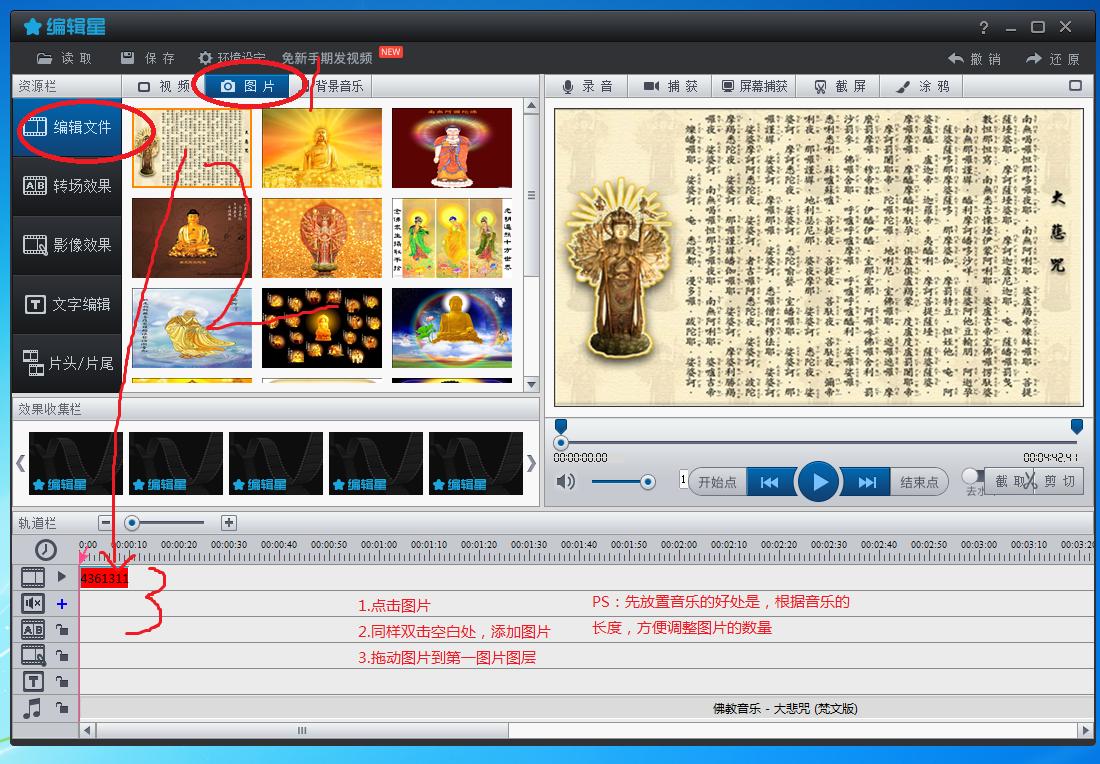
2.选择编辑文件,再点击背景音乐,双击素材库空白处,添加音乐文件,然后按住鼠标左键不放,拖动音乐文件到最底下的音乐图层
3.添加音乐后,点击图片,同样双击素材库空白位置添加图片,图片根据音乐长度确定确定数量
拖动图片到第一图层
例如:音乐长度是4分钟(240秒),图片15张,就可以设置每张图片显示时间为16秒
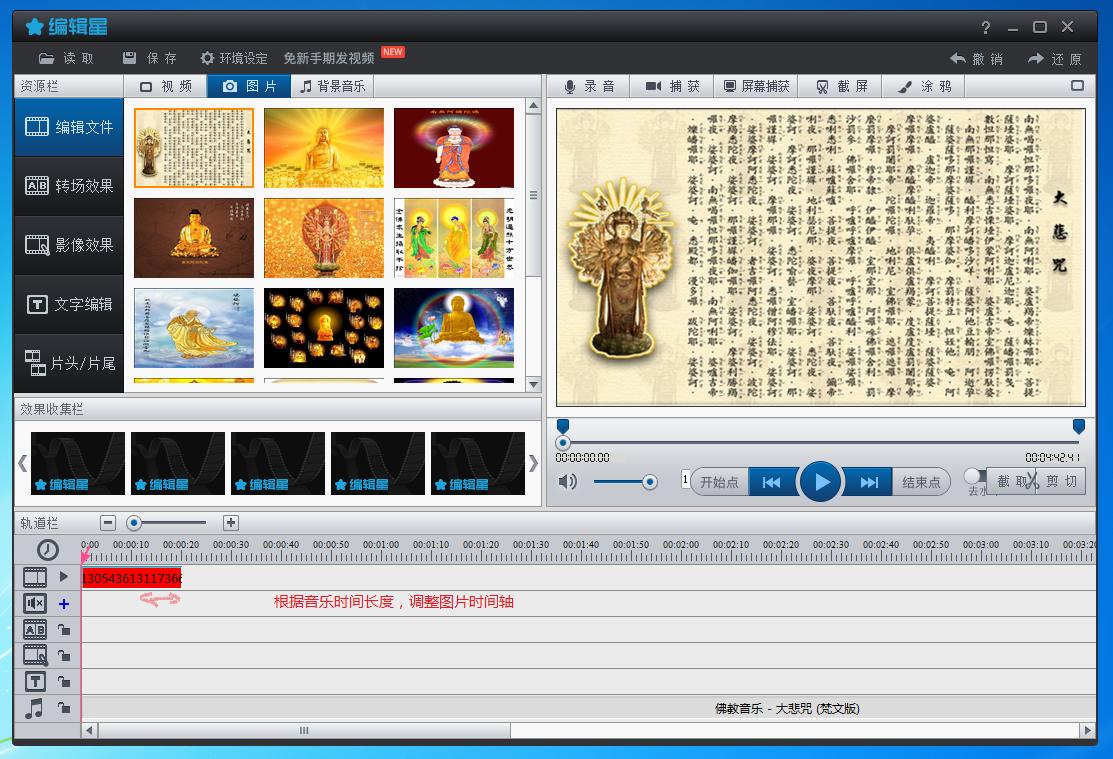
4.鼠标移动到第一图层,再图片文件名最后面,等光标变成双箭头时,按住文件名调整图片时间轴
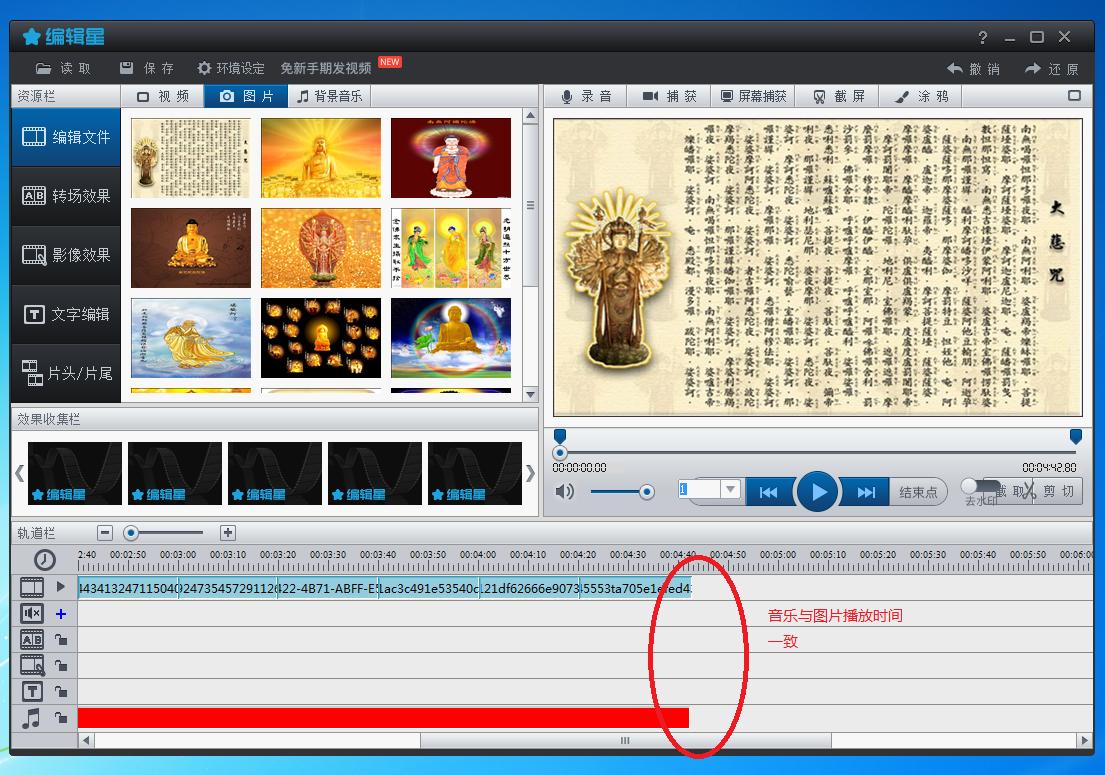
5.耐心调整,尽量保持音乐与图片在*放播**结束时同步
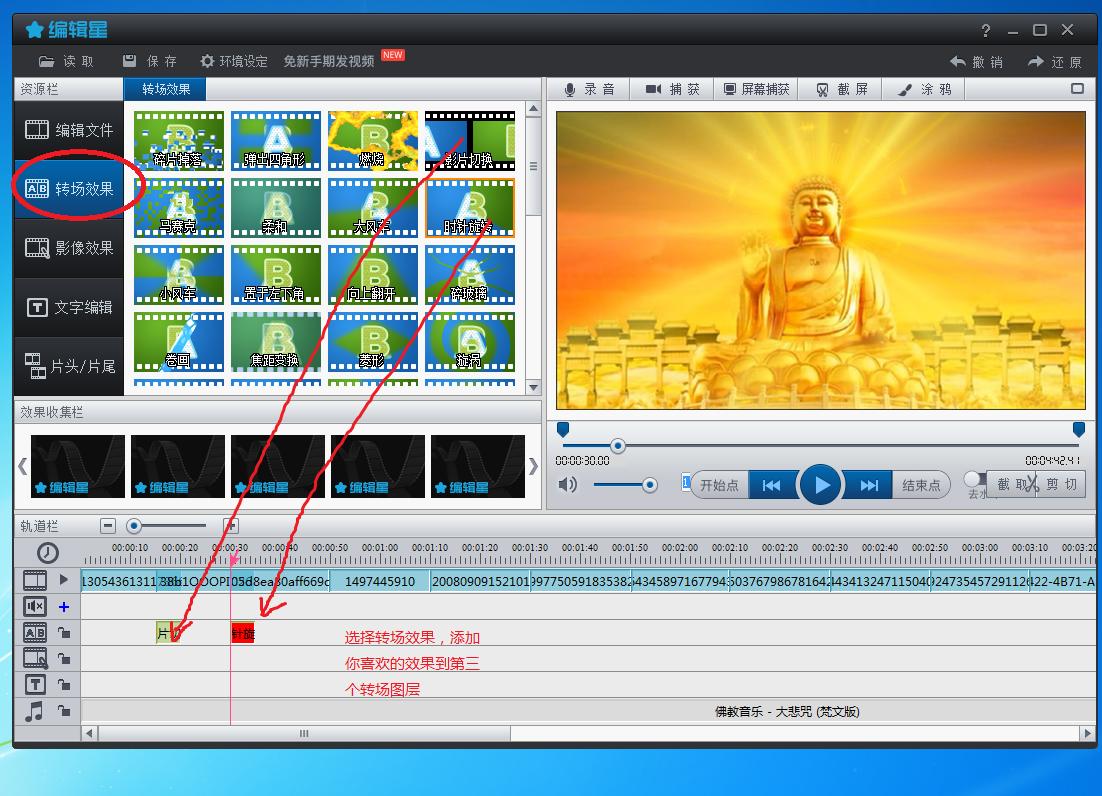
6.完成音乐与图片同步之后,设置转场效果,第三图层就转场时间轴。根据自己喜欢选择
转场效果,然后拖动到两张图片的交接处
7.点击文字编辑,根据自己喜好选择文字出场效果,字体,大小,编辑好文字,点确定,文件会自动跟随时间轴箭头停留位置,箭头停在哪个位置,文字文件就会停在哪个位置,可以自由选择。每张图片都可以添加文字
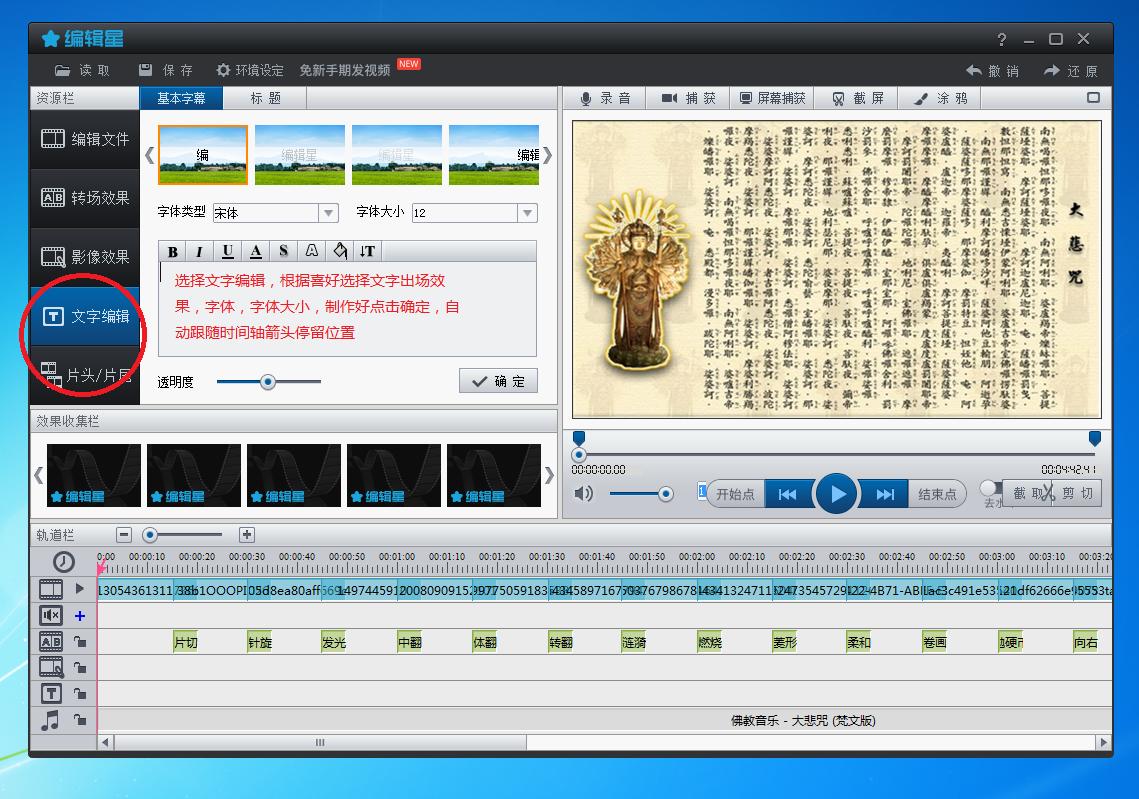
8.片头片尾有制作,但保存完视频后*放播**却没有出现片头片尾(不知什么原因,这个下次再摸索)
全部编辑好,点击保存,在对话框里,可以编辑视频文件名,分辨率,保存位置,然后耐心等待保存
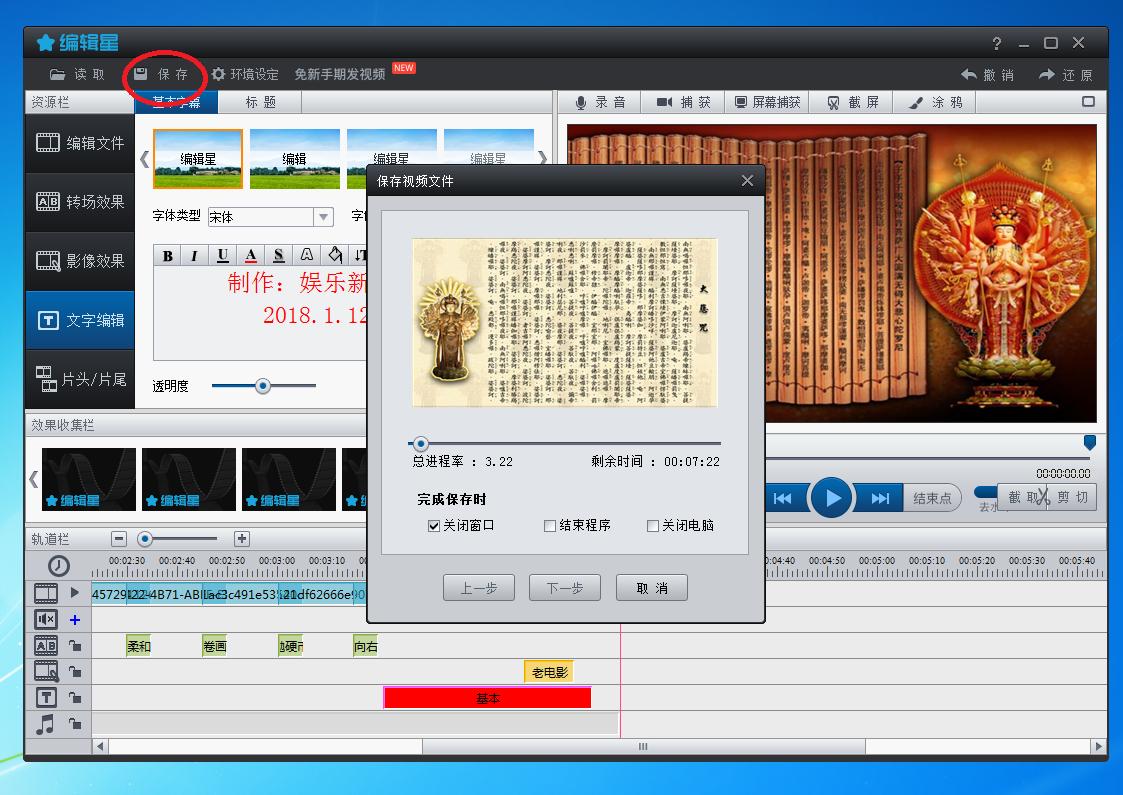
9.保存完后,打开视频文件*放播**,看看制作效果,满意话,就可以发表了