最后的成效

工具/原料
-
电脑一台
-
PS软件(最好是CS5版本以上的)
方法/步骤
-
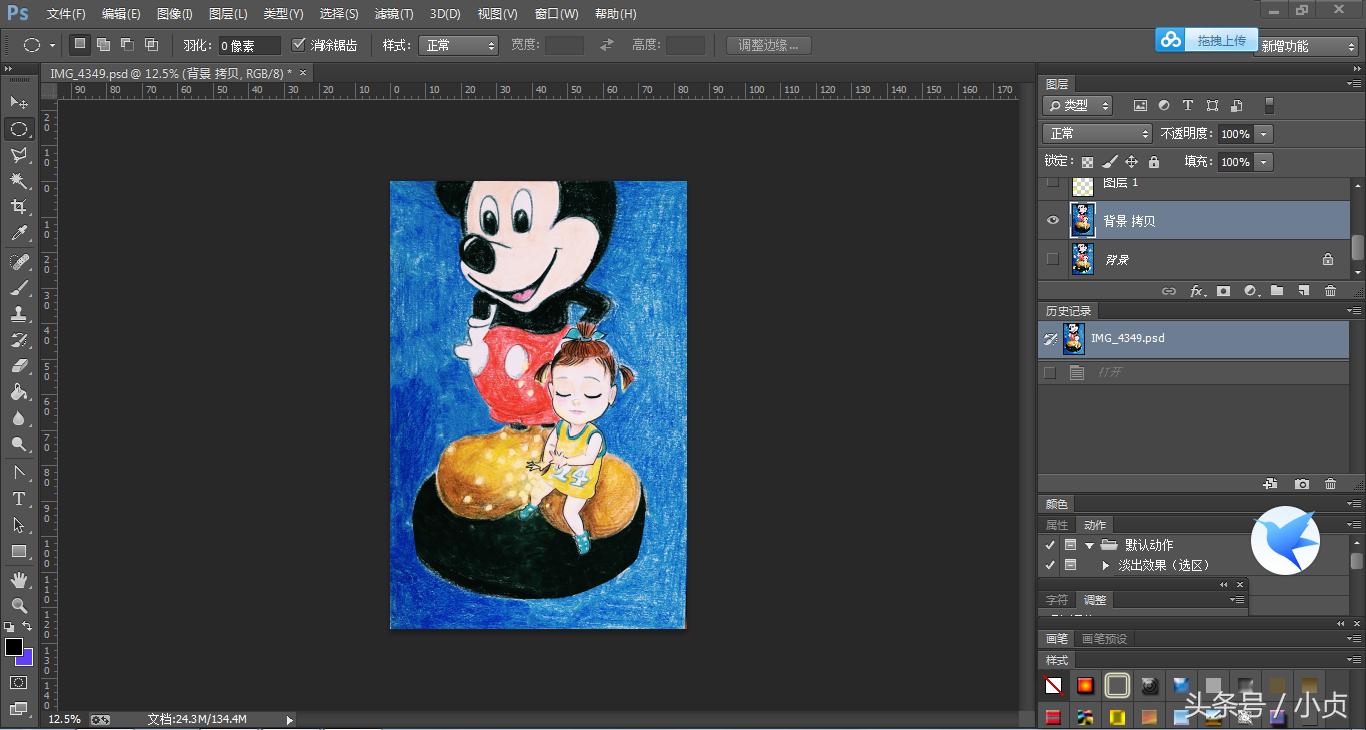
1 打开需要制作的图片
-
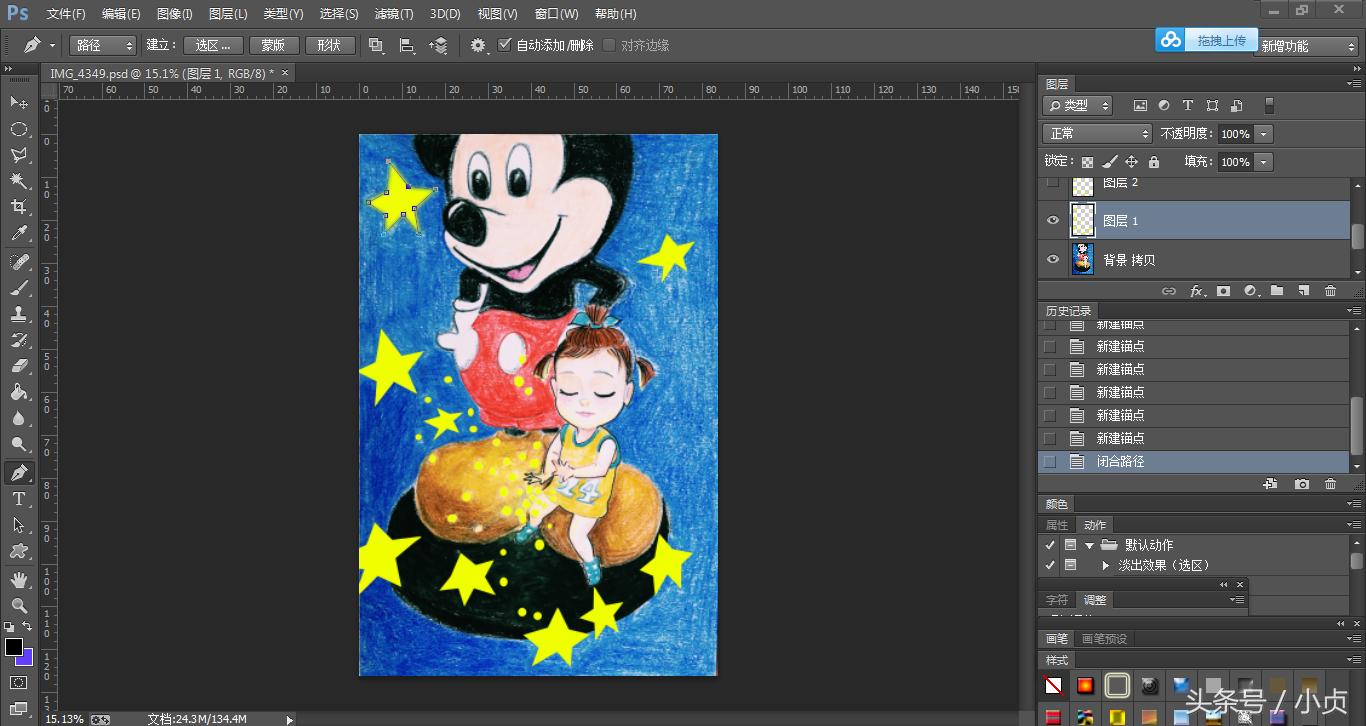
2.钢笔工具画出五角星图案,然后右键单击填充路径为黄色,点击上方的“调整边缘”将边缘羽化一下,在羽化的时候会有预览效果。Ctrl+c和Ctrl+v复制粘贴一个五角星,通过自由变换调整到合适大小。

-
3 新建一个图层,把所有星星自由变换缩小90%

-
4 再新建一个图层,通过自由变换把大小调整为原来的80%。然后再新建图层,通过自由变换把大小调整到70%;再新建图层,自由变换调整大小,这个部分重复三到四次即可。

-
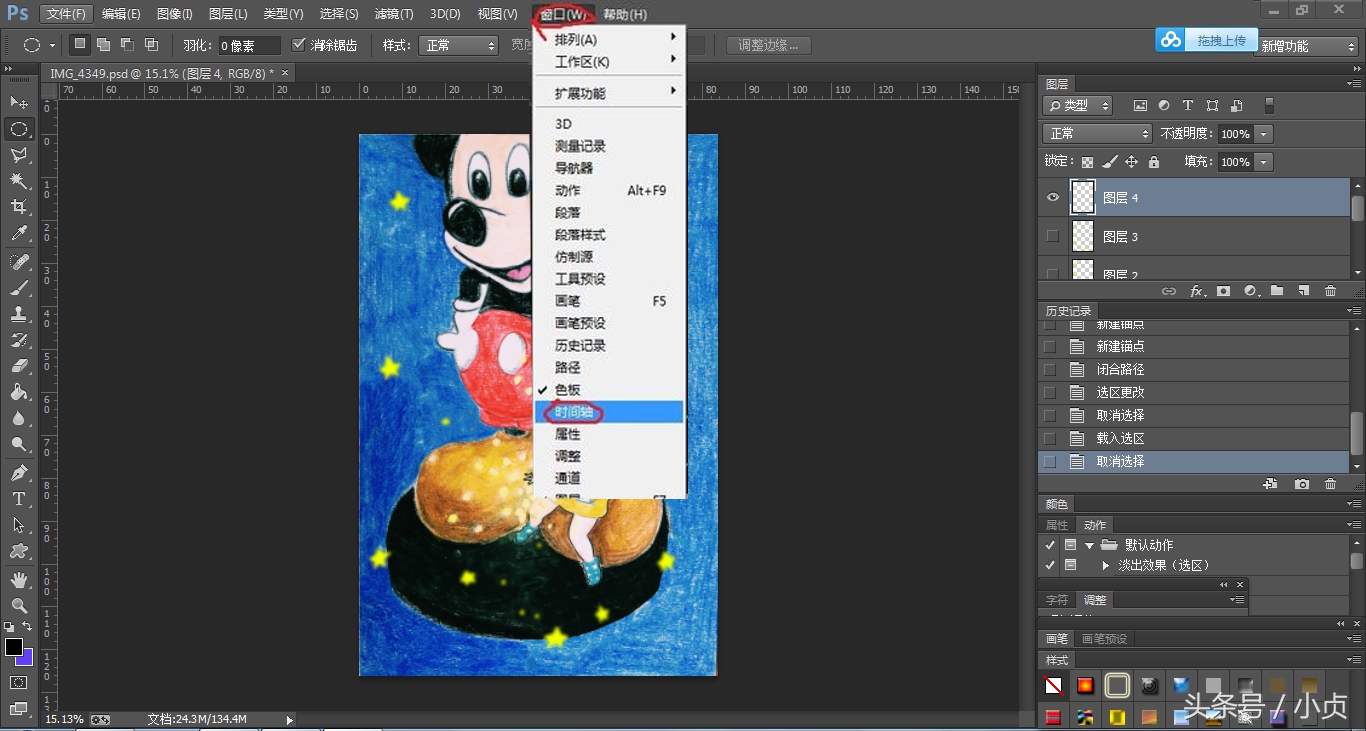
5 点击“窗口”-“时间轴”调出帧编辑器。
-
6 在第一帧里只保留第一个图层的星星,新建的第二帧里把原来的图层点掉,点亮它上面的图层二的星星。最后把这两个帧之间过渡5个帧。(时间轴下方的三个点就是过渡方式,右边的是新建帧)

-
7 然后新建新的帧,在新的帧里点亮新的图层,直到最后一个图层被点亮为止,然后把所有每两个帧之间都过渡5个帧。 做好帧之后把*放播**延迟时间设定为0.1秒。

-
8 设定*放播**循环模式为“永远”。

-
9 最后是保存,点击“文件”-“存储为WEB所用格式”即可。

这个是我自己做出来的效果图。

——————————————————————————
喜欢画画的童鞋们可以一起交流哦~