上一篇文章讲述了cad“设计中心”的操作方法,这一章主要讲述cad“工具选项板”的使用技巧。cad“工具选项板”比cad“设计中心”在调取制图标准、图框、图块、图层、线性、标注样式、通用大样图等cad文件时,更加方便,更加快捷。

下面就cad“工具选项板”的操作技巧,来详述一下。
首先。我们来看打开cad“工具选项板”的两种方法:
1.依次点击【工具】-【选项板】-【工具选项板】,来打开“工具选项板”
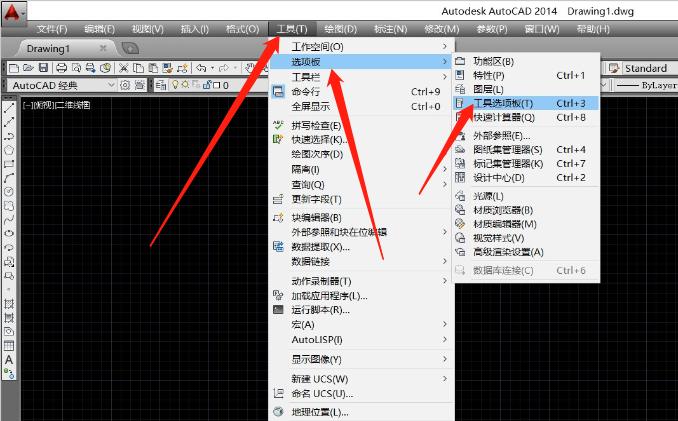
2、按“Ctrl+3”快捷键,来打开“工具选项板”
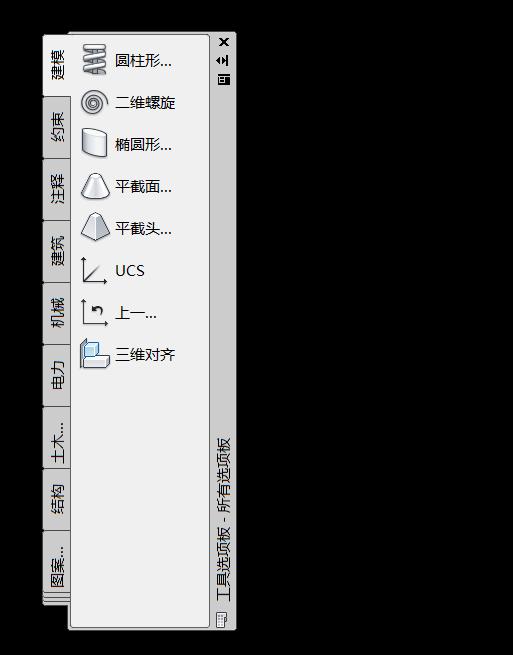
采取以上2种方式都可以打开“工具选项板”,通常采用“Ctrl+3”方式来打开。
“工具选项板”主要有以下两种操作方法:
一、可以把cad绘图区域所需要的图形添加到“工具选项板”
以把cad绘图区域的“圆”添加到“工具选项板”为例来进行讲解:
1、首先在cad绘图区域随意画一个“圆”

2、按“Ctrl+3”,打开“工具选项板”。在“工具选项板”空白区域,鼠标右键,选择“新建选项板”,命名为任意文件,这里以命名为“演示文件”为例
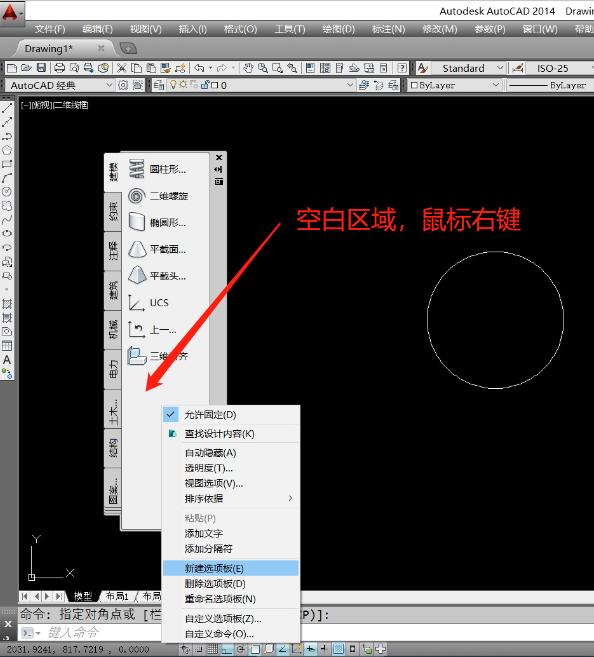
3、在cad绘图区域,用“ctrl+c"复制“圆”,“ctrl+v"粘贴到“工具选项板”里“演示文件”空白处。这样,“圆”这个图形就已经在“工具选项板”里了,方便以后如果需要用到此图形时,可以快速调取。
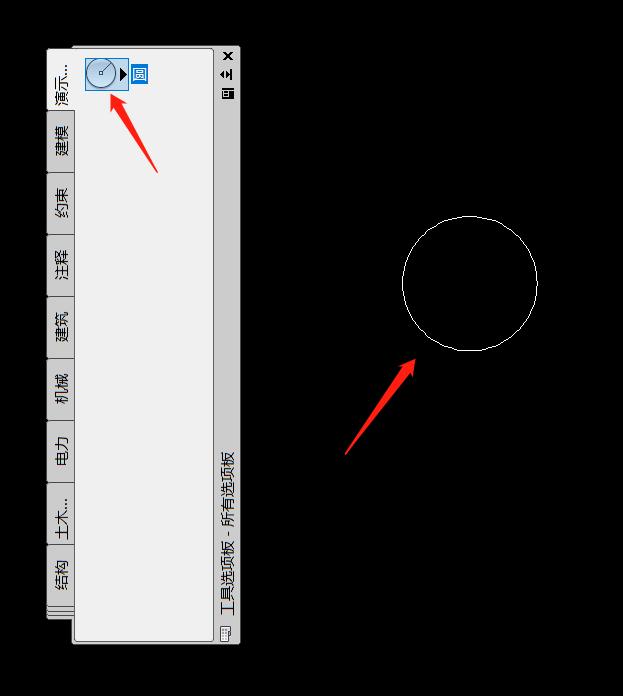
4、在绘图过程中,如果有用到这个“圆”时,就可以从“工具选项板”直接拖拽到cad绘图区域,点击空格键,即可。
5、其它平时经常用到的的图形,都可以采取这种 方法,添加到“工具选项板”了。
二、提前把所需要的cad图形整理成单独的一个个cad文件,放到指定的文件夹下,整体添加“工具选项板”。
以提前整理好的cad文件“TK"添加到“工具选项板”为例来进行讲解:
1、按“Ctrl+2”,打开“设计中心”,找到文件“TK",鼠标右键,选择“创建块的工具选项板”,就可以把“TK"里的cad文件都添加到“工具选项板”了
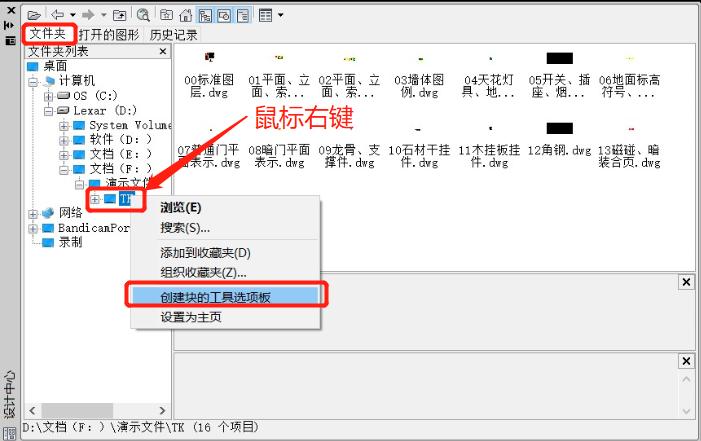
2、按“Ctrl+3”,打开“工具选项板”。后面在绘图过程中,如果有用到“TK"里的cad文件时,就可以从“工具选项板”把需要的cad文件直接拖拽到cad绘图区域,即可。
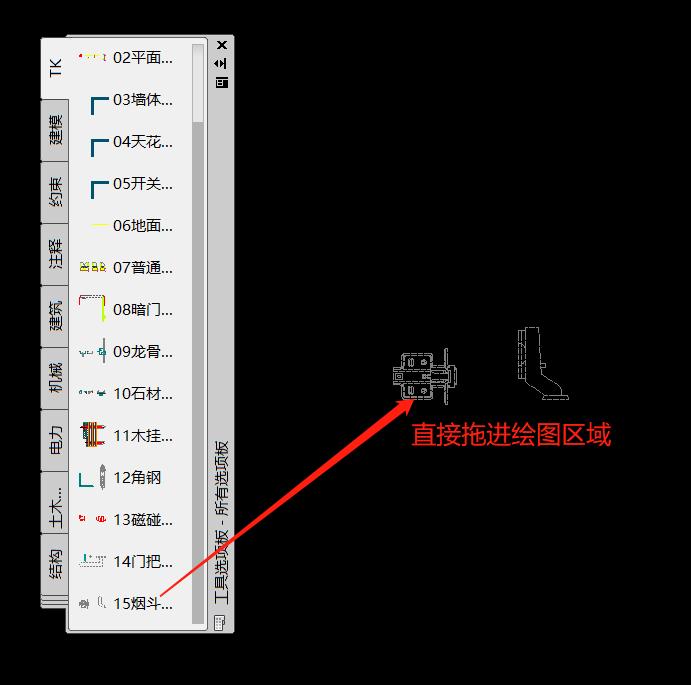
相对于“设计中心”,我个人更建议“工具选项板”的使用。建议平时多整理诸如制图标准、图框、图块、图层、线性、标注样式、通用大样图等cad文件放到单独的文件里,放进“工具选项板”,后期调取会更加方便,绘图效率也会事半功倍。