一个城市最浪漫迷人的时刻,一定是华灯初上之时。此刻城市灯火璀璨、繁华喧闹处处展现着独特的魅力。
因此很多小伙伴都会想在这样的夜色下,拍一组美美哒人像照片。但是也有不少小伙伴反应晚上拍出来的片子特别不理想,光线非常差劲。
所以今天就让我们一起来学习下如何拍一组BlingBling感的夜景人像吧。
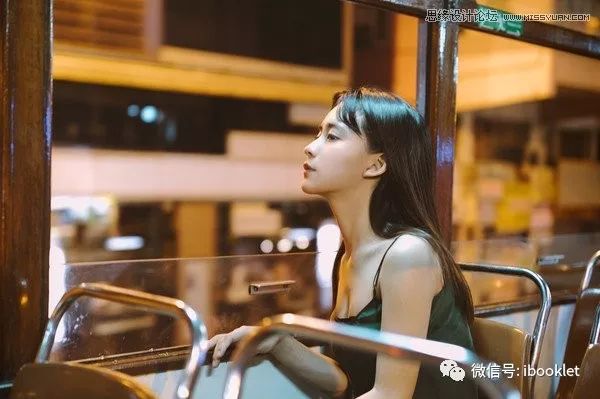
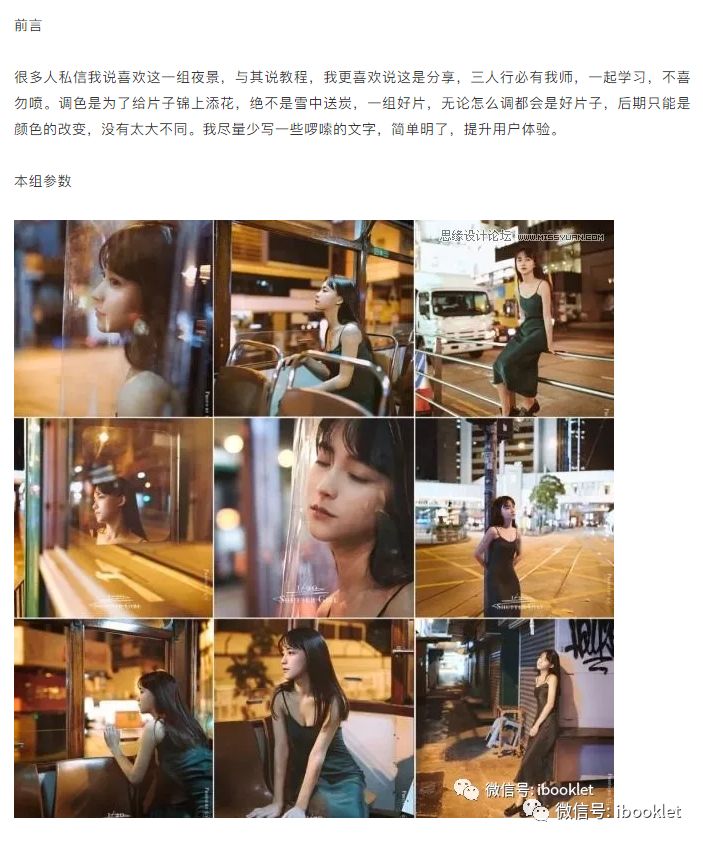
一直想要拍一组夜景,这次去香港终于拍到了心心念念的场景。仙女摇晃在香港街头,灯光打在身上,皮肤就像钻石闪闪发光;又或者坐在双层巴士游览夜景,头发被风吹起能消散一切疲惫,繁华的街道把肤色衬托的很有质感。
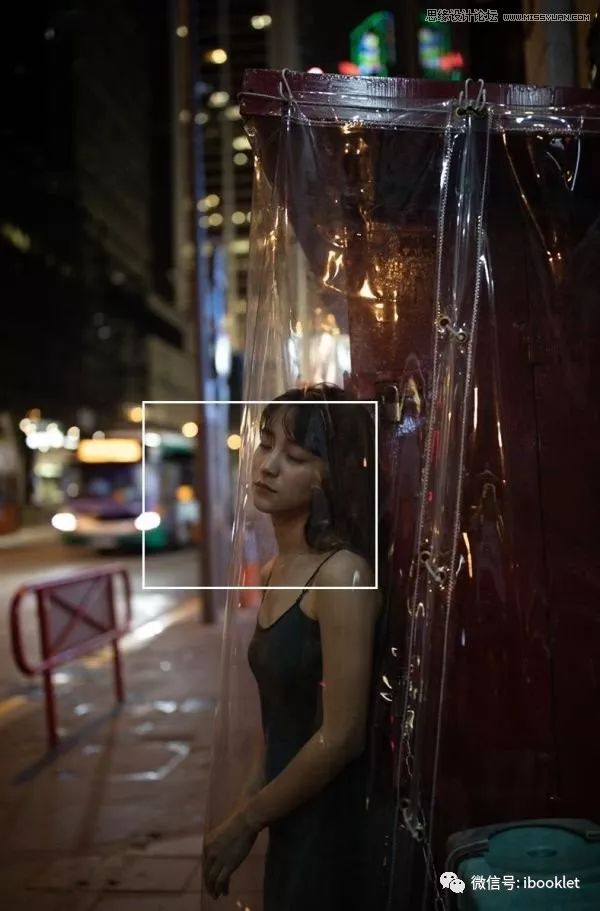
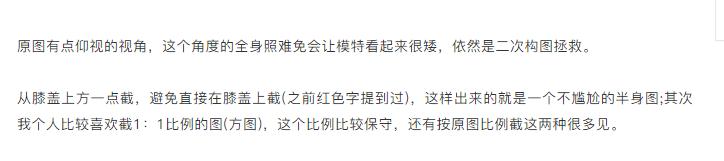
二次构图
原图
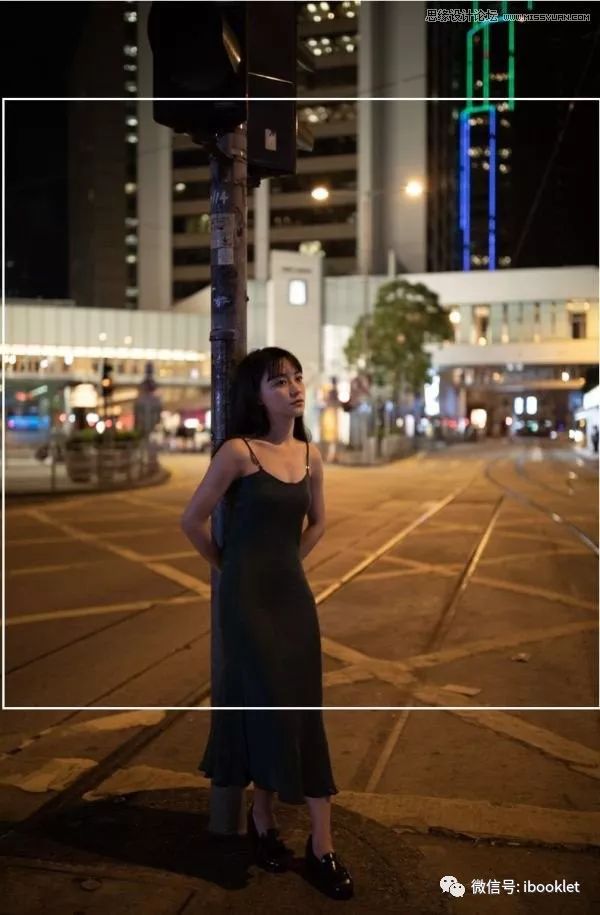
二次构图
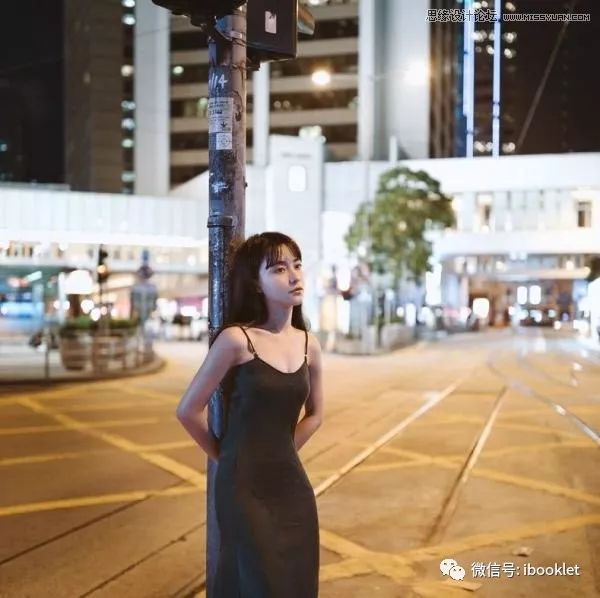
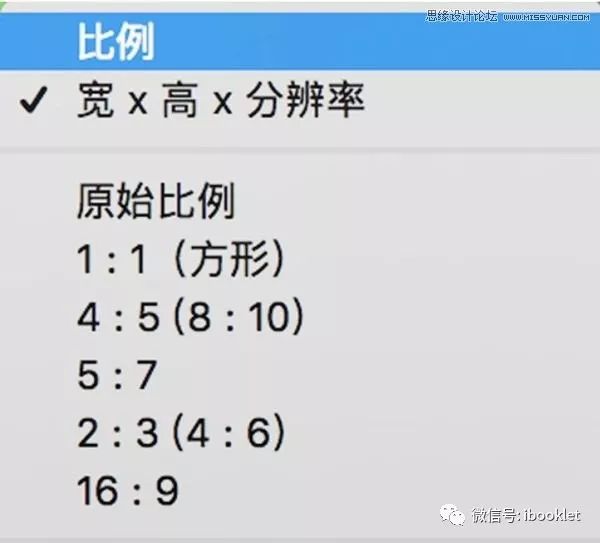
建议:尽量不要自创构图比例,我知道很多人截特写之类的用,但是有时侯容易非主流。
如何打造blingbling感(本期修图思路)
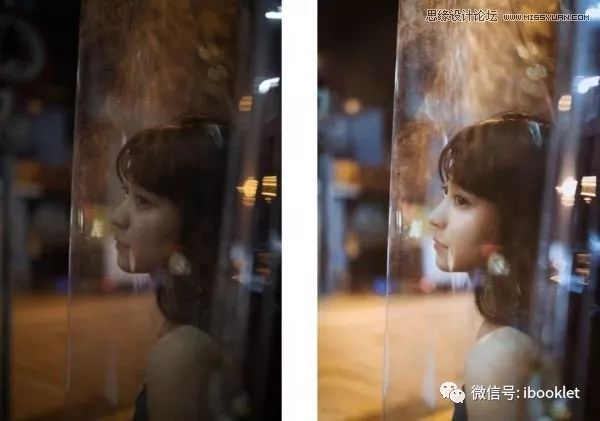
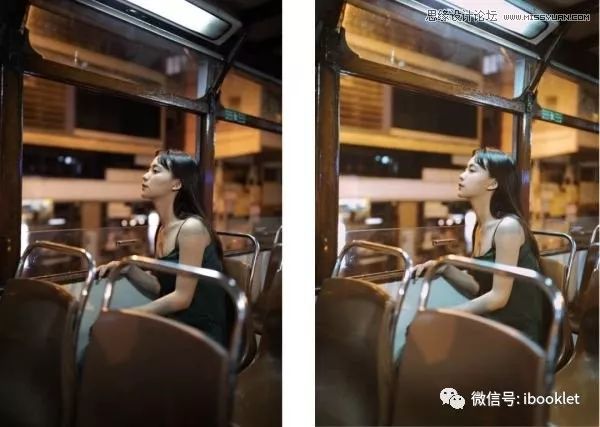
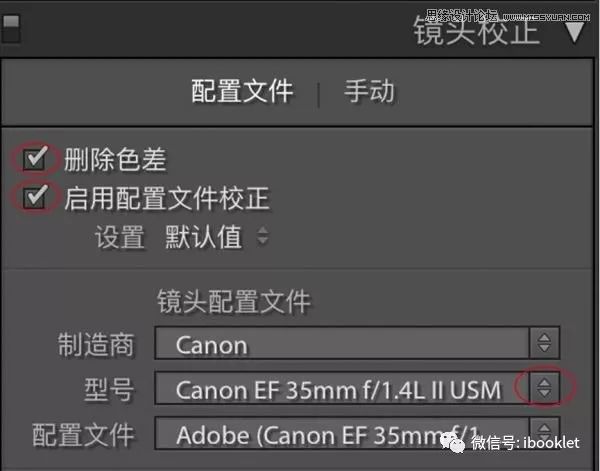
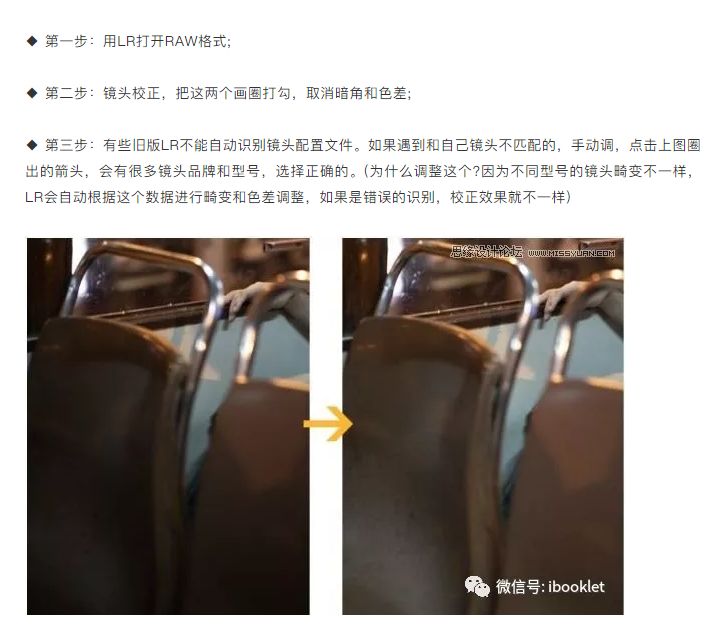
效果
LR基础调色
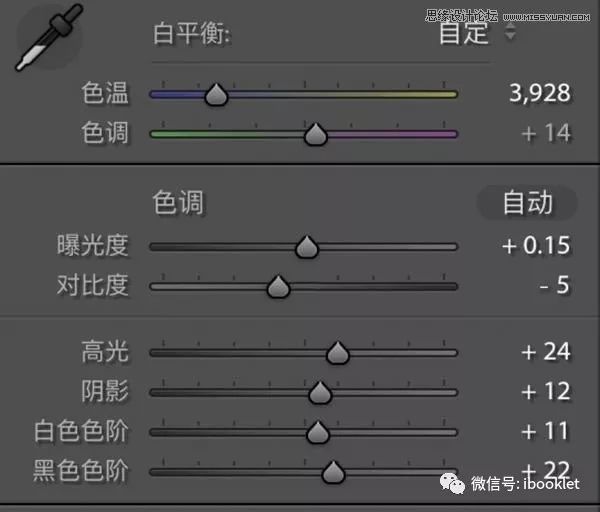
◆ 曝光度:我习惯先曝光度调整为自己看起来眼睛舒服的亮度(我偏向不剌眼的亮度,或者偏暗,所以只+0.15)
◆ 色温:原片的色温在3800,夜景的光都是暖黄色,肤色也是黄色,大片黄色会视觉疲劳我希望调出来没那么黄,有点互补色,再往左偏蓝1000左右。
◆ 高光:稍微提亮,不要曝得失去细节。
◆ 阴影:阴影处或者头发出现死黑时,建议调高,拉回一些细节。但不要超过50,所有细节都显示,画面会很脏。
◆ 白色色阶/黑色色阶:虽然这两个不是同义,但是在本组过暗的情况都要适当提高。
◆ 对比度:适当降低。

阴影效果
关于曲线
如果是小白,可能对曲线一头雾水,来一个小白版简单化理解
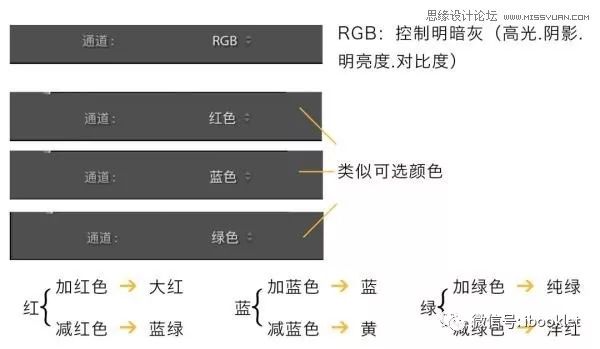
这样是不是一目了然?如果一点看不慬,建议补一下基础。
以下是我的曲线调整
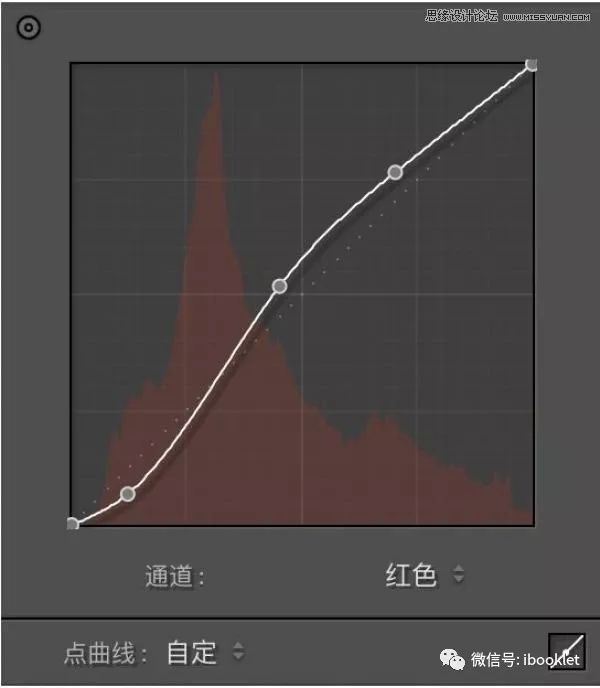
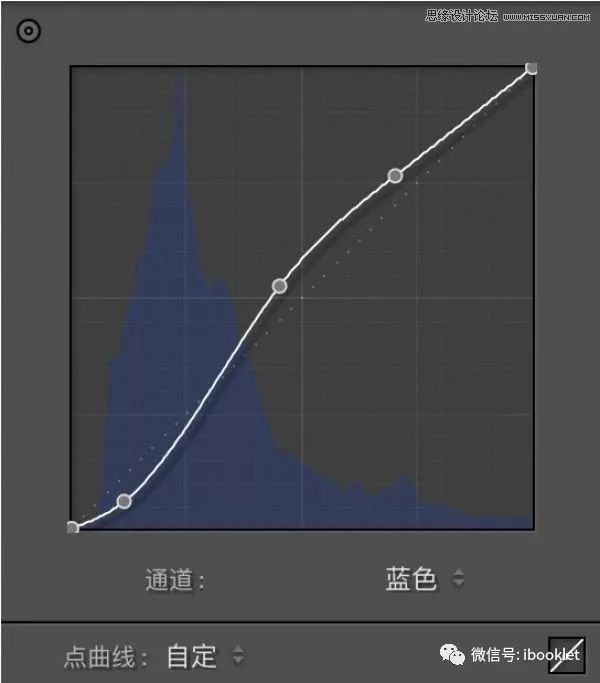
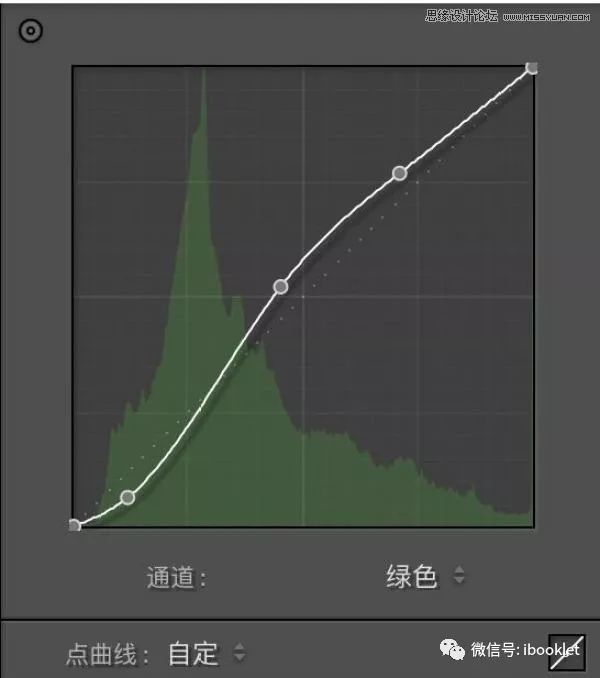
这三个其实是一样的,都有冷暖对比,如果高光和阴影只有一种颜色,看起来会有点单调。
颜色
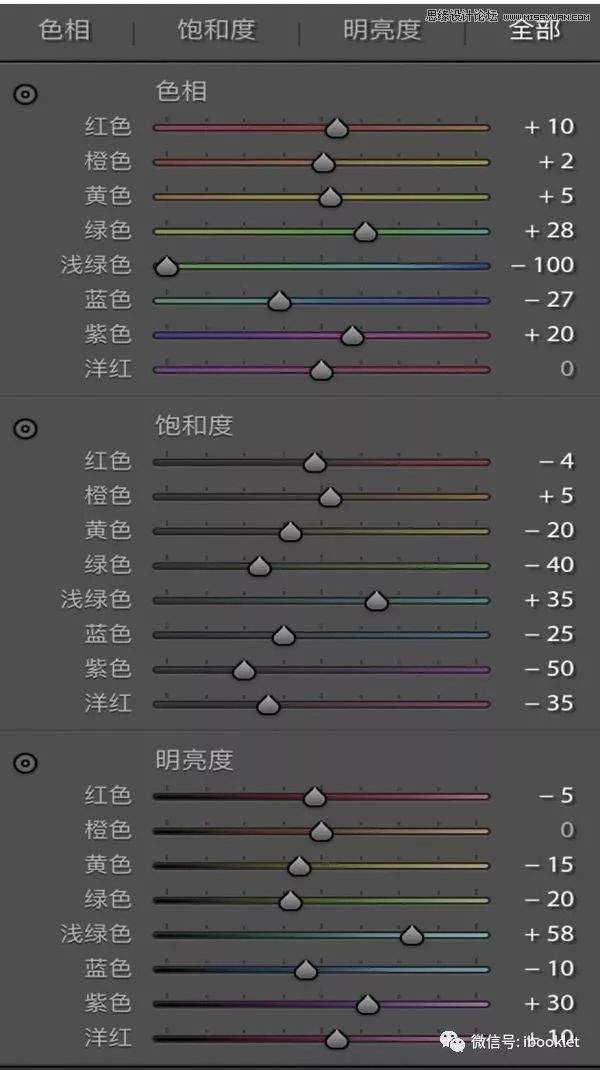
裙子是绿色,夜晚灯光下有点蓝,而且发黑,所以我主要调整了裙子的明亮和色相。调整最多的是浅绿色和蓝色,其次是紫色,调成接近肉眼看到的颜色由于高光影响肤色,肤色属于橙色,也稍微加橙色饱和度,看起来更健康。
色调分离
(就是调整高光和阴影的颜色)
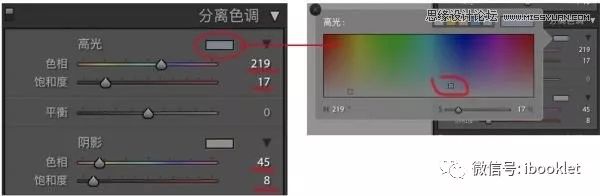
点击红圈这个矩形,可以更宽范围的选择高光颜色和阴影颜色,就像色板一样,选择自己想要的颜色,移动小方块就好。
这组的高光我选择了偏蓝偏青的颜色,从数值219也可以直接输入,饱和度17(图太暖调高些也看不出来);阴影是一个黄橙色,饱和度相对低一点,更偏于高光为主。
平衡往右移动更突出高光,往左移动反之。(本组我没有改动平衡)
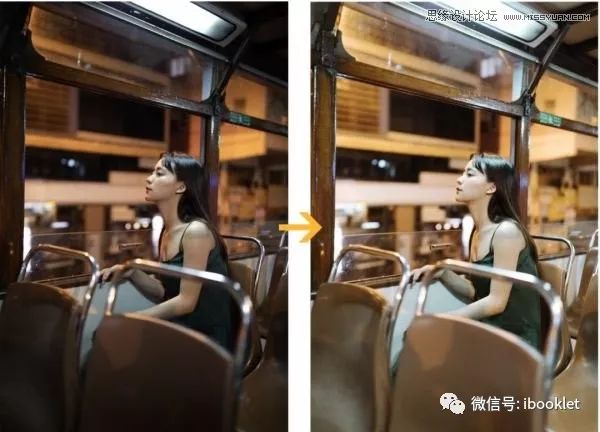
经过LR简单的调色,现在可以看得出有了明显的变化。
现在开始进入ps调色阶段:
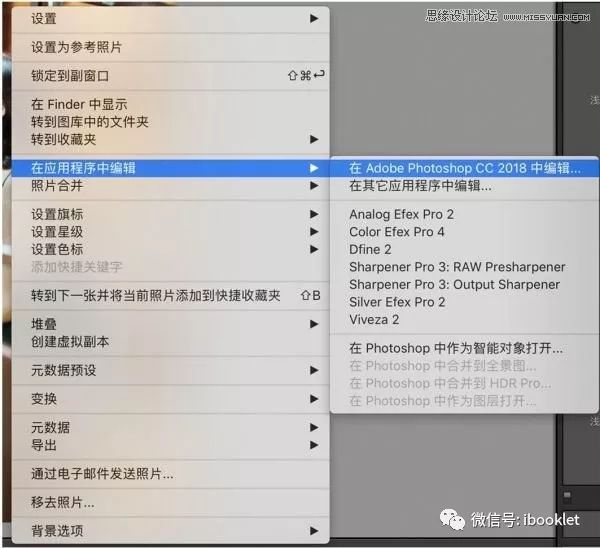
鼠标右键一一在应用程序中编辑辑一一在Adobe photoshop中编辑。
这样的好处是:在PS中正在进行的每一个步骤都会同步在LR中,不怕停电丢失没保存的情况。
PS调整,先磨个皮(此处省略)
可选颜色
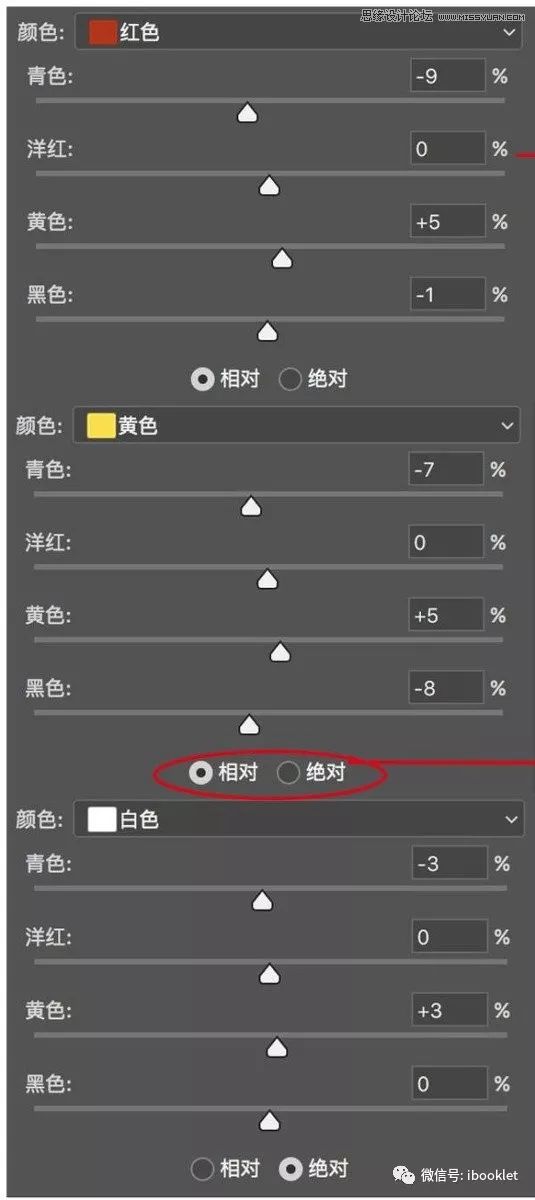
◆ 红色/黄色:多用于修肤色,减青色为了皮肤少一些青色,变得红润;加黄色还原肤色不那么死白;减黑色让肤色白里透红。
◆ 白色:片子里白色不多,主要是起到微调高光的作用。
◆ 相对/绝对:调色下手重的建议选择相对,绝对更精细,不建议数值变动太大。比如;绝对青色-2=相对青色-9
色彩平衡
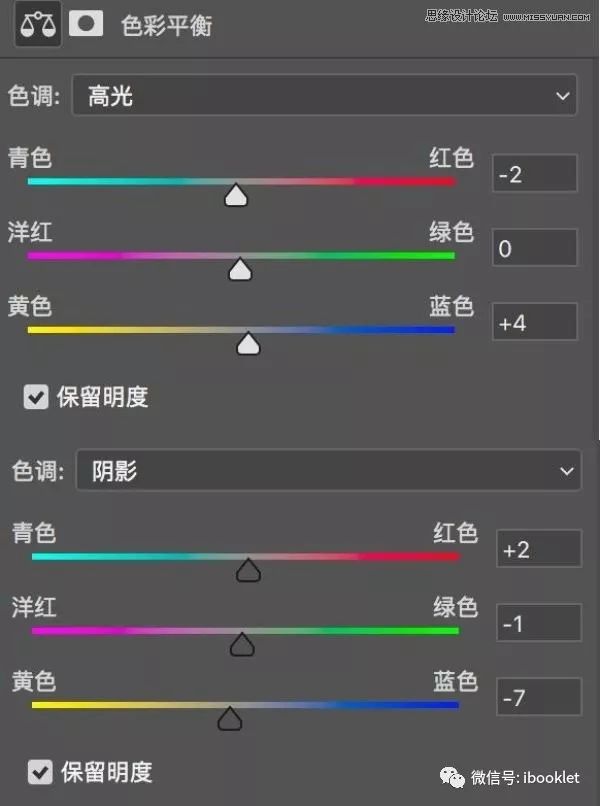
◆ 高光:依然太青,很刺眼,把高光的青色减些。
◆ 阴影:加点红色和黄色协调高光的青色。
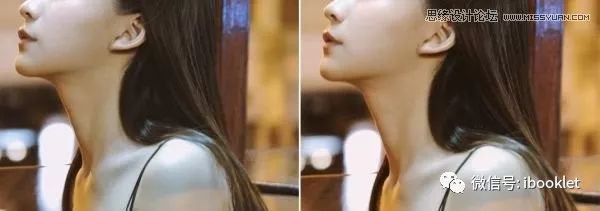
调整前后
曲线
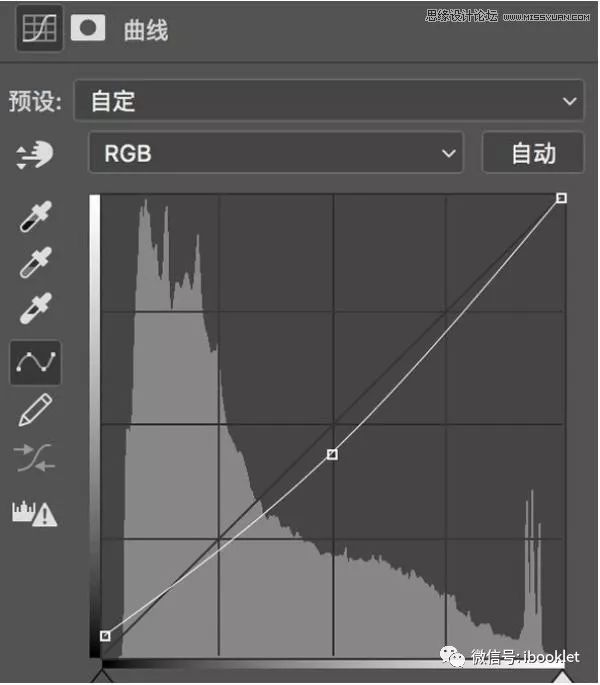
◆ 整体压暗:片子太亮了,想营造一些夜晚的氖围,更贴近真实的夜晚亮度。
◆ 阴影:最暗的地方上拉,让片子略微有点灰度,有点复古的味道,但是不想那么明显很有意思的一步。
终于结束,加个暗角让片子没那么平,我习惯用曲线加暗角,突出想要突出的内容,不建议用软件的自带暗角。

对比图
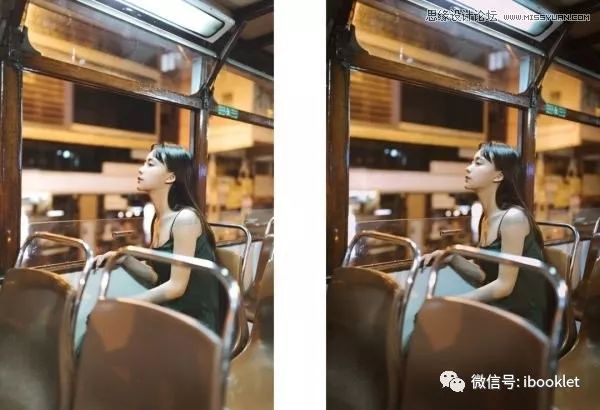
喜欢特别亮的片子可能觉得左边好看,但是我更喜欢右边,有些氛围和质感,有主次分明。OK,本组的片子大概就是这样调整的,希望对小伙伴有所帮助。
另外,大家觉得不错可以转发 朋友圈,然后截图发小编即可领取下面20G教程视频。(小编微信联系方式:点击主页右边菜单栏)
每天只限量发放前50名,名额有限!

往期精彩推文:
