套底回批是达芬奇软件调色的经典流程。掌握此法是非常非常有必要的。大多数人都知道苹果系统中FinalCUT和达芬奇的时间线互换,那么今天我们探索一下在WINDOWS系统中,EDIUS和达芬奇的时间线的互换。
一:EDIUS先做剪辑,后输出AAF工程文件给DaVinci做调色
1、首先我们要确保时间线素材存储位置是包含在DaVinci存储路径之下,而且时间线上的素材EDIUS和DaVinci软件都可以正常导入。
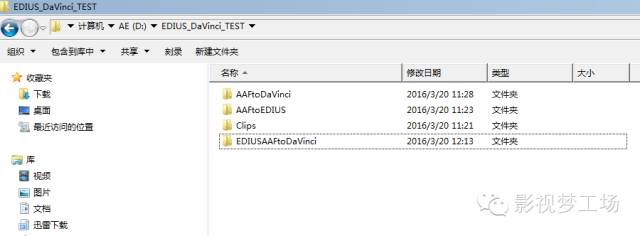
2、EDIUS时间线如下图,需要注意一点:首个素材在时间线上的开始时间码。为了操作方便我们把第一个素材放到时间线首帧.
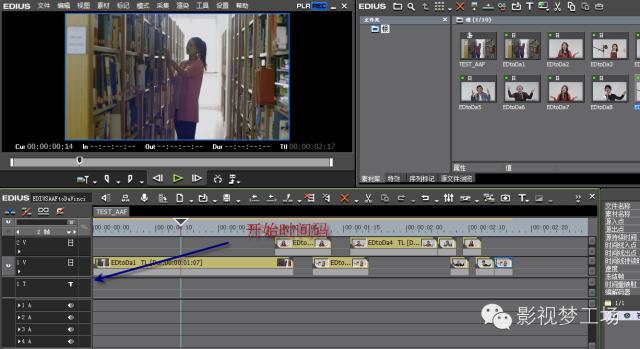
3、EDIUS剪辑完成的时间线:“文件”-“导出工程”“AAF”

4、如下图,要注意 “视频素材”选择“-“使用原始素材”

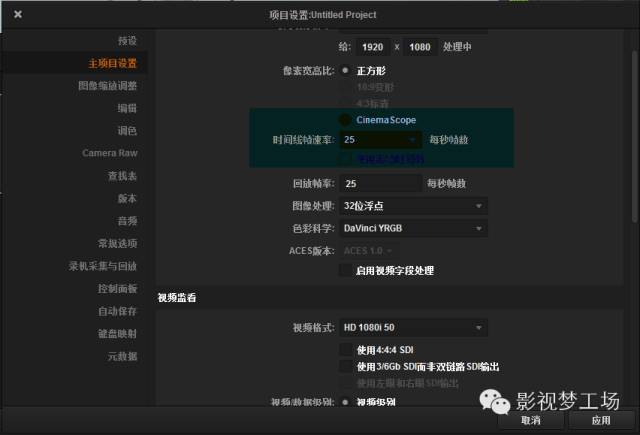
5、之后我们就可以在DaVinci中导入EDIUS时间线的AAF文件,当然,还有一些小的细节需要设置,如下图:

设置时间线帧速率为“25” (根据不同的前期文件)。否则导入至DaVinci的素材文件可能出现丢失或变速。
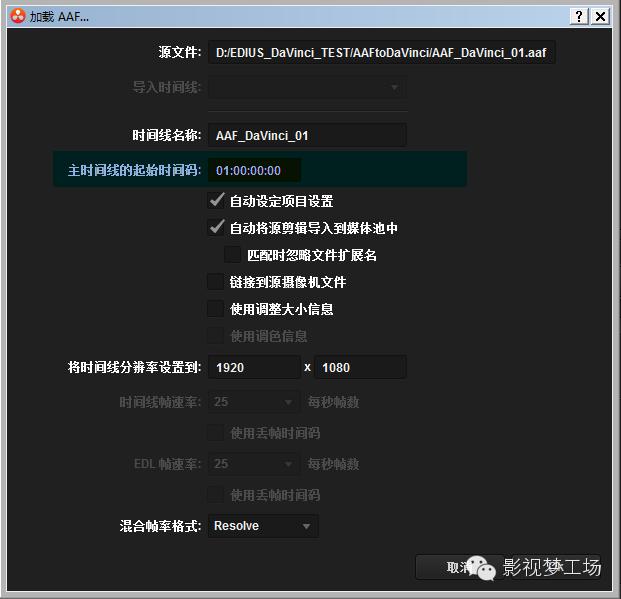
6、导入之前EDIUS输出的AAF文件

7、在这个界面我也需要注意“主时间线的起始时间码”,如果素材在EDIUS时间线上是首帧,那么一定设置为 “00:00:00:00”,确定即可。
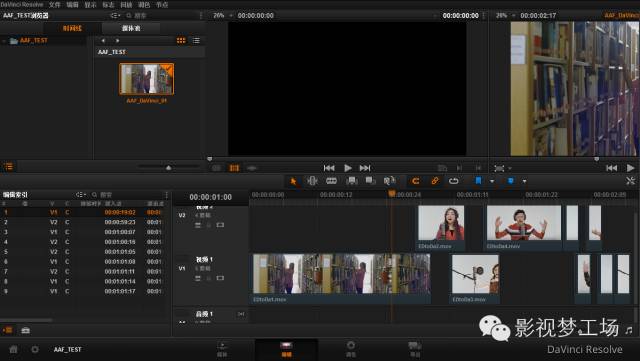
OK!导入成功 如下图。 让我们就开始调色操作吧。
二、DaVinci调完色的时间线,导出 AAF时间线文件给EDIUS做剪辑。
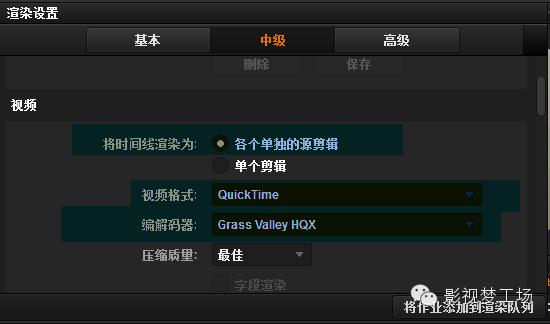
1、在DaVinci“导出工作室”需要注意如下设置:
“将时间线渲染为-各个单独的源剪辑”
“视频格式-QuickTime”
“编解码器-Grass Valley HQX”
Grass Valley HQX 编码是DaVinci 11新增加的功能,而且选择Grass Valley HQX编码可以无缝的与EDIUS交互。
自定义渲染后的文件名后缀和独立文件的存储位置,如下图
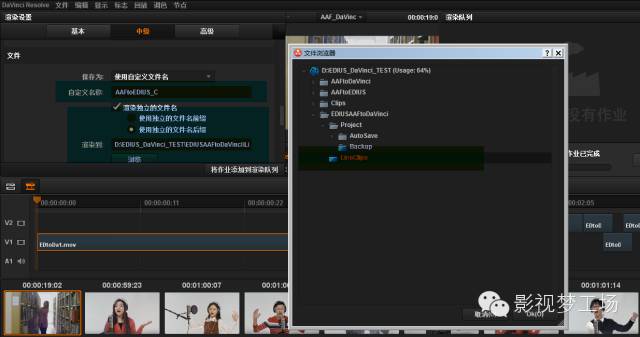
之后,将“作业添加到渲染队列”-“开始渲染”
2、生成新的AAF…文件
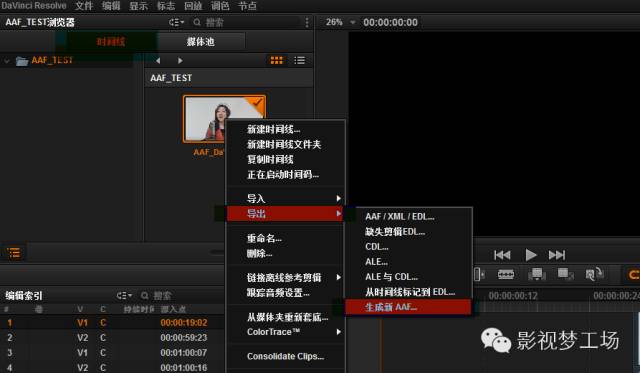
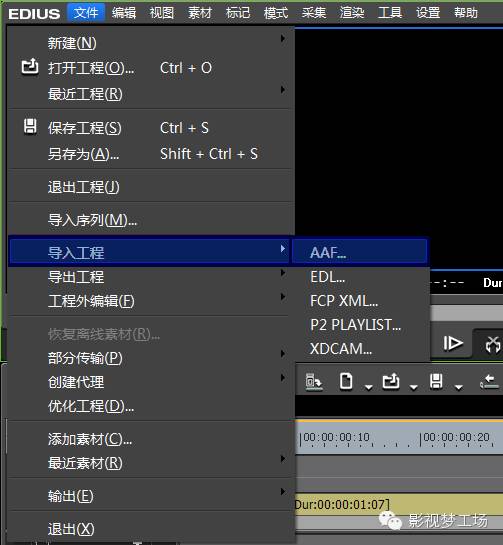
3、在EDIUS中导入DaVinci生成的AAF文件
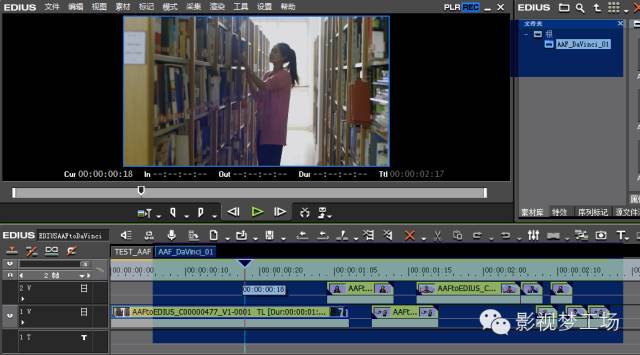
OK!导入成功,如下图。 让我们开始做调色之后的精剪吧.
操作视频
EDIUS