我想把照片里面多余的人物或者物体去掉,如何操作?
今天要讲到的是“内容识别”工具的玩法。
这两个家伙太碍眼,我们把他们去掉,首先来看效果图:
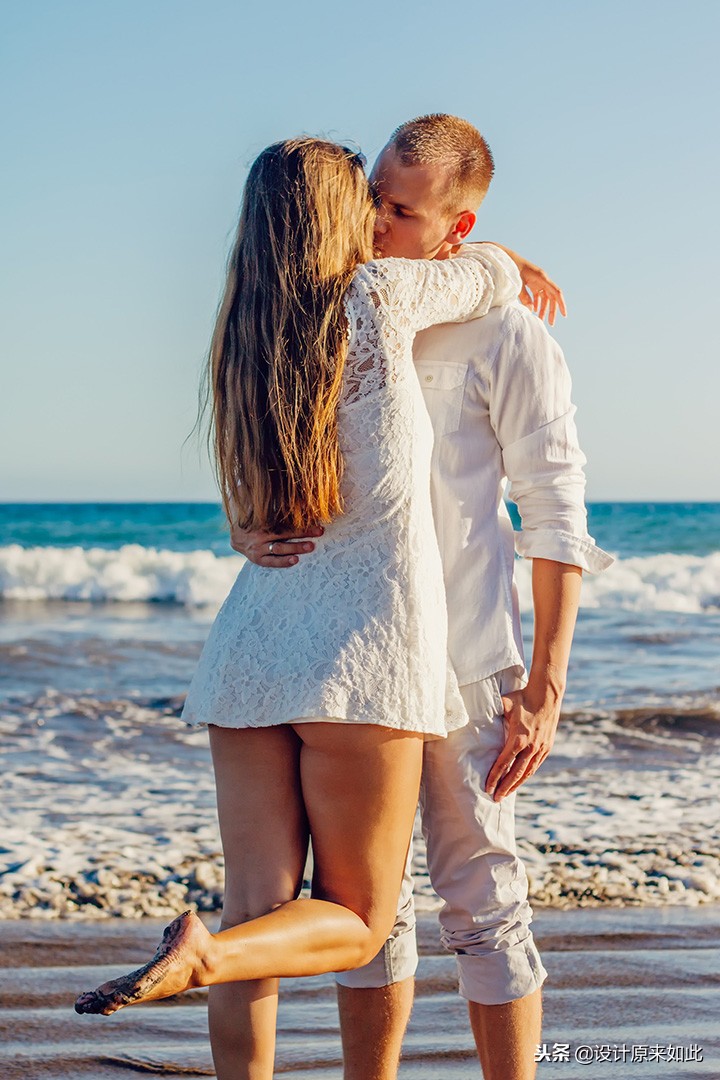
之前
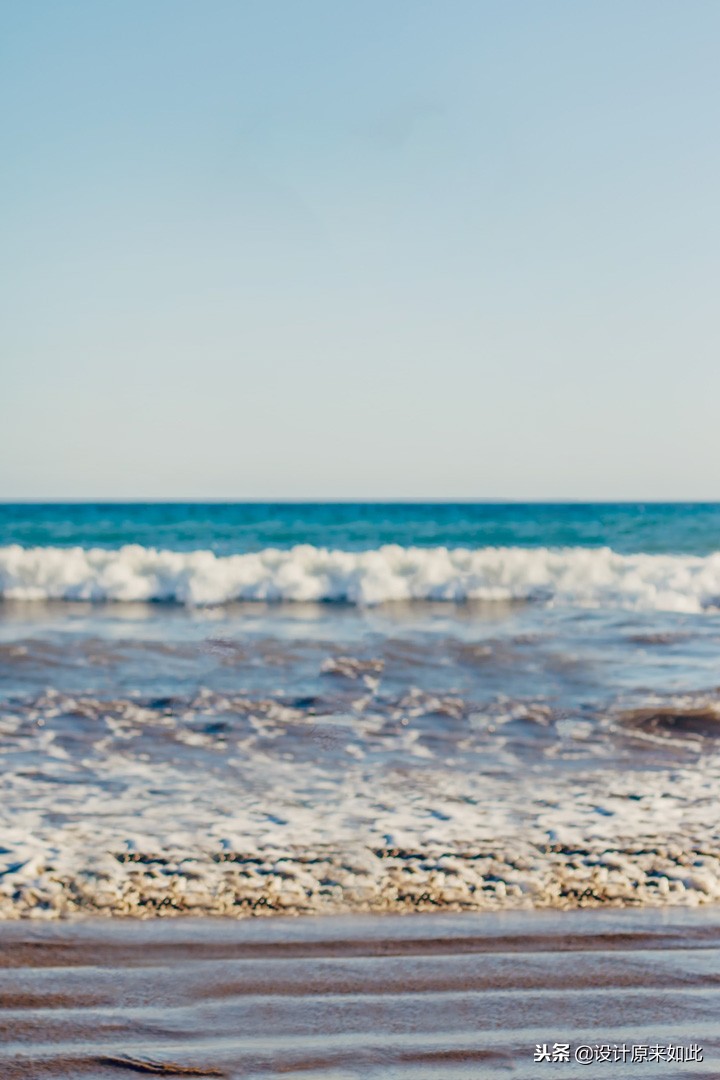
之后
是不是顿时清净了很多
开始讲解
第一步:首先把图片在PS里面打开,选中背景层,把图片复制一层(ctrl+J)
(不会打开图片的看第二集)
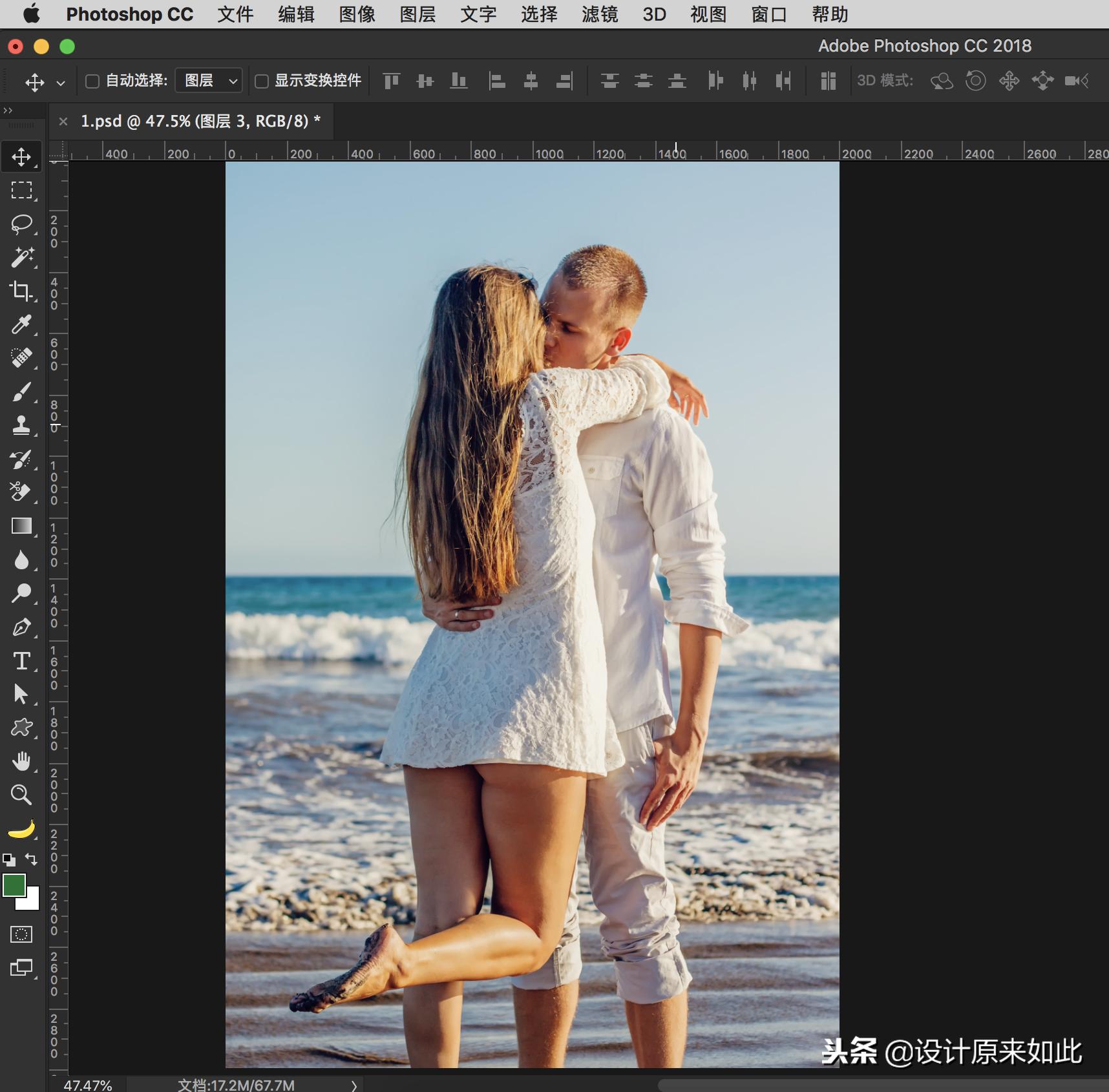
第二步:选择套索工具,沿着人物边缘把选区做出来(如图)
小提示:一定是大致沿着边缘,如果你选择的地方太多的话,出来效果不会很好
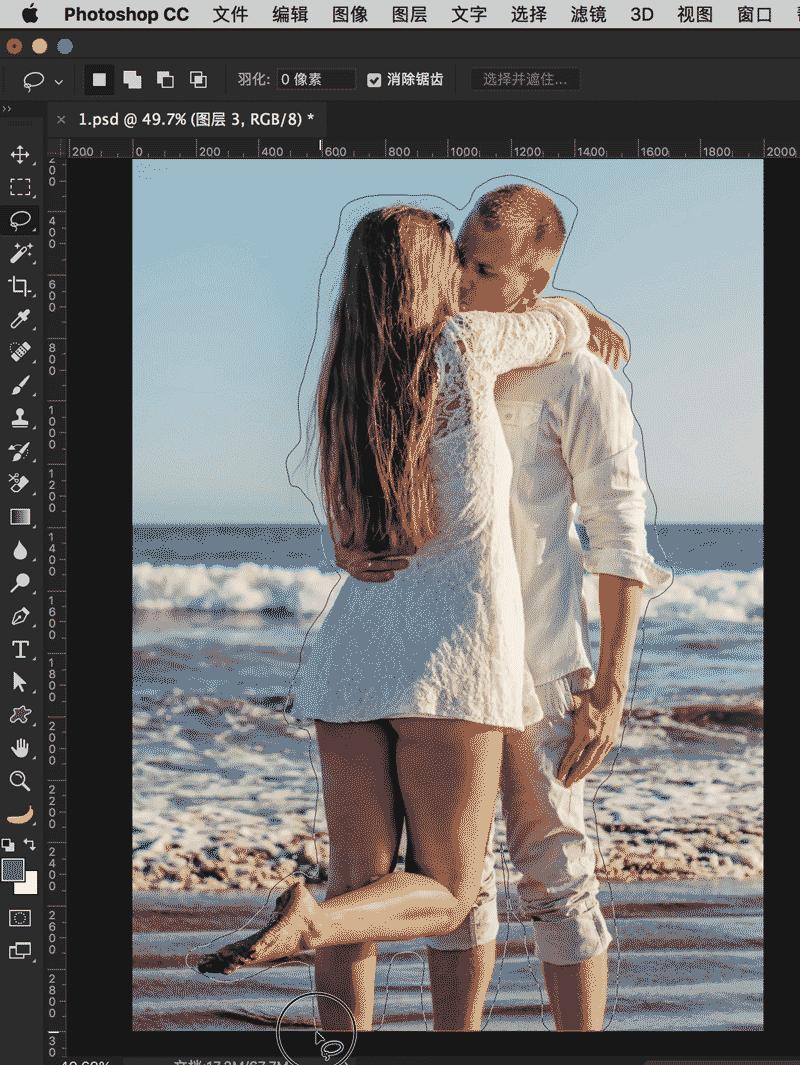
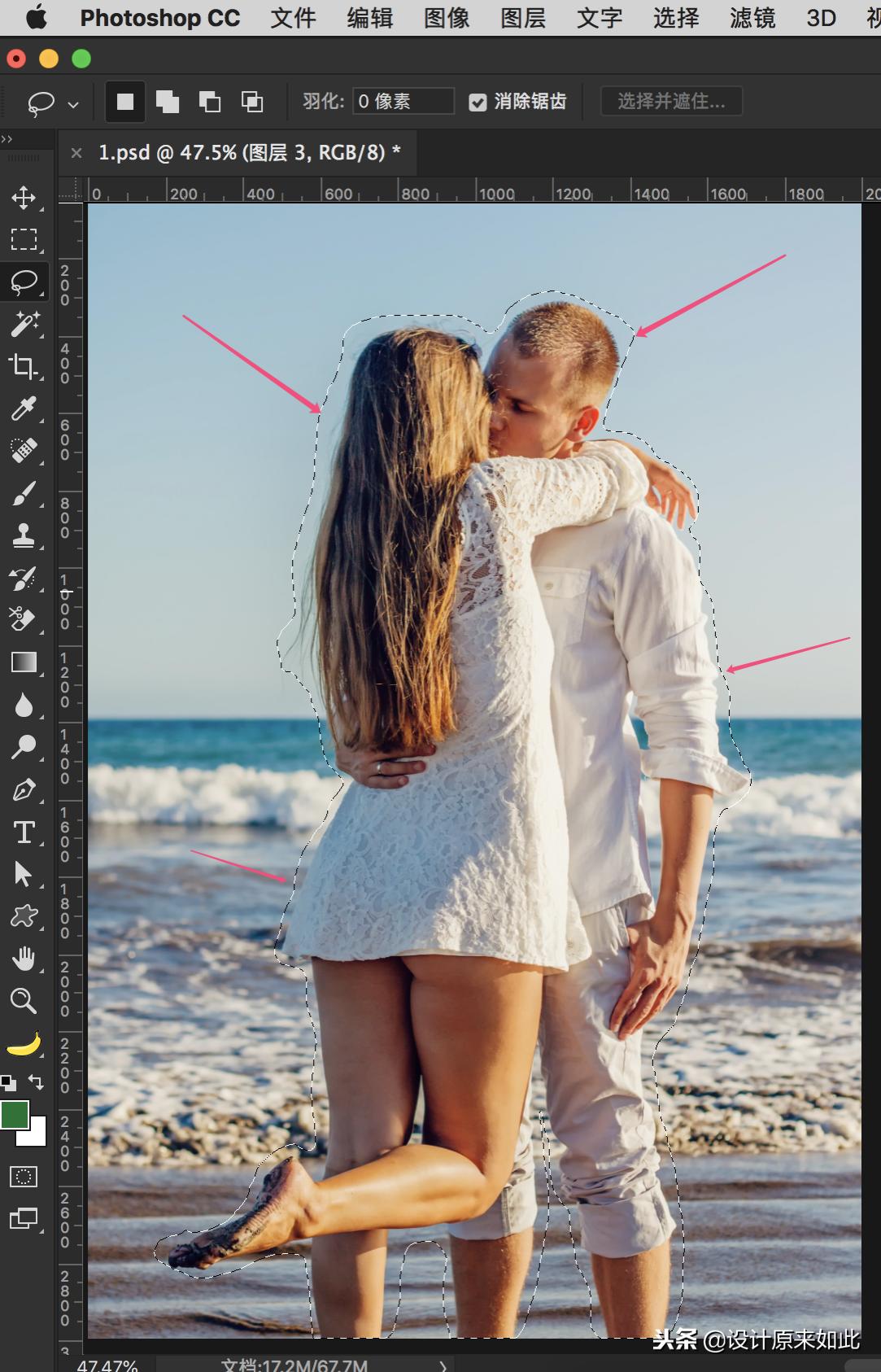
人物边缘会出现闪烁的蚂蚁线
第三步:选择“编辑”--“填充”
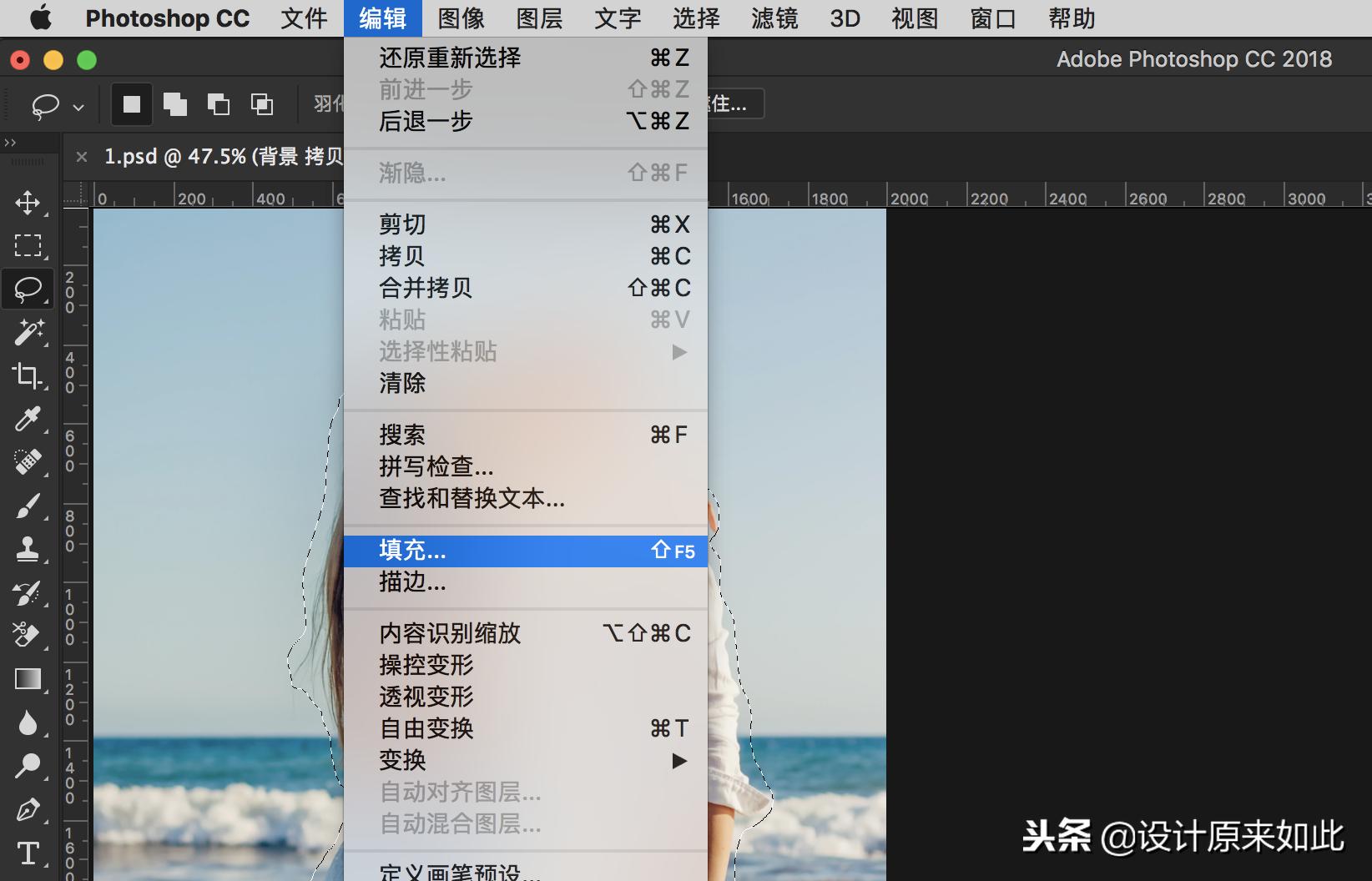
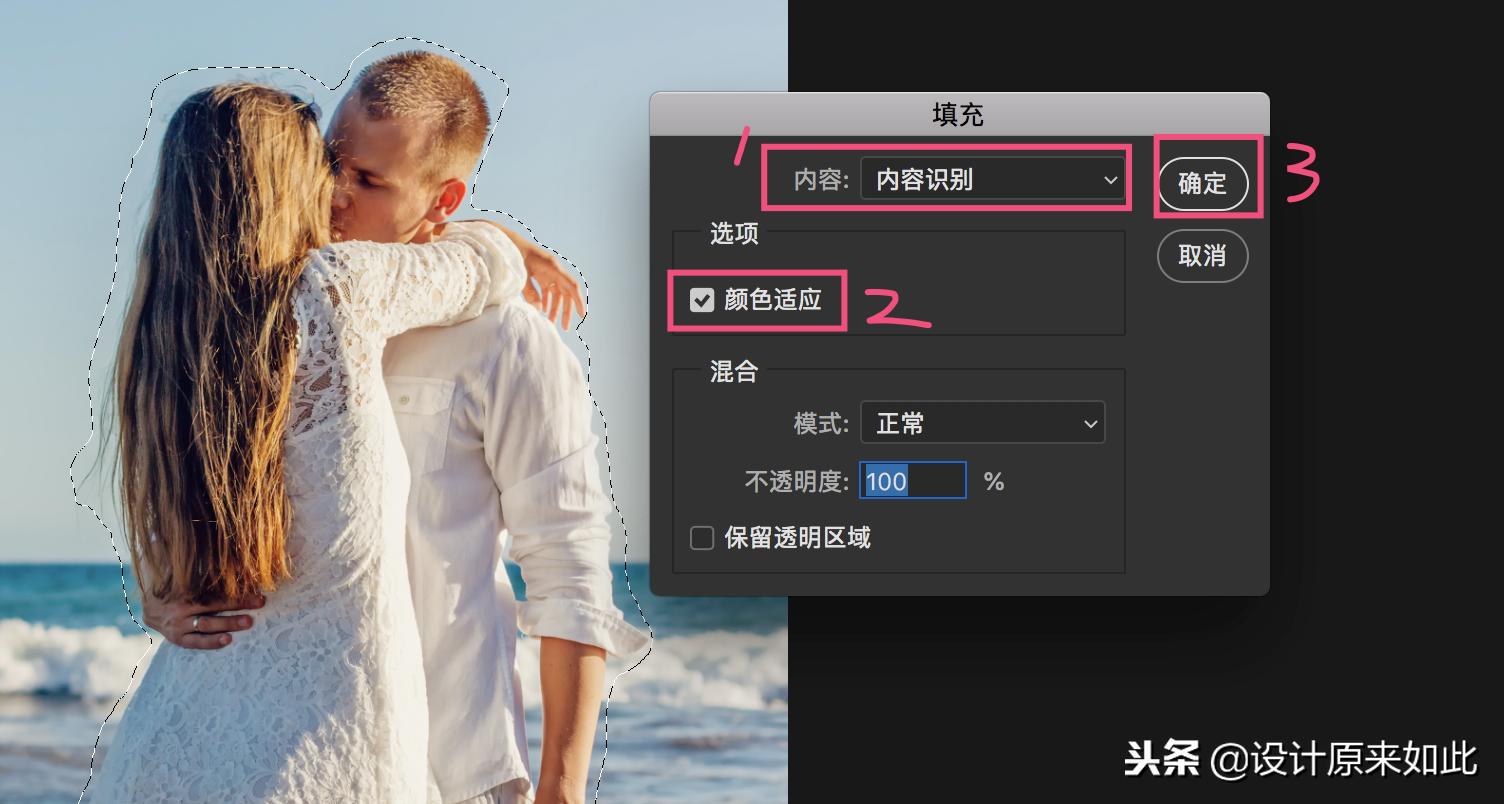
第四步:选择“内容识别”,勾选“颜色适应”,点击确定
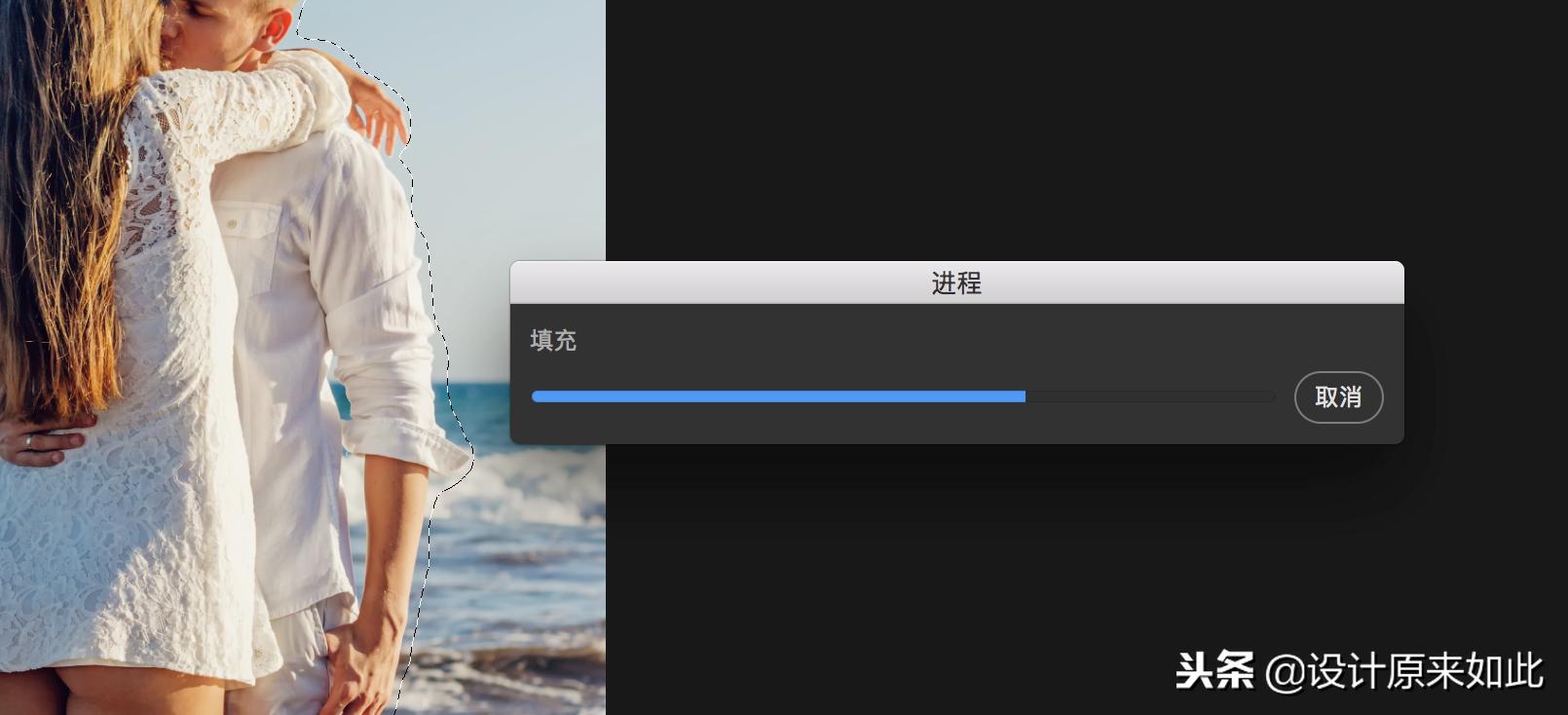
稍微等待
最后会变成这样(如图)
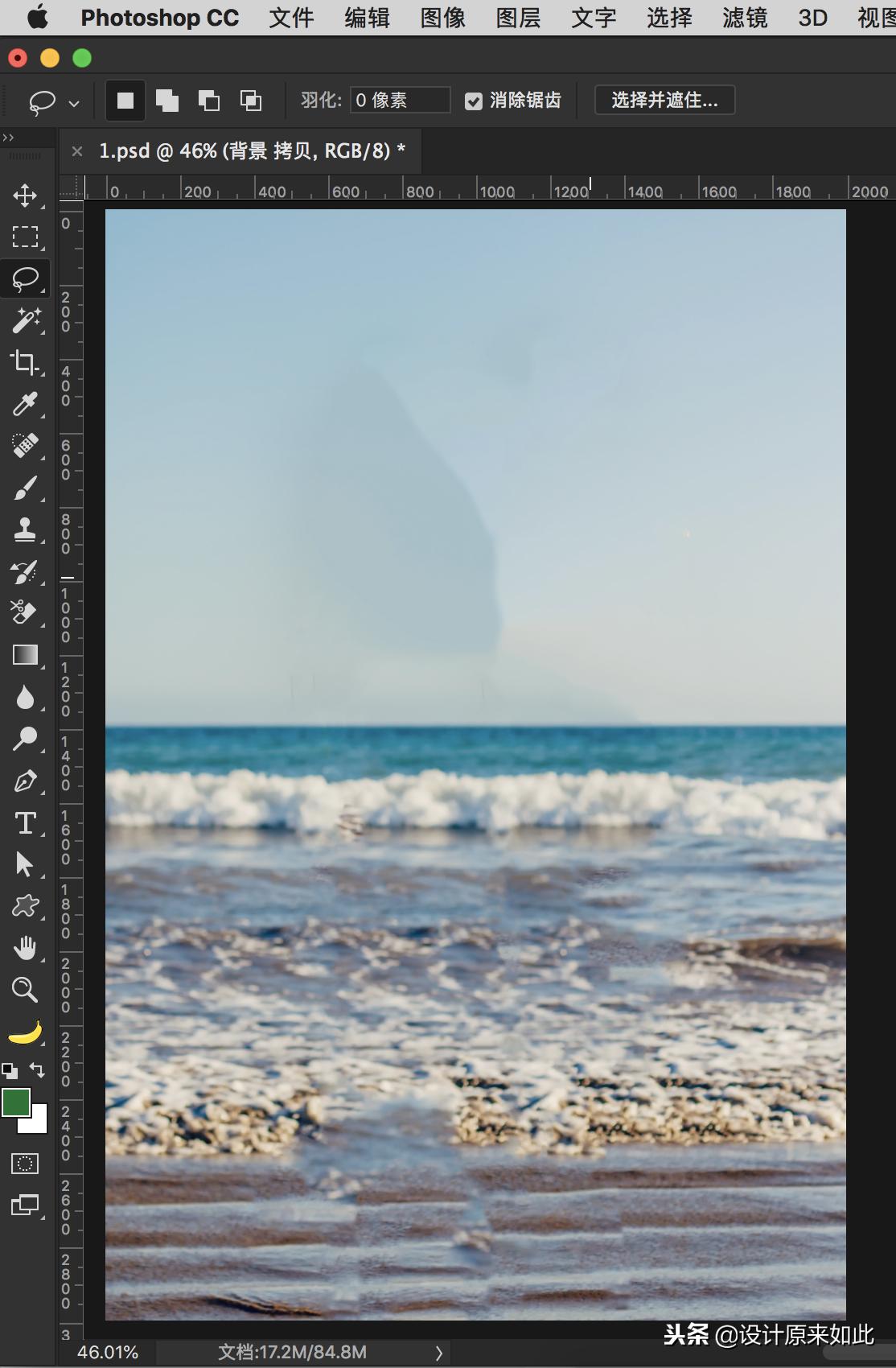
人物倒是去掉了,但画面还有瑕疵
接下来我们稍微处理一下:
选择“背景 拷贝”图层,
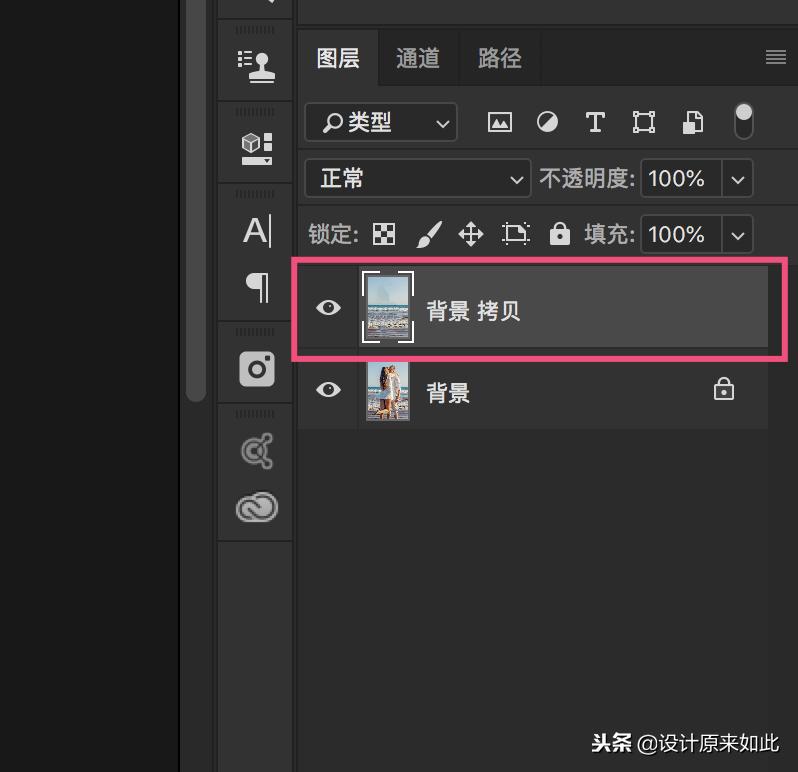
选择矩形框工具

在“背景拷贝”这个图层画一个方框(如下图)
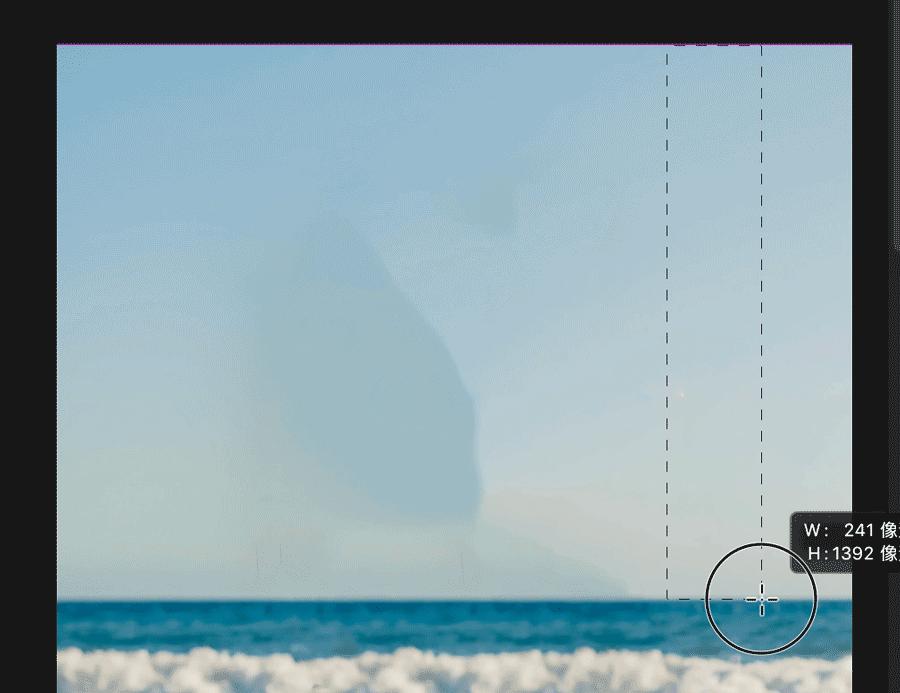
然后ctrl+J复制
ctrl+T,拖拽鼠标(如图)
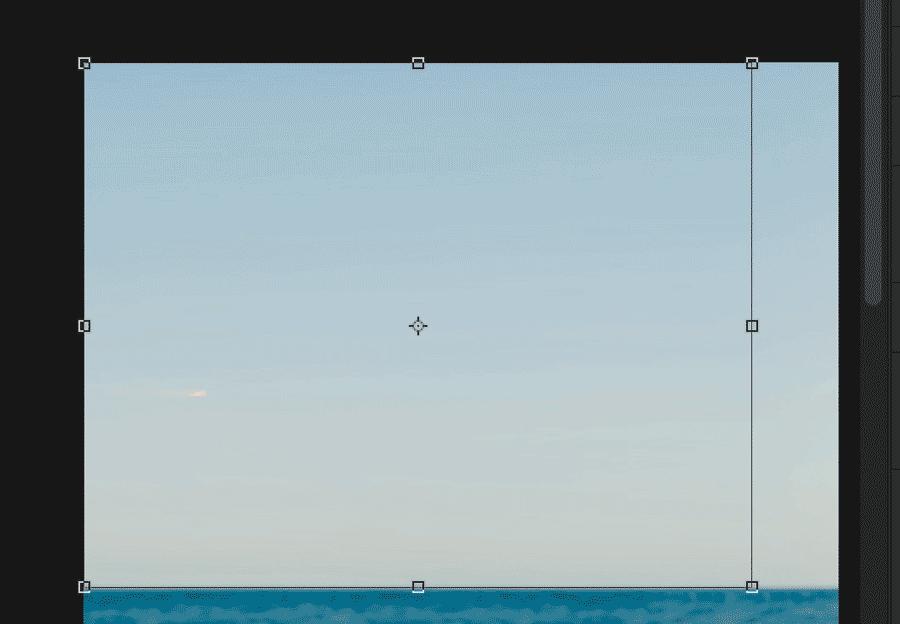
天空就处理好了,把两个图层合并,快捷键(ctrl+E)
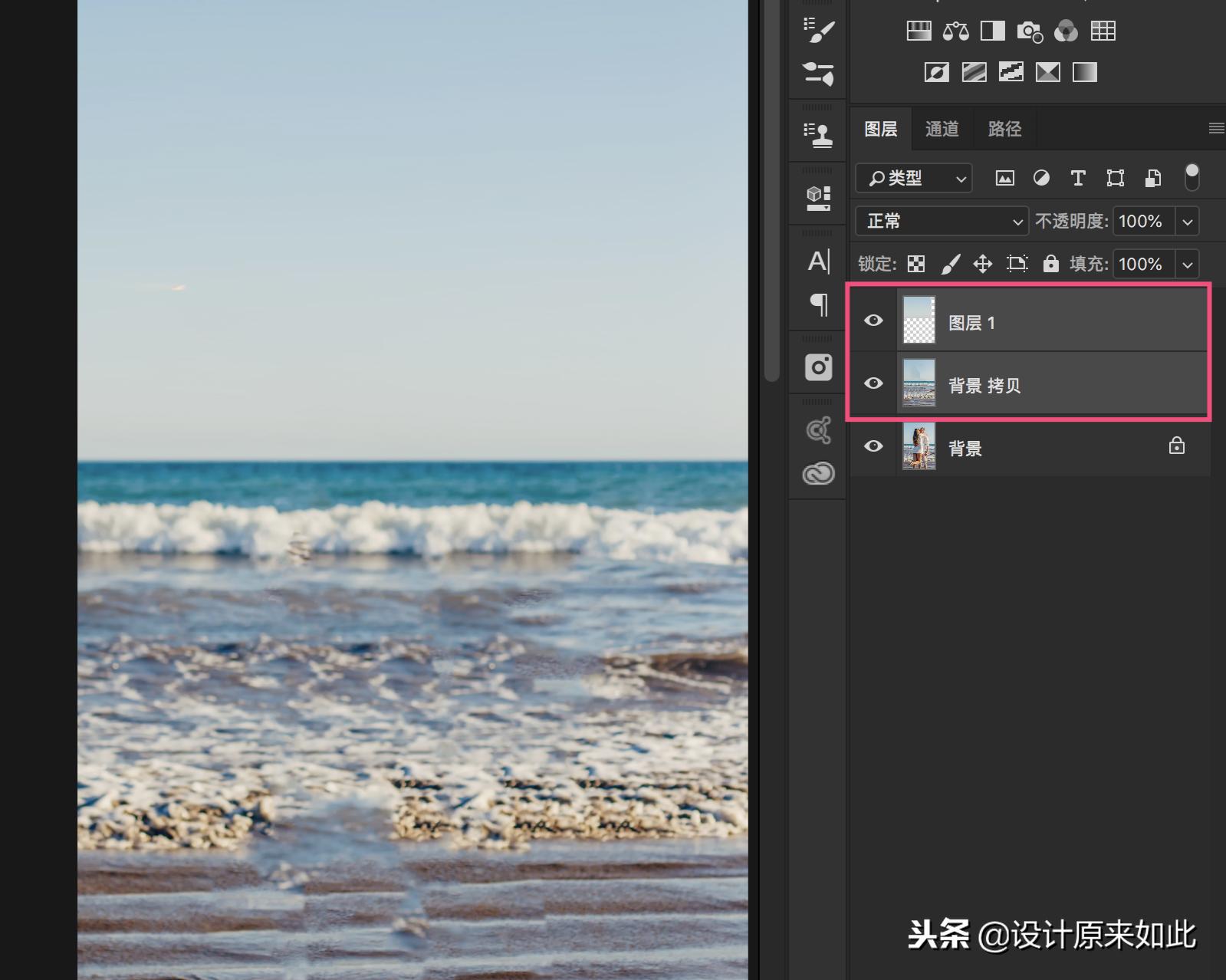
两个图层就变成了一个图层
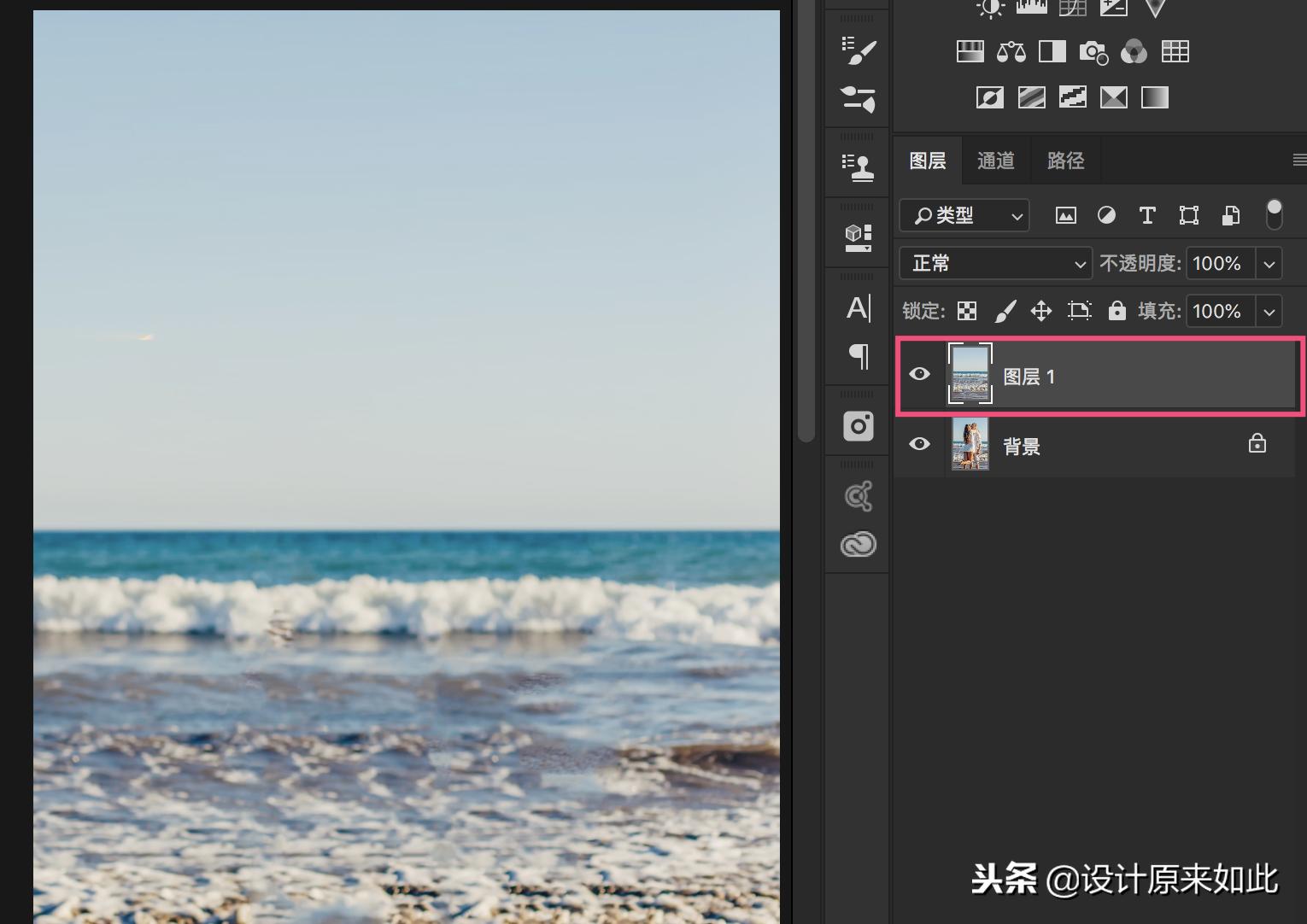
接下来处理沙滩和海面
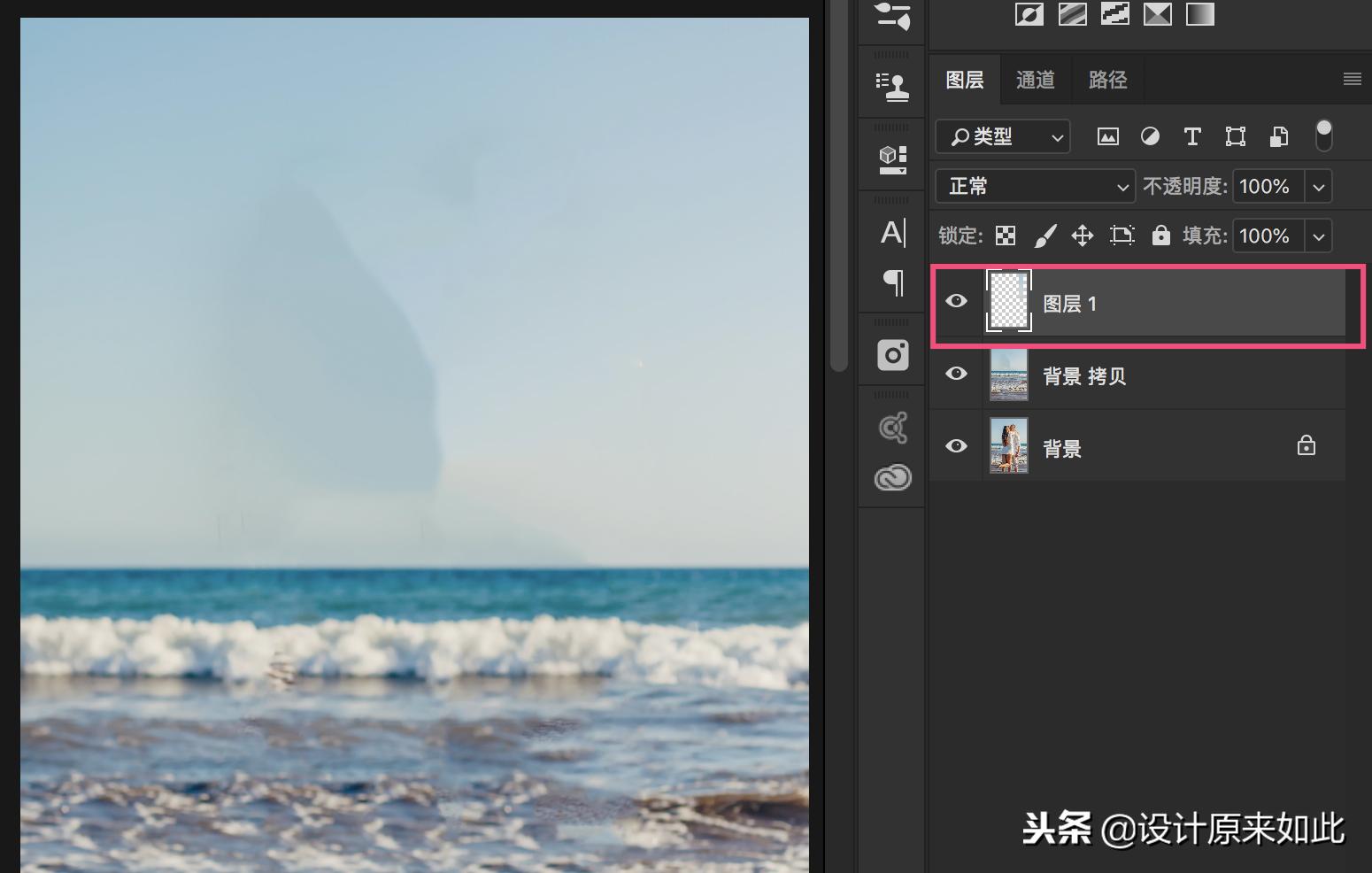
新建一个图层
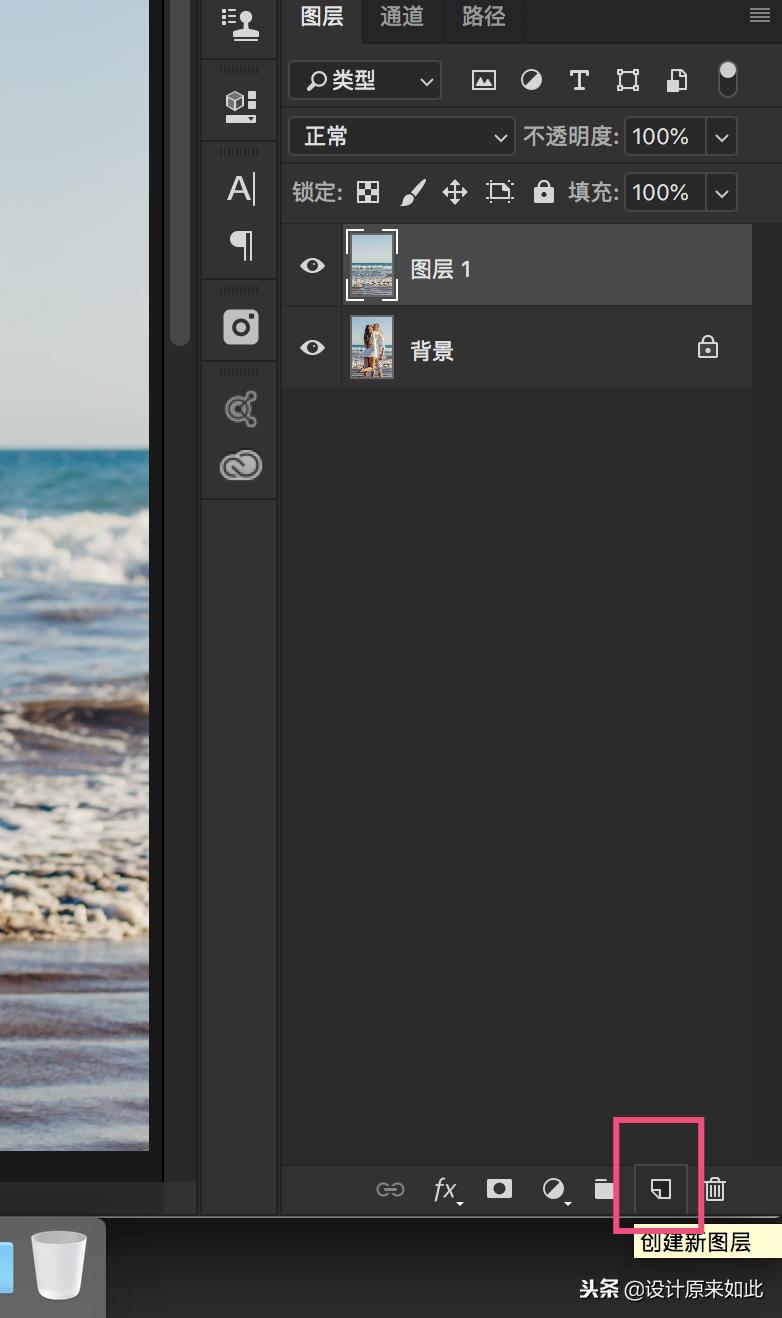
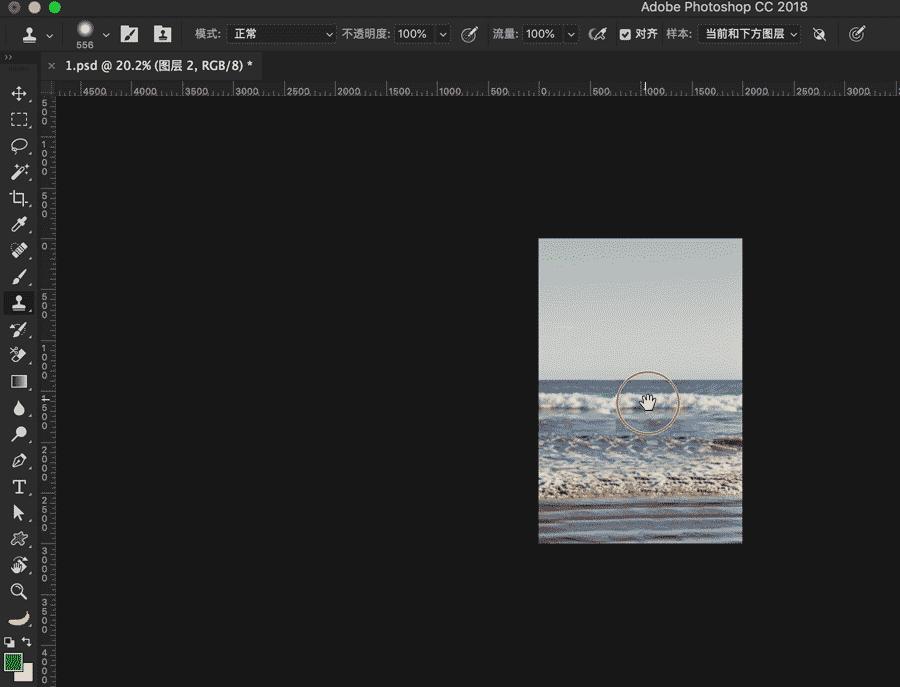
选择“仿制图章工具”
留意属性:模式选择“正常”,样本:当前和下方图层
这样的好处是:你可以再新的图层上面取样,而不会破坏之前的图层
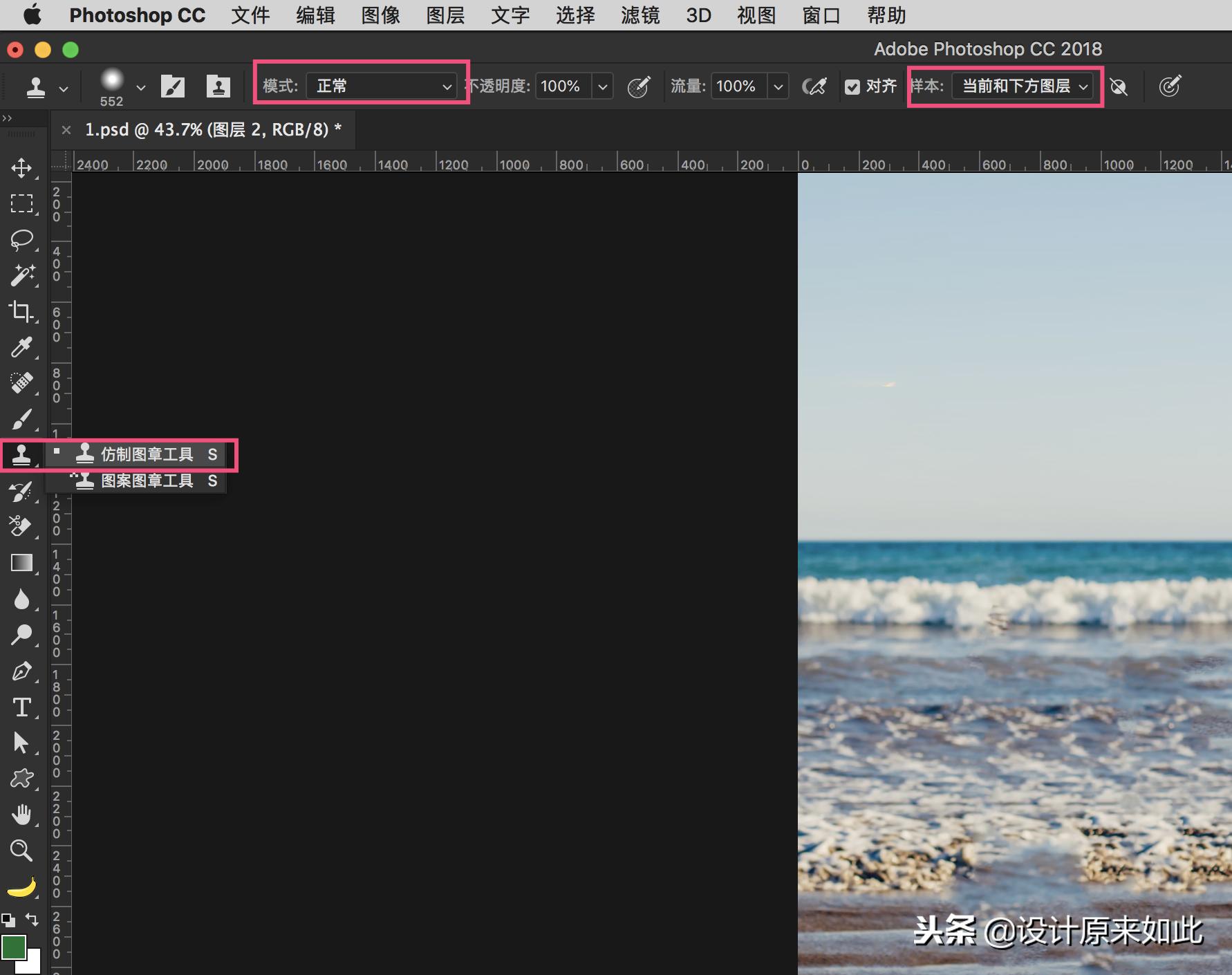
说说这个工具的原理:当你选择这个工具按住“alt键”的时候,他可以把图像旁边相似的地方填补到有问题的地方,是不是有点绕口,请看下图
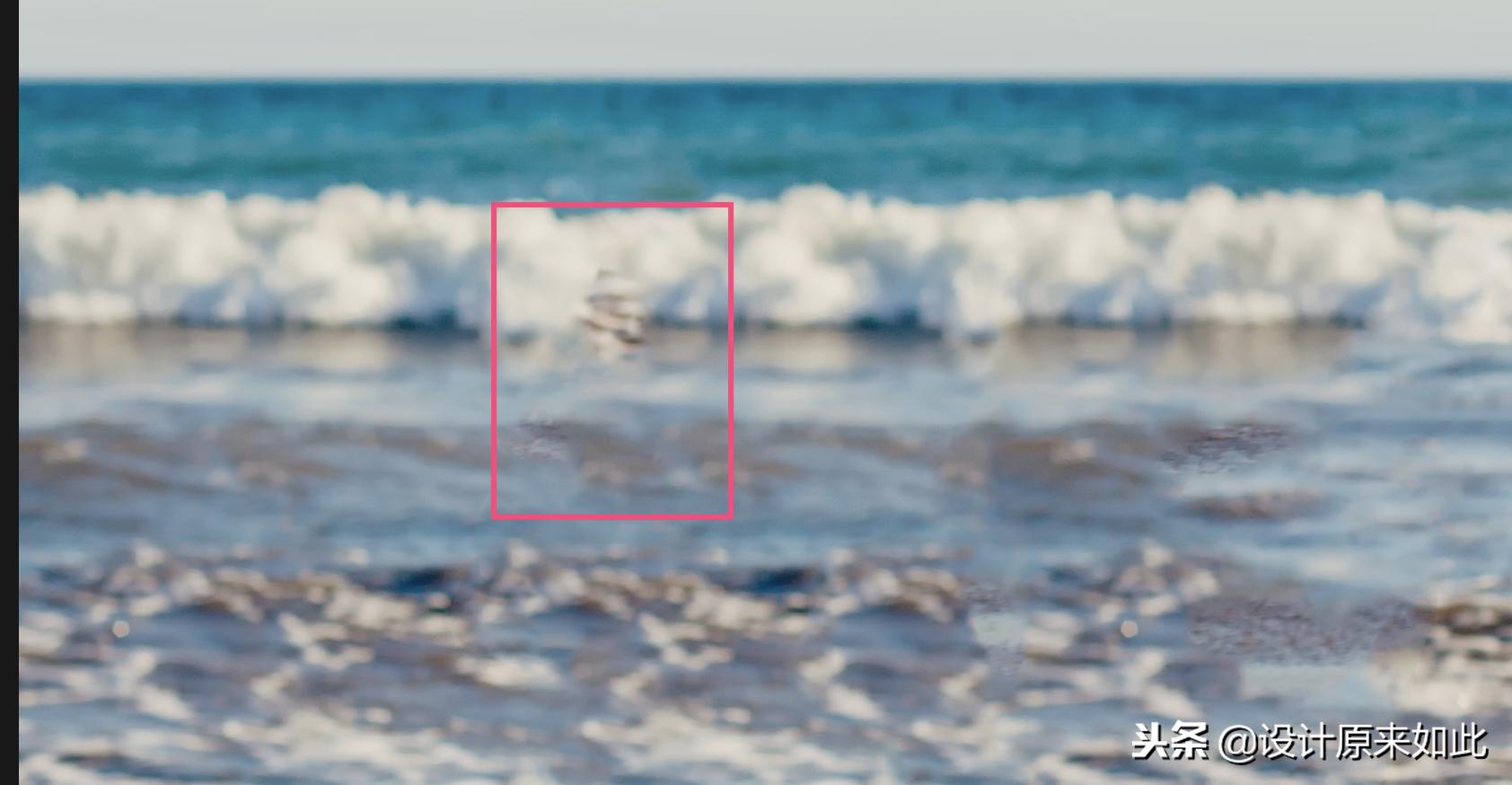
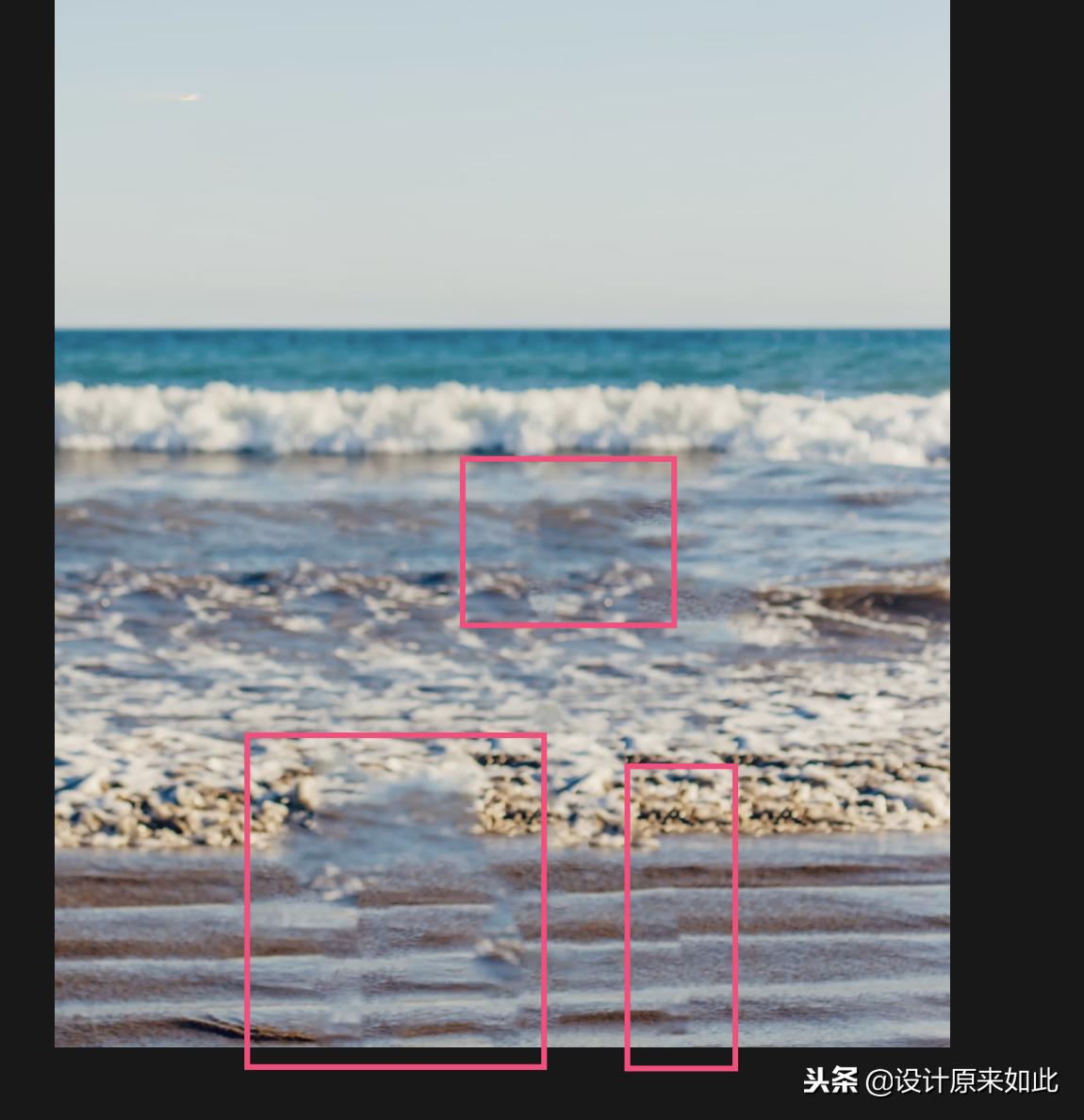
比如:下图红框的地方有问题的地方
然后你可以选择“仿制图章工具”按住“alt”取旁边完整的地方填补上去(如图)
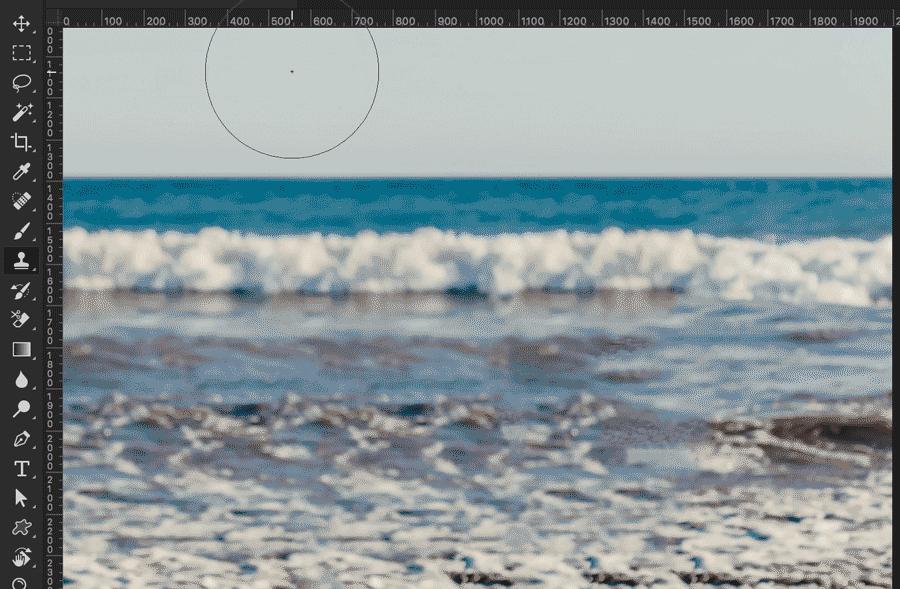
就是相当于拿旁边相似的地方补在了有问题的地方,记住:是按住alt取样哦
是不是很简单
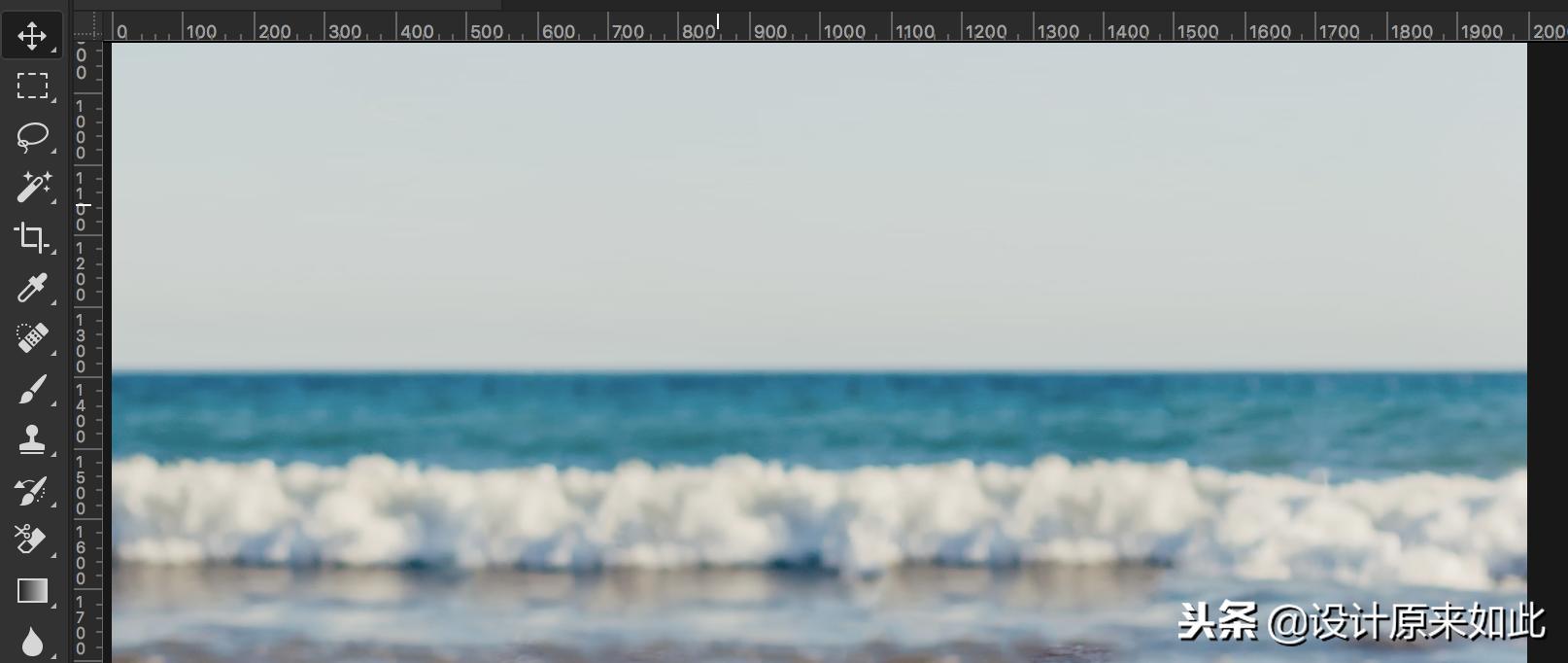
有了这个方法,其他地方是不是很好做了
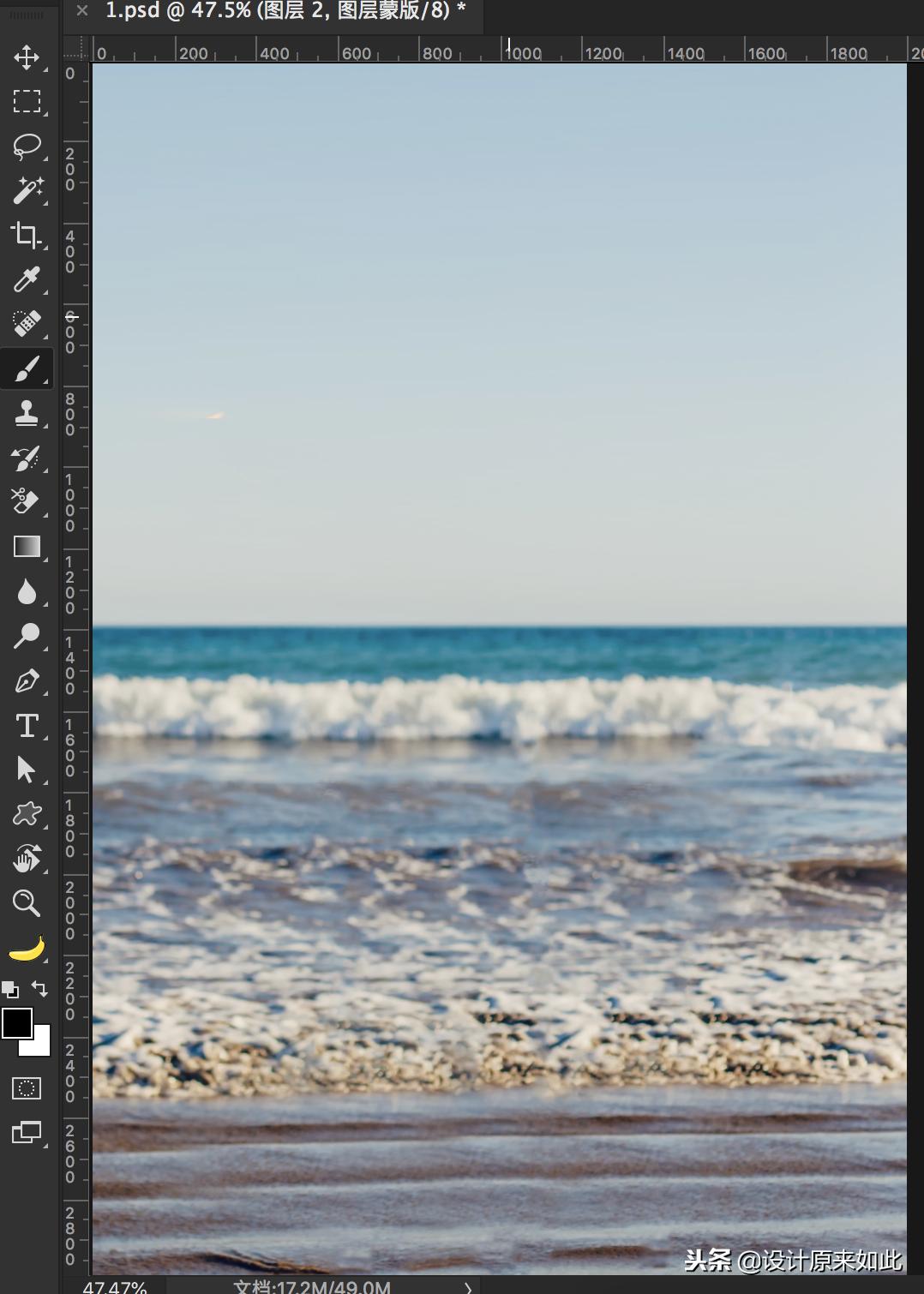
继续按住alt键取样,继续填补就可以了
完成
这个工具可以做哪些事情
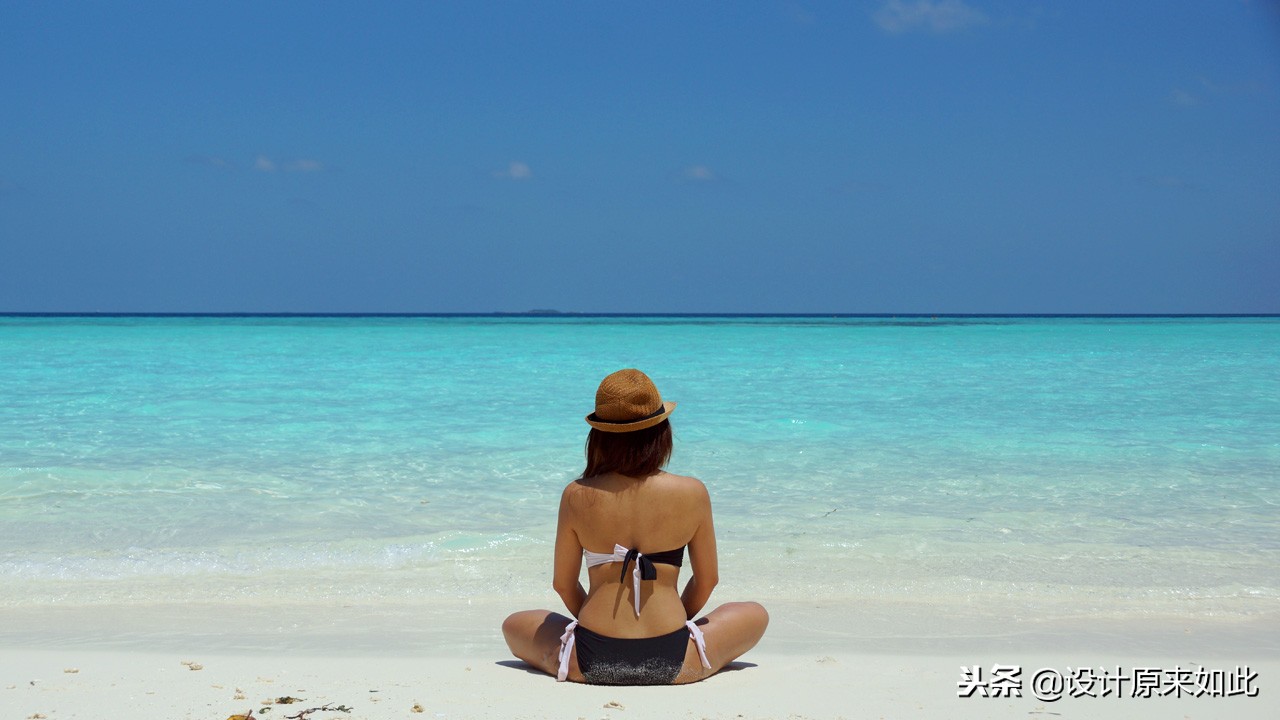
之前
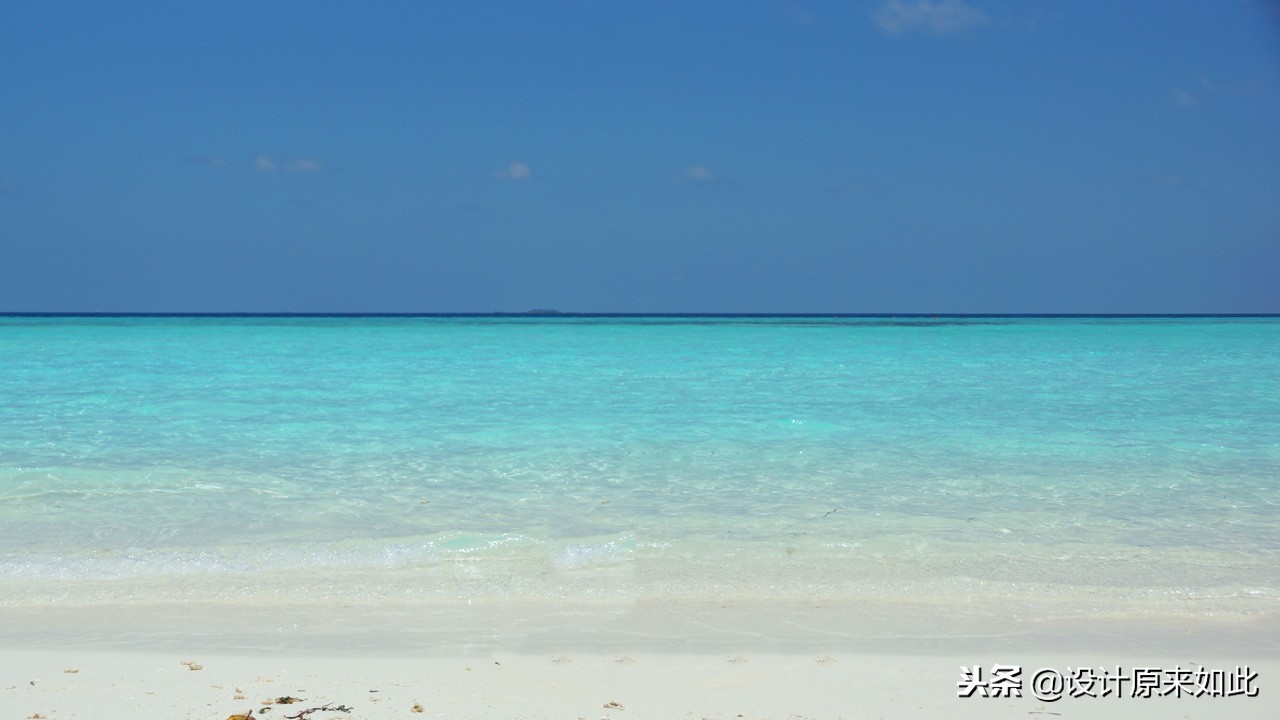
之后
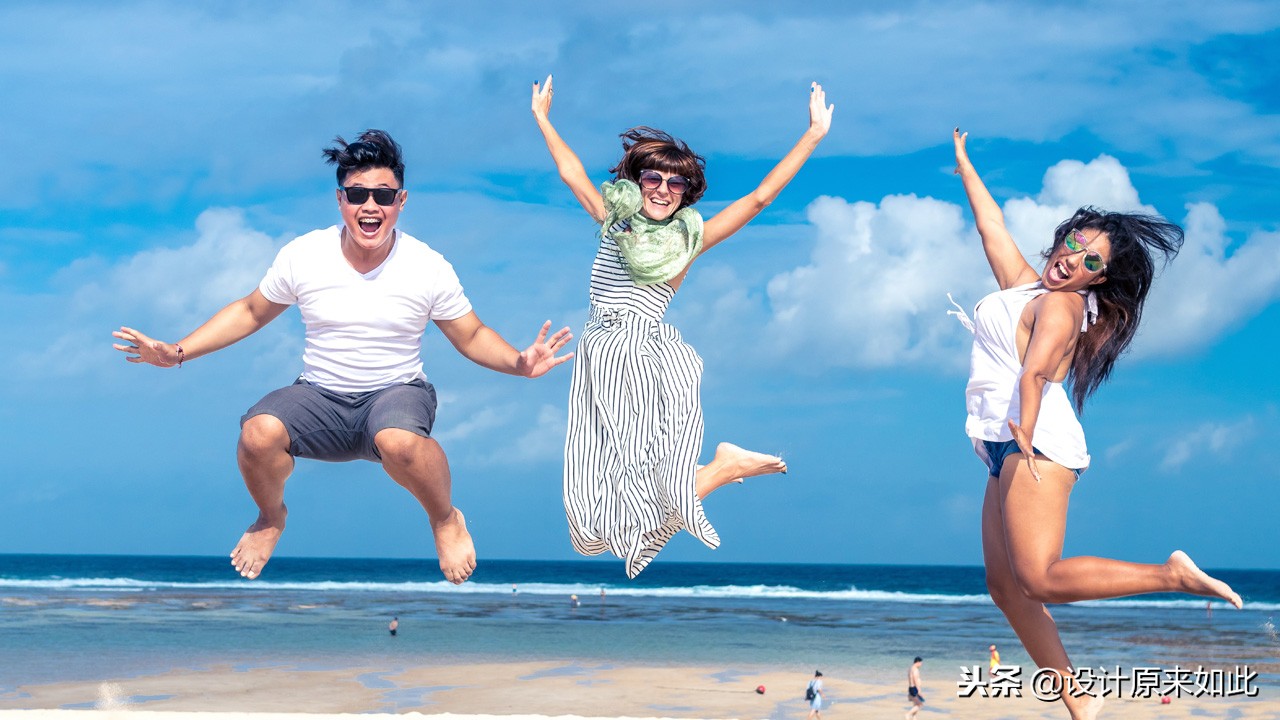
之前
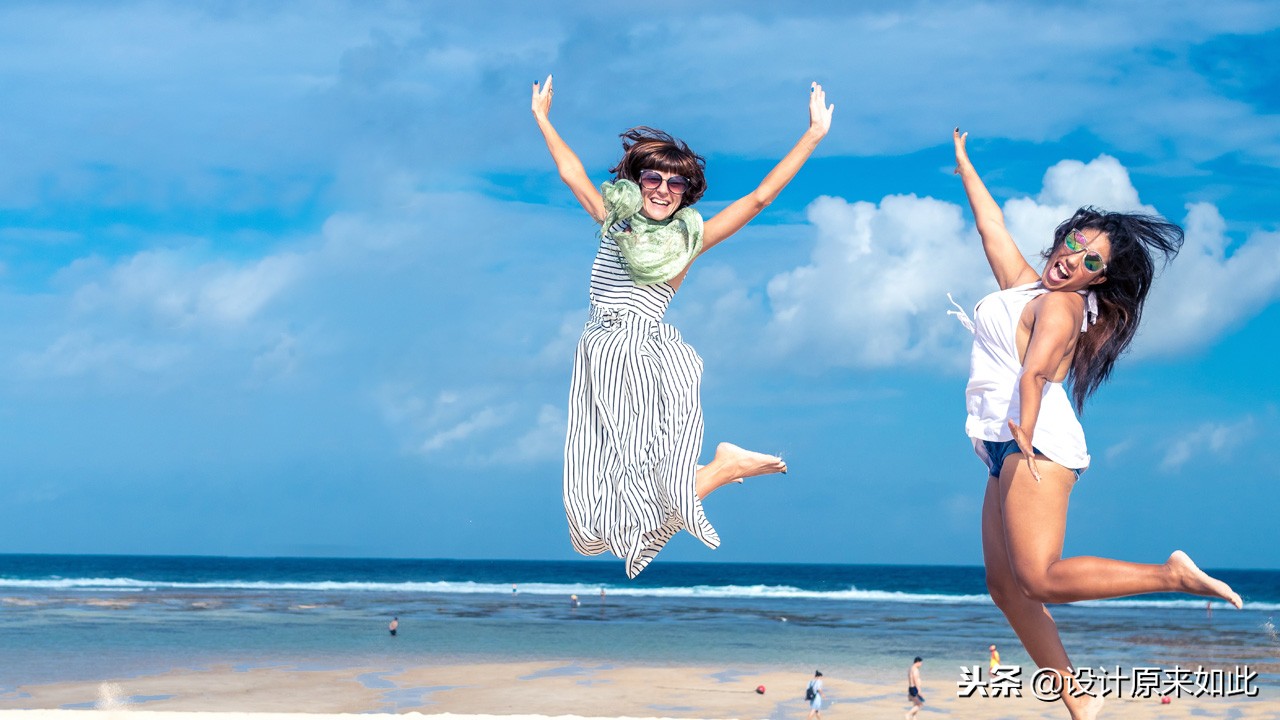
之后
接下来几期,将会解决以下这些问题:
“日常办公安装什么版本的PS软件?”(已解决)
“这张图片尺寸太大了,想要压缩一下,怎么办?”(已解决)
“这张图片有10M这么大,想变小一点,怎么办?”(已解决)
“这份PDF如何压缩变小呢?”(已解决)
“我想把一个长方形的图片变成圆形的,怎么办?”(已解决)
“这张图有个小水印,我想要去掉怎么办?”(已解决)
“这张彩*图色**片想要变成黑白,怎么办?”(已解决)
“*载下**的二维码图片太小了,想要变大不模糊怎么办?”(已解决)
“我想要找一张漂亮的素材,最好是没有背景的,去哪里找?”(已解决)
“把照片里多余的人物去掉,怎么办?”(已解决)
“我要晒照片,如何快速处理照片,让自己变漂亮?”
“这张图片需要去印刷,有什么要求?需要注意什么?”
“这张名片我想要看到印刷后的效果图,怎么办?”
最后,大家可以将自己在工作中遇到的问题留言或者私信给我,我们将把这些问题统一做成系统教程。
碰到问题的时候看一看,可能会对你有所帮助。
万一以后用到怎么办呢...