在Windows操作系统下
如果您的操作系统是Windows 11或Windows 10版本,请参考以下步骤进入BIOS设置画面。
注 : 如果您的电脑无法进入Windows 操作系统,请参考 一般方式(开机前)进入BIOS设置画面。
注 : 如果您使用的是变形笔记本电脑(Transformer Book), 请先接上键盘再进行以下动作。
请依照您电脑目前的Windows 操作系统版本,前往相对应的操作说明:
Windows 11系统:
1.在 Windows 搜索框输入【 更改高级启动选项】 ,然后点选【打开 】 。

2.在 高级启动 选项中,点选【 立即重新启动】 。

3.Windows会提醒您将要重新启动电脑,请先储存您的工作,然后点选【 立即重新启动】
4.电脑重新启动后,请点选【 疑难解答】 。

5.点选【 高级选项】 。

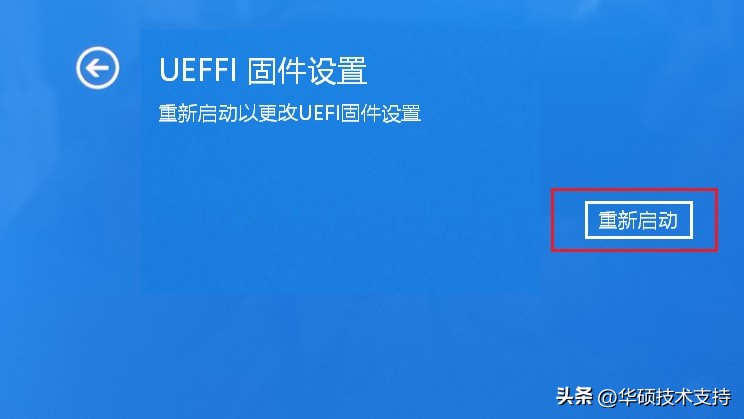
6.点选【UEFI 固件设置 】 。

7.点选【 重新启动】 ,您的电脑将会在重新启动后进入BIOS设定画面。
Windows 10系统:
1.在Windows搜寻栏输入[ 更改高级启动选项] ①,然后点选[ 打开] ②。

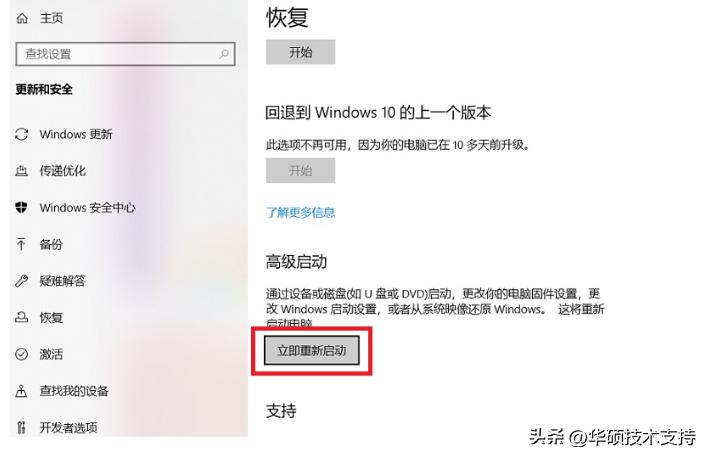
2.在 高级启动 选项中,点选[ 立即重新启动] ③。电脑将会重新启动,如果您有未储存的工作或资料,请务必先将它储存,然后再继续。
3.电脑重新启动后,请点选[ 疑难解答] 。

4.点选[ 高级选项]

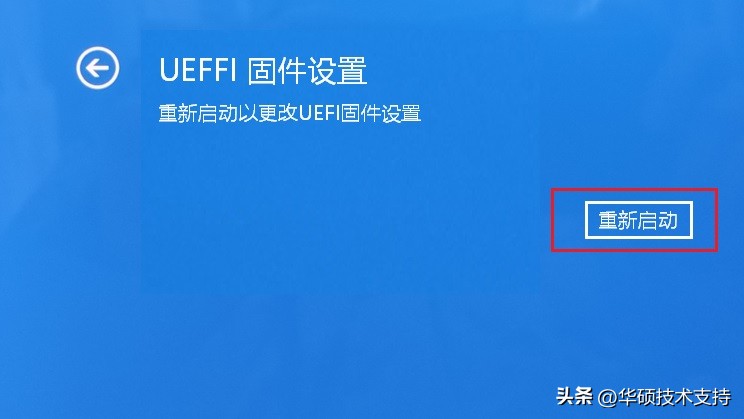
5.点选 [UEFI固件设置] 。
6.点选[ 重新启动] ,您的电脑将会在重新启动后进入BIOS设置画面。
一般方式(开机前)进入BIOS设置画面
请在未开机情况下,按住 F2键不放,按下电源键,直到BIOS画面出现后可放开 F2 键

BIOS画面示意图

MyASUS in UEFI BIOS界面示图:
