有没有在外企上班的孩子!我就很想问,你们开会的时候,经理讲什么语言!
最近 接连好几个会议 ,真的把我砸的晕头转向,主要是 经理讲的是英语,而且还要我们在会后整理一份笔记给他 。
我英语就算再好,可是也有听不懂的地方,特别是那些 生僻难懂的专业词汇 ,简直是要了我的老命。

不过,好在我开会时,机智地打开了录音设备。下面我只要将这些 录音文件通通丢入翻译工具 里面,就可以将这些内容理清啦!
本着“救人一命,胜造七级浮屠”的原则,我就把我用到的 音频翻译方法 分享给大家。
希望,各位小伙伴在看完之后,不会再对“ 音频怎么翻译 ”这个问题,感到烦恼啦~

一:方法分享
1、借助手机自带的翻译工具
我用的是小米手机?大家用的是哪一款呢?其实,不管是哪一款手机,它应该都有自带的翻译工具。
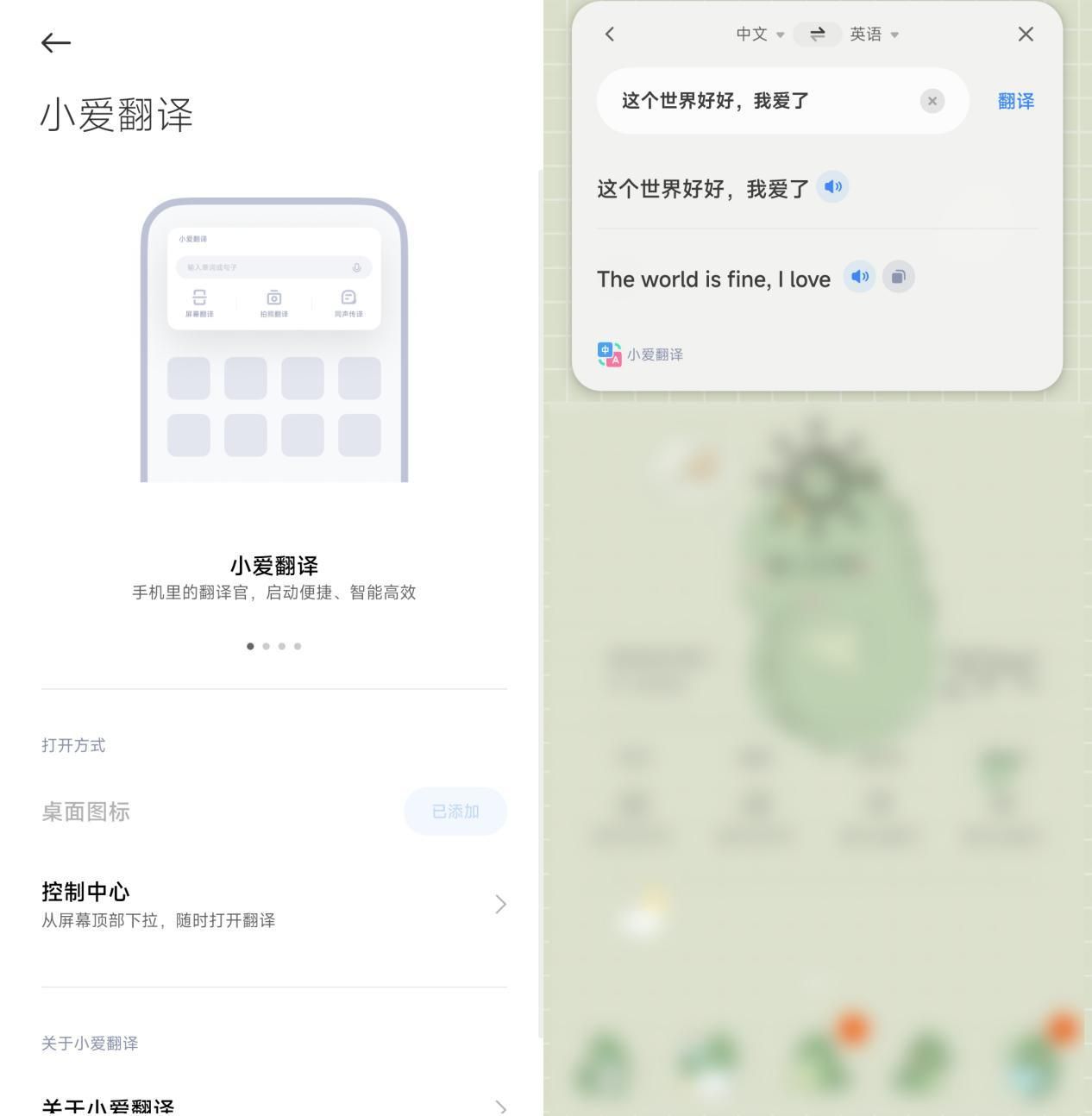
就以小米手机为例,它就为我们提供了 “小爱翻译” 这个软件。
不过,这个软件它隐藏在小爱同学里面哦,你可以通过呼唤小爱同学的方式,来打开这个翻译工具!
那在找到这个工具之后,我们应该怎么操作呢?
首先,点击输入框中的 麦克风按钮 ,选择好自己所需要的 语种信息 ,便可以将需要翻译的音频进行录制啦~
这个软件,它能够 实时提取出文字信息 ,并将它翻译成目标语言哦~

2、借助专业的翻译工具
看见专业的翻译工具,你们会想到什么呢?如果是我,我会想到我先前用的一款“ 同声传译王 ”。
为何我会对它的印象如此深刻,根本原因在于,它真的太好用啦!
除了我们今天要提及的音频翻译功能外,它还提供了 同声传译、拍照翻译、视频翻译、文件扫描、修复老照片 等功能。
让我们只需要通过这款软件,就能够解决大多数的办公问题!

那我们该如何进行音频翻译呢?
首先,在它的“ 发现 ”页面中,寻找到“ 音频翻译 ”功能。
接着,选择好需要的语言类型,点击“ 上传音频 ”按钮,将需要翻译的音频文件导入到软件中。
只需稍等片刻,就可以得到翻译结果啦~

3、借助常用的输入法工具
“ 搜狗输入法 ”这个软件,你肯定用过!
但是,你们有没有发现,它除了我们平常用到的 文字输入、输入法皮肤换装 以外,还提供了很多实用的功能哦~
像等下要介绍的 音频翻译 ,就蕴含在它的“ 对话翻译 ”功能之中!
那你想知道,它是怎么实现音频翻译的操作吗?
首先,在它的“ AI输入 ”界面中,找到“ 对话翻译 ”选项。接着,选择需要的 语种类型 ,点击对应的 麦克风图标 ,就可以实现音频翻译的操作啦!
是不是很简单~

二:从使用体验上来说
先从 小爱翻译 说起,虽然它提供了多个语种类型,但是在语音识别上,它 无法智能标注符号 ,因此其翻译结果,会 比较密集,需要我们后期进行调整 。
接着是 同声传译王 这款软件,它也为我们提供了 中、英、阿拉伯、波兰等多种语言 。而且,它还 能够自动为识别到的文字信息标注标点符号 ,从而确保翻译结果更准确。
此外,如果我们需要将翻译后的内容进行存储的话,它也可以实现的哦!

最后是 搜狗输入法 ,它的 对话翻译 功能所提供的语言类型虽然没有那么多,但是对于我们来说,还是够用的。不过,它 没有办法对翻译后的译本进行存储、复制操作 。

三:翻译效果对比
1.小爱翻译
能够看见,它翻译后的文本内容比较密集。

2.同声传译王
能够自动标识标点以及分段,让我们可以流畅地阅读。

3.搜狗输入法
虽然有标注标点,但是在个别词语翻译上,还是不够准确。

看完这篇文章之后,你是不是已经清楚 音频怎么翻译 了。以后,如果你 遇见一些外语讲座、外语会议、外语音频 时,就快快掏出我给你分享的 这三个秘籍 吧~