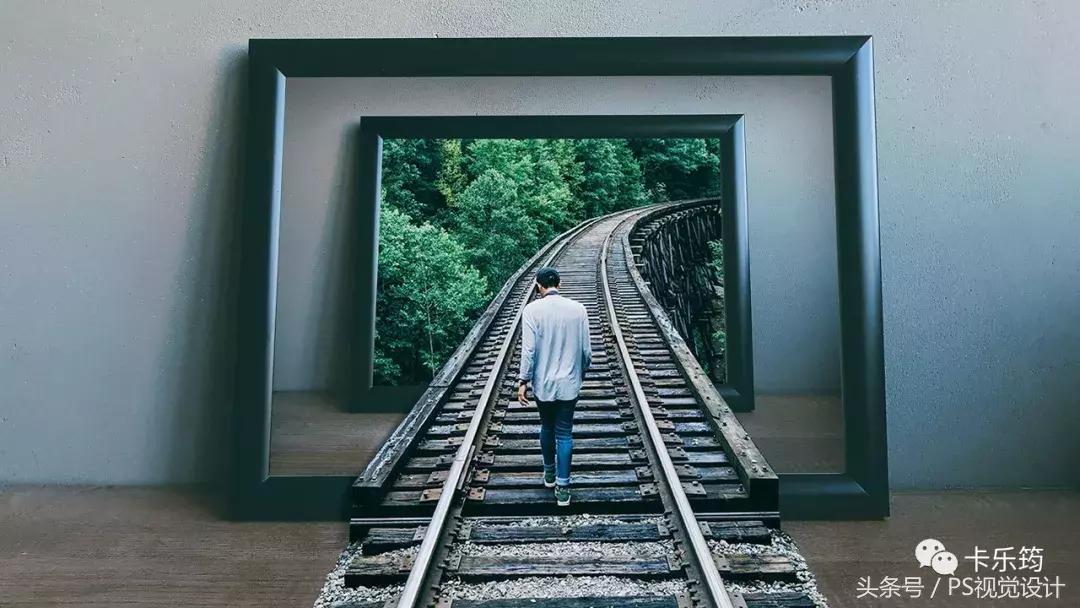
有时候我们看到一些PS作品,感觉是很炫酷,视觉感挺强的。
其实操作上真的不算难,难的点我想99%的人都和我一个观点,是在创意想法上没别人优秀!
直接看这个案例吧~
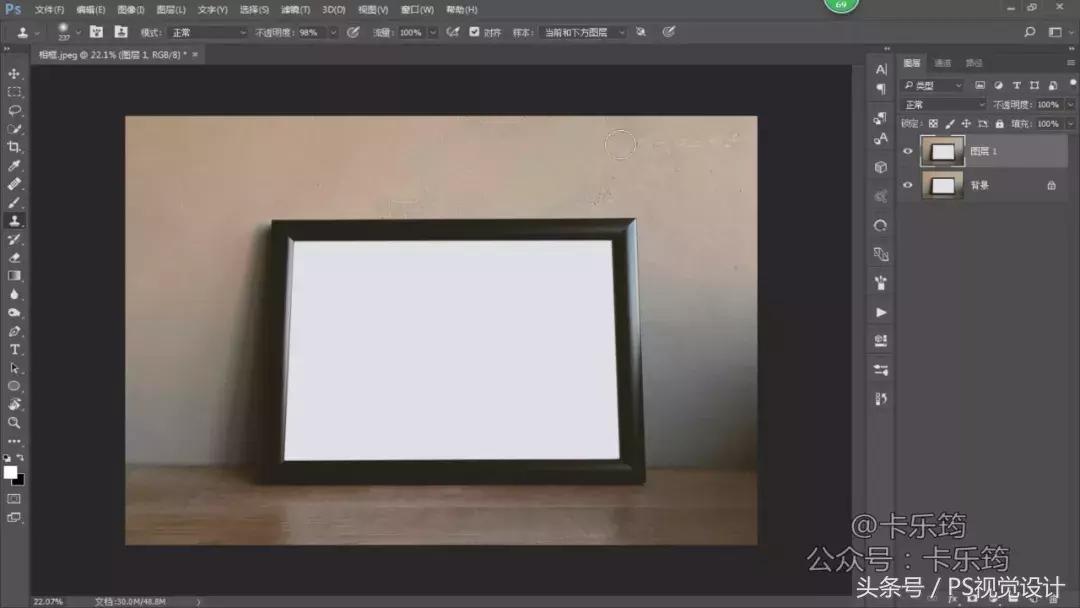
1.背景的图片相框打开,复制出来一层

2.新建一个图层,使用仿制图章工具,工具栏样本选择“当前和下方图层”,将画面中的污点进行去除

3.将污点修复图层与相框图层进行合并
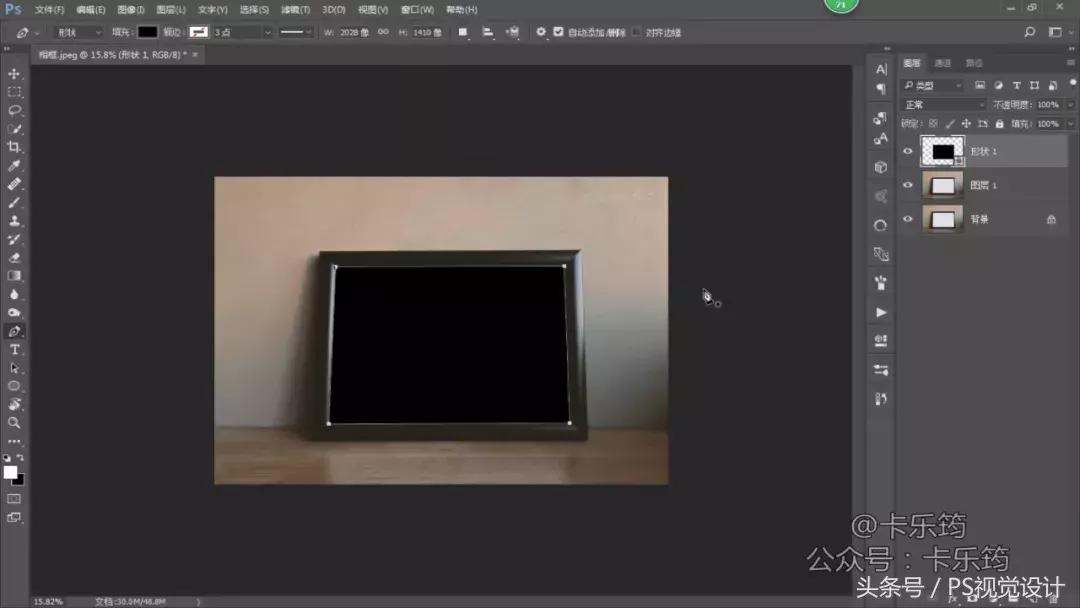
4.使用钢笔工具选择形状,将相框的内部抠出来
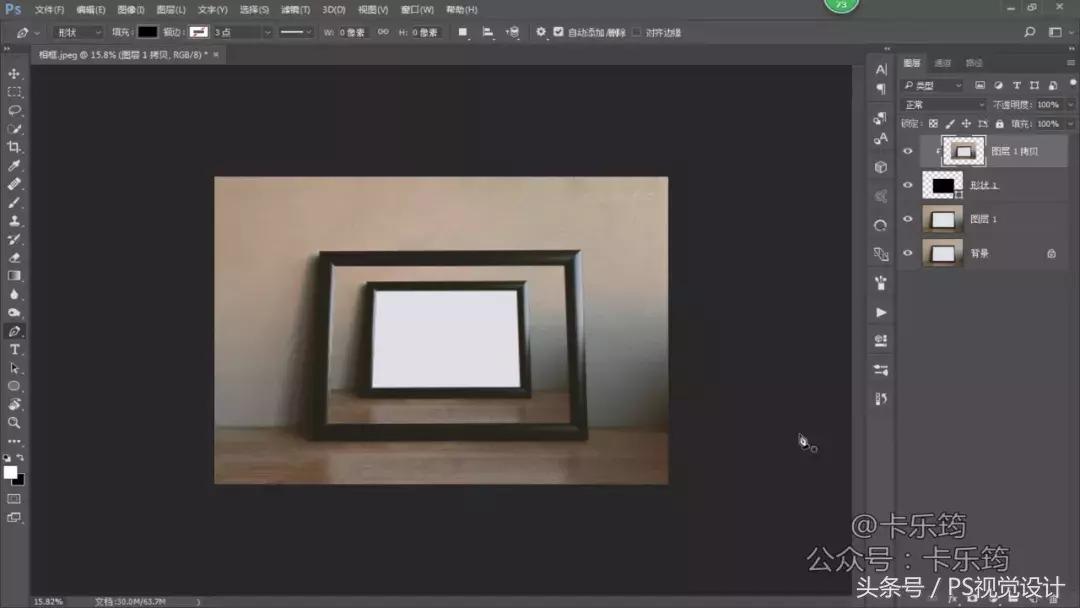
5.背景的相框图层复制一层,移动到抠好的形状图层上方,创建剪贴蒙版,Ctrl+T调整相框图层的大小
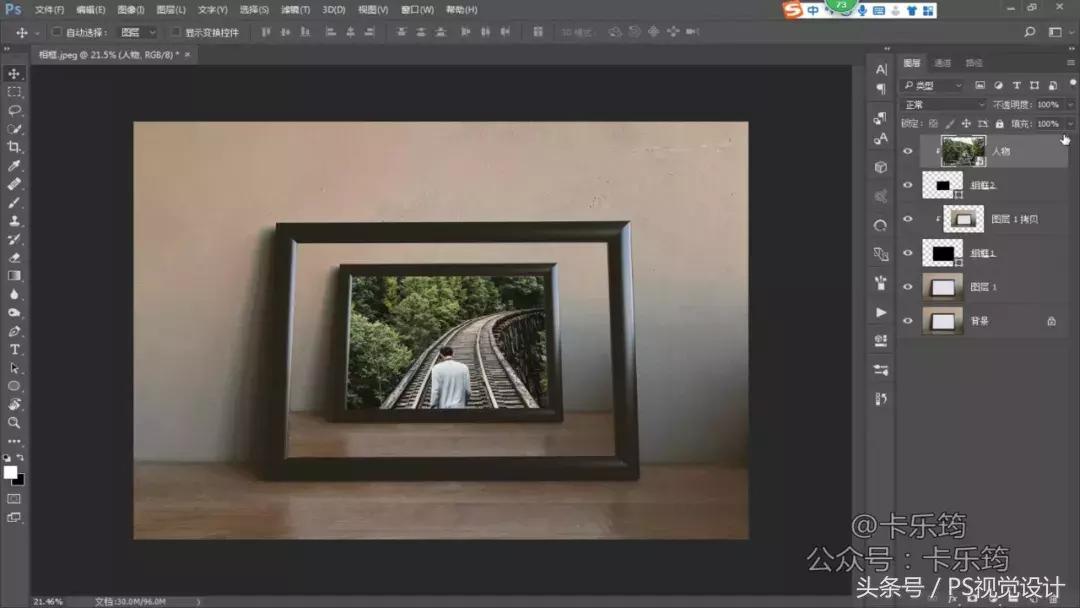
6.再次使用钢笔工具,钢笔形状,将第二次的相框部分的内部抠出来

7.人物图层移动进来,调整大小和位置,创建剪贴蒙版,剪贴进相框2的内部
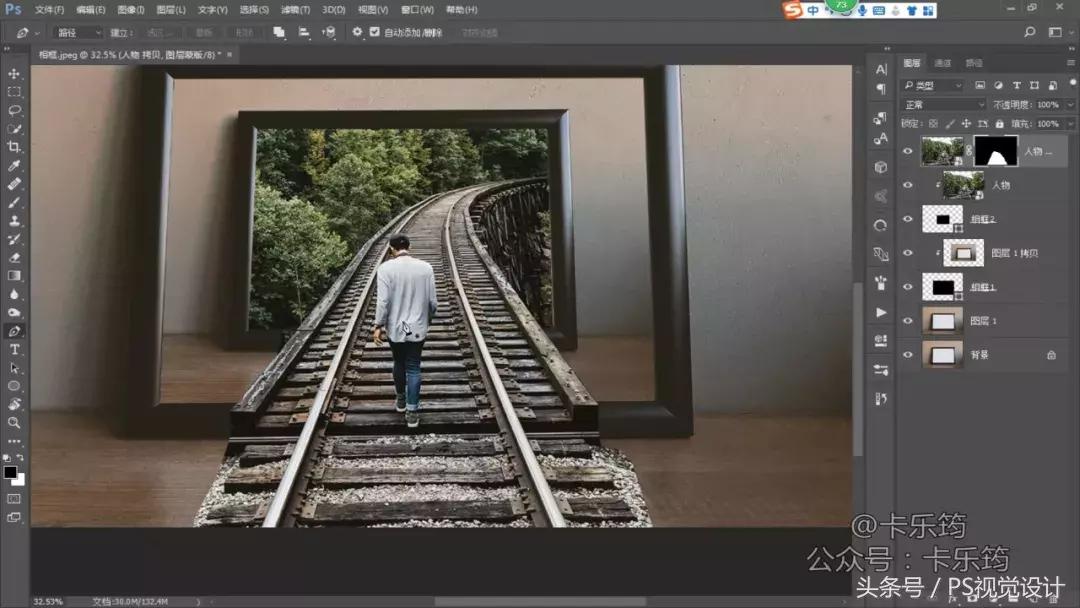
8.人物图层复制出来一层,将铁轨突出的部分使用钢笔工具选择路径抠出来,建立选区之后创建蒙版
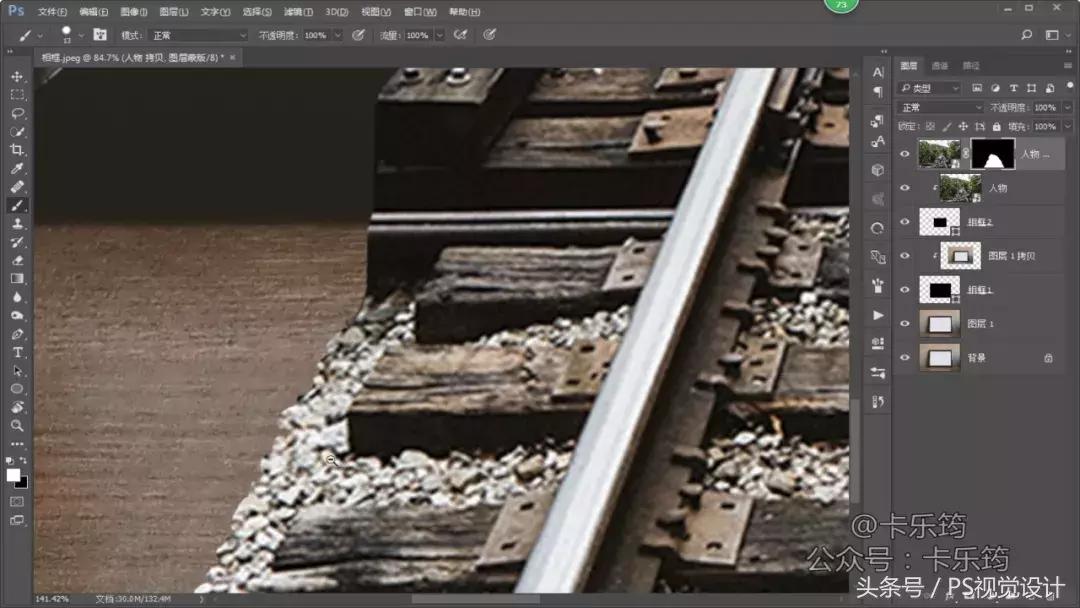
9.使用画笔工具,将石头的边缘部分进行精细的处理
调色部分
1.使用可选颜色调整图层,创建剪贴蒙版,对树的部分进行调整,选择黄色绿色,将树木部分调整的偏青偏蓝一些

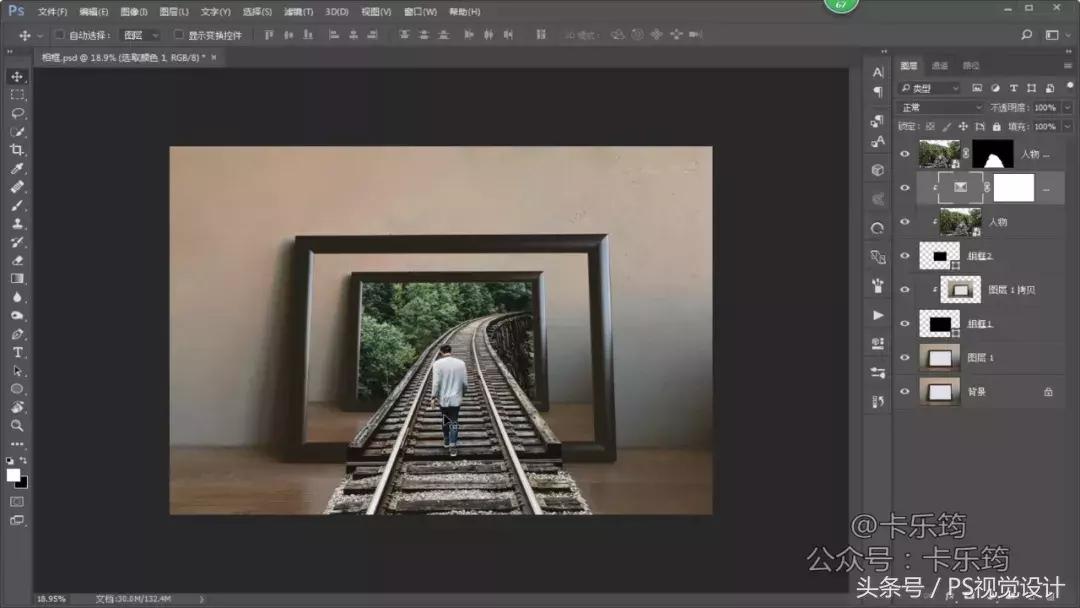
2.将瑕疵的部分使用蒙版与画笔擦一下

3.将所有相框2里面的内容进行打组,整体进行调色
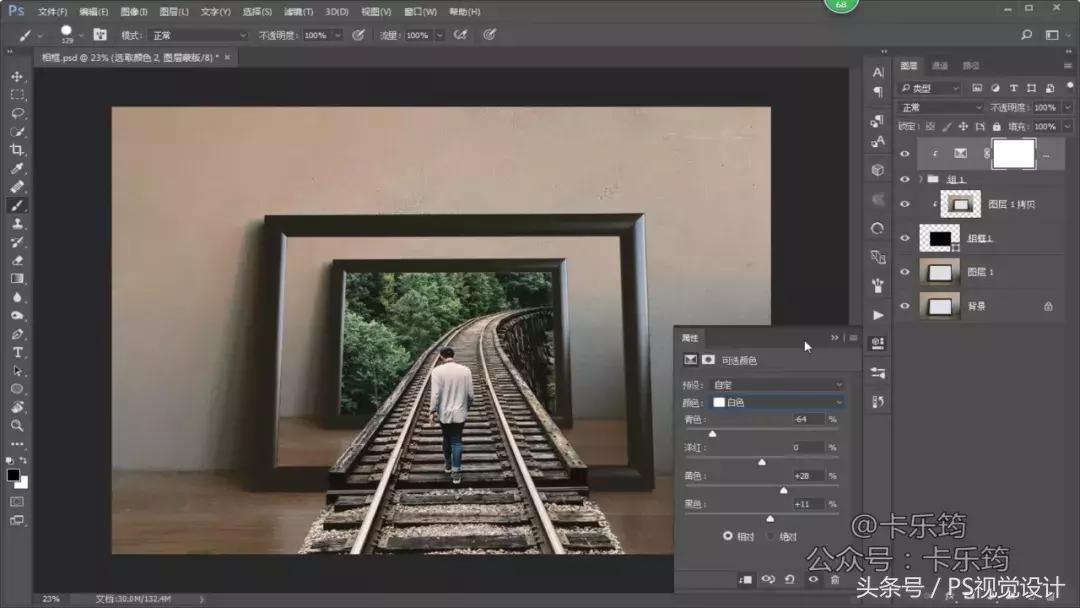
可选颜色-创建剪贴蒙版-白色,对铁轨的亮部区域进行调整
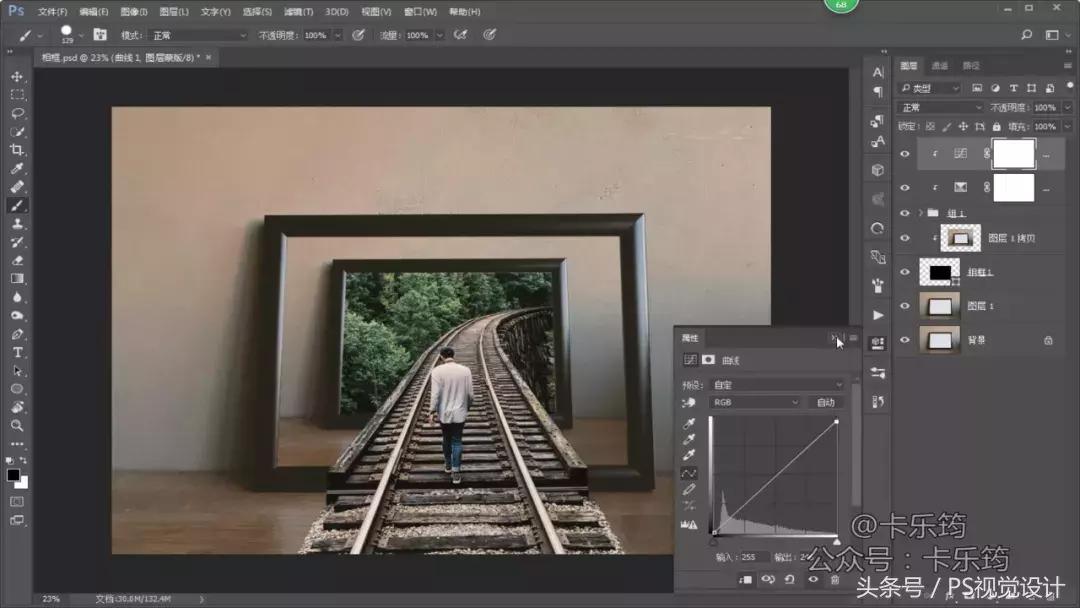
4.曲线调整图层-创建剪贴蒙版-亮部压暗
5.色相饱和度调整图层-创建剪贴蒙版-增加饱和度

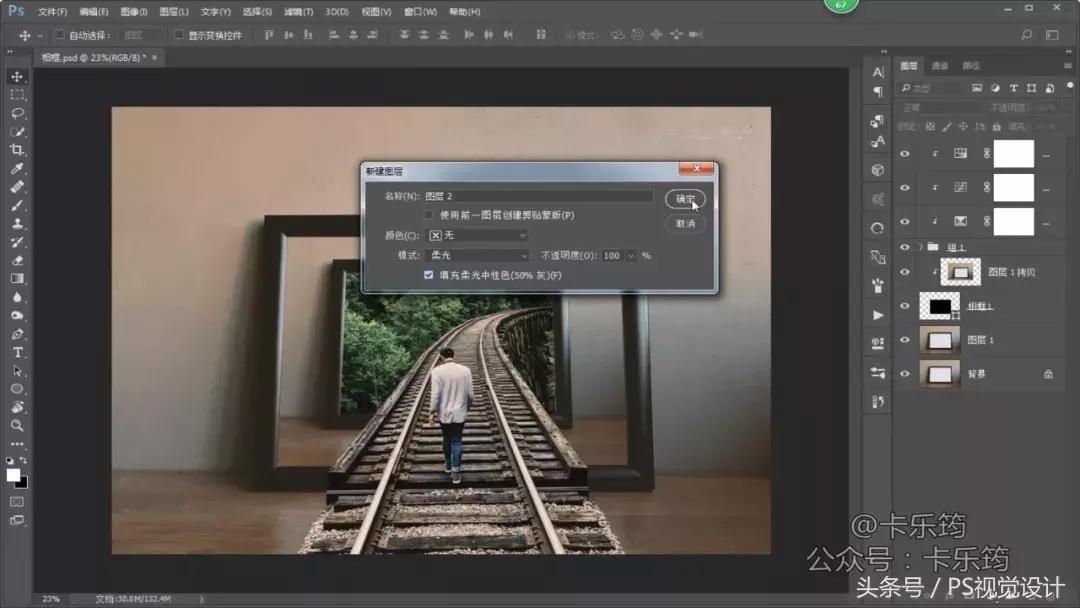
6.石头部分太亮,Ctrl+Shift+N创建图层的命令,创建一个柔光中性灰图层
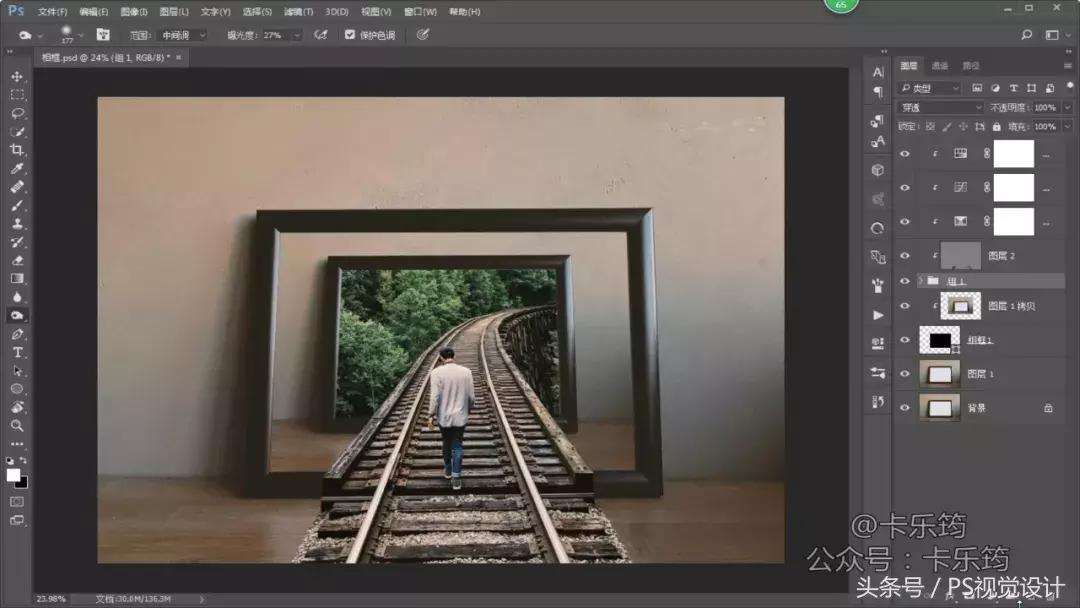
7.使用加深工具-剪贴蒙版-对石头的部分进行加深处理
8.新建一个图层创建投影,使用画笔工具选择一个阴影处的颜色,正片叠底,降低一些不透明度
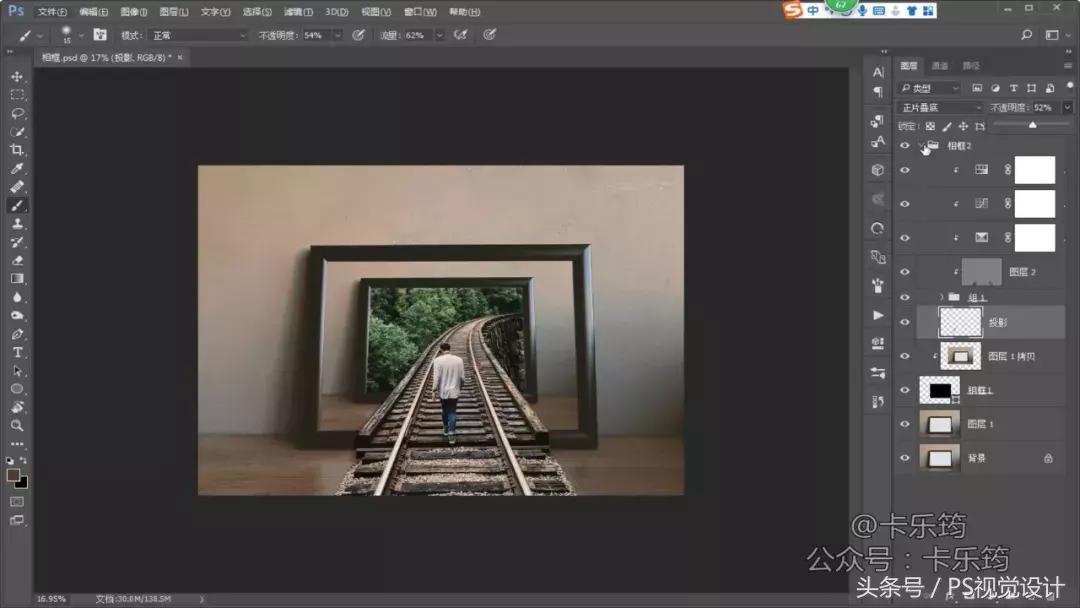
9.在相框1与相框2之间增加纵深效果
新建图层-使用画笔吸取阴影处的颜色-正片叠底-剪贴蒙版
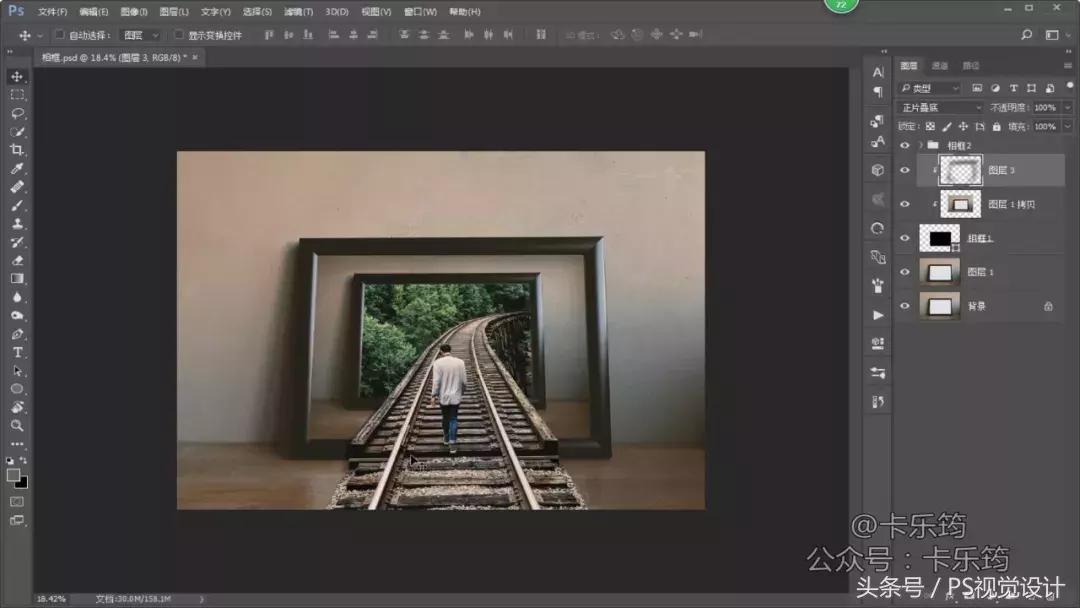
10.对地板部分进行处理
Ctrl+Shift+N创建柔光中性灰图层-加深工具,对地板部分的白色区域进行加深处理
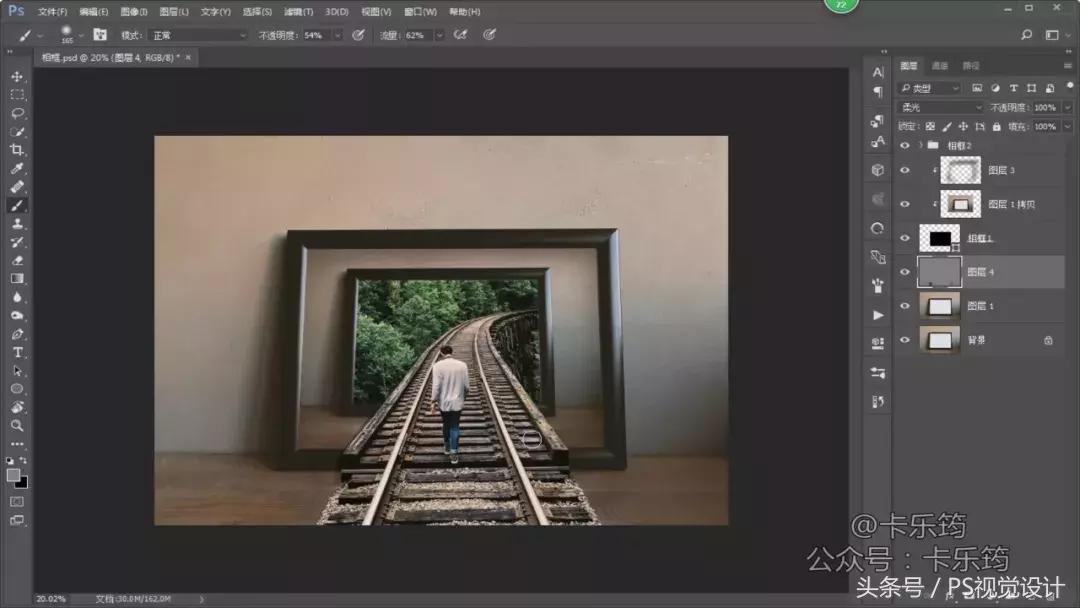
11.加深之后地板有掉色的问题
可以新建一个图层-颜色-吸取地板的颜色使用画笔在掉色的区域进行涂抹
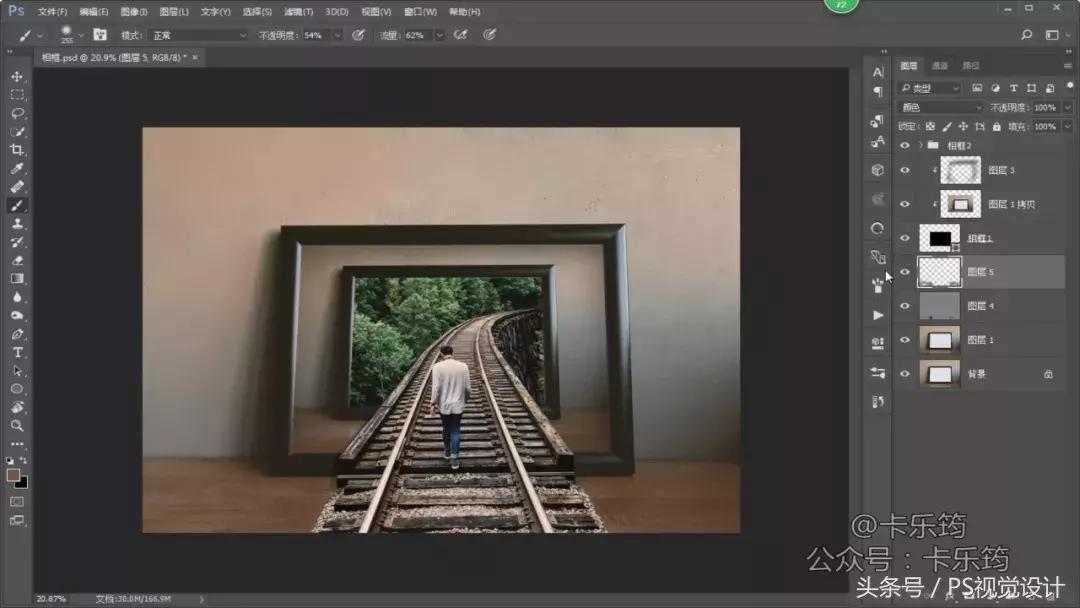
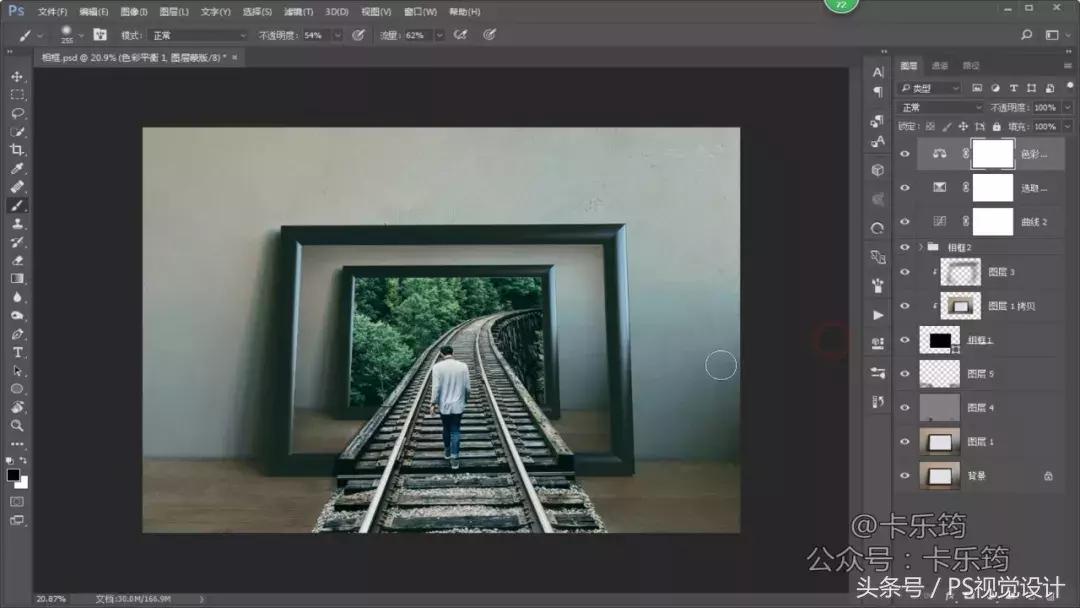
12.整体调色,往清冷的蓝色调去走
曲线调整图层


可选颜色-白色

色彩平衡-中间调,高光
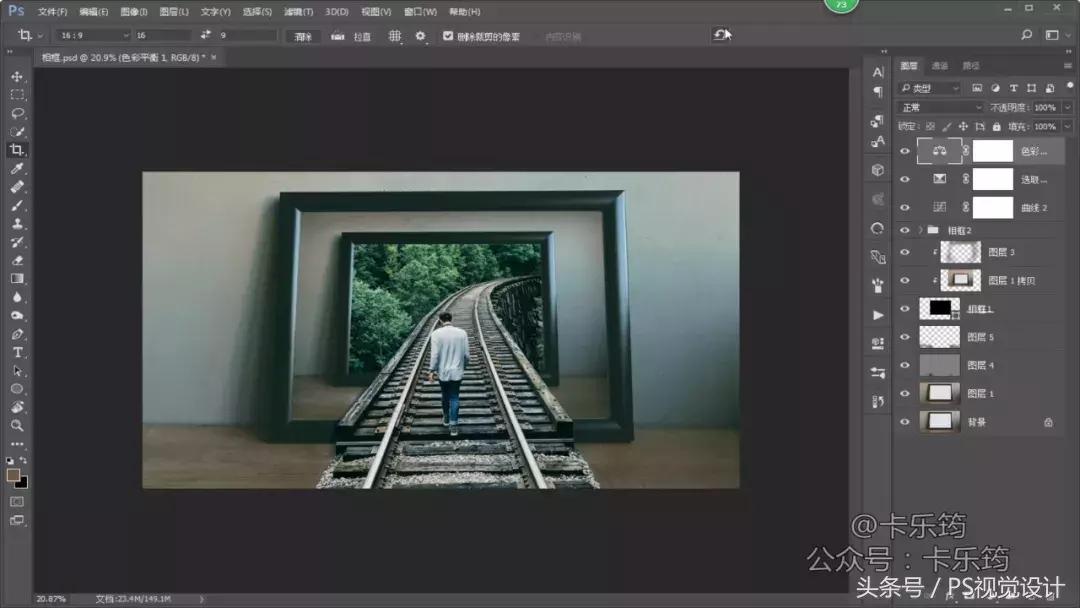
裁剪工具裁剪成16:9
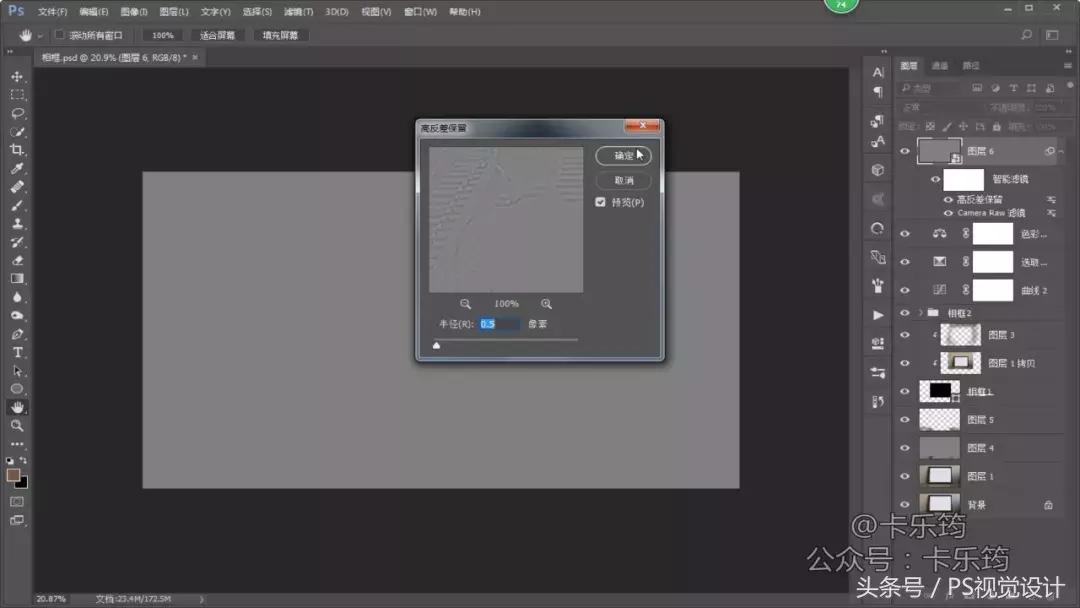
Ctrl+Shift+Alt+E盖印所有图层-转为智能对象
Camera Raw进行调整

滤镜菜单-其他-高反差保留进行锐化,数值自己设定(0.5)
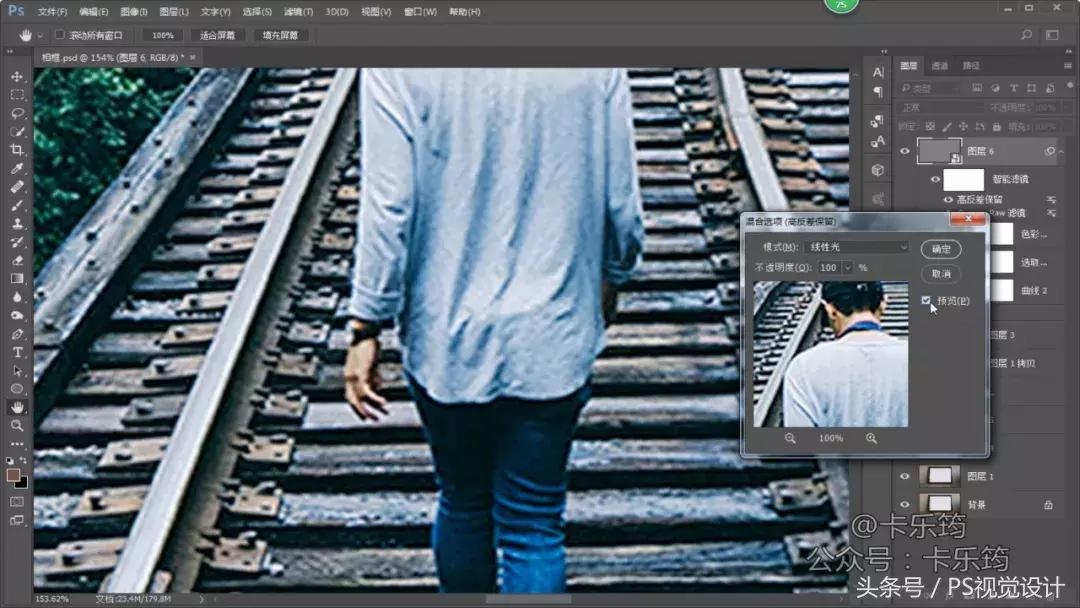
将高反差保留的混合模式修改为线性光
本文来源微信公众号:卡乐筠(ID:Colour--J),版权归原作者所有,仅供学习参考!
福利互动
为答谢客官阅读完此文支持,特准备新人大礼包赠送领取:2000种设计笔刷,10本设计书,设计师必备500种字体~~下方是领取方式
1,关注小勇哥哥PS视觉设计头条号~
2,评论文章,不限字数,
3,私信小勇回复:福利