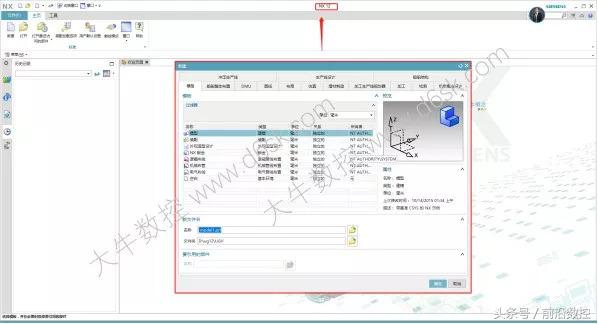
UG NX12.0/64位百度云盘*载下**链接:
私信回复:UG 12.0
软件介绍
UG12.0是集成产品设计、工程与制造于一体的解决方案,包含世界上最强大、最广泛的产品设计应用模块,具有高性能的机械设计和制图功能,为制造设计提供了高性能和灵活性,以满足客户设计任何复杂产品的需要。而且,与仅支持 CAD 的解决方案和封闭型企业解决方案不同,NX 设计能够在开放型协同环境中的开发部门之间提供最高级集成,可用于产品设计、工程和制造全范围的开发过程,帮助您改善产品质量,提高产品交付速度和效率。
UG NX 12.0详细安装步骤
1.鼠标点击软件安装压缩包,右键点击解压UG12.0安装包

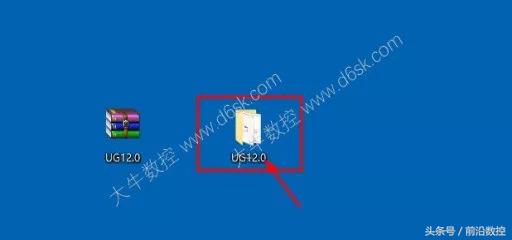
2.点击打开解压文件夹【UG12.0】
3.鼠标点击【Java9.0_Win64】,右键选择
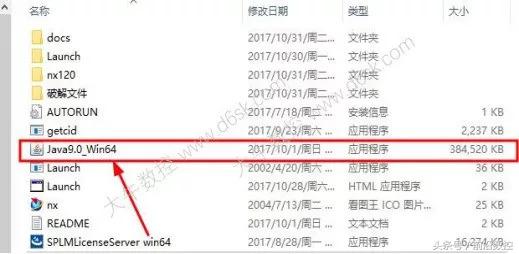
4.右键键选择【以管理员身份运行】

5.点击【下一步】
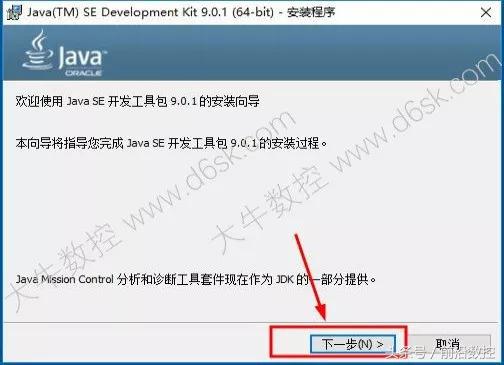
6.点击【下一步】
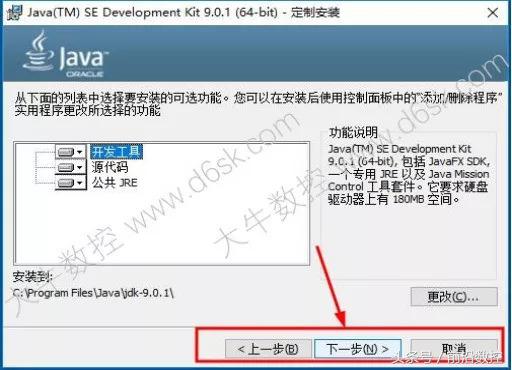
7.点击【下一步】
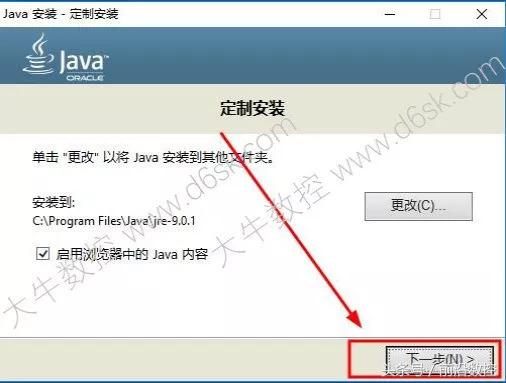
8.等待安装完成

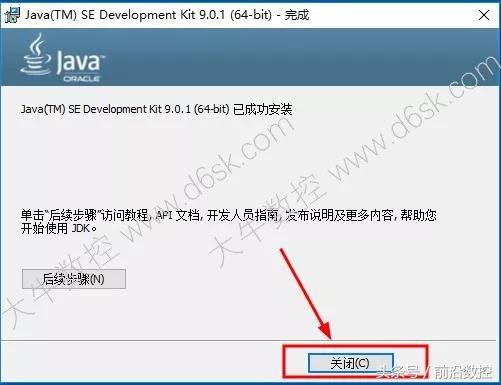
9.安装成功后,选择【关闭】
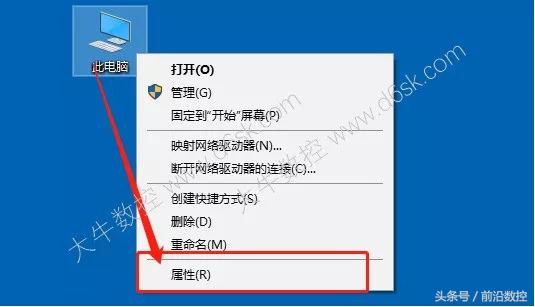
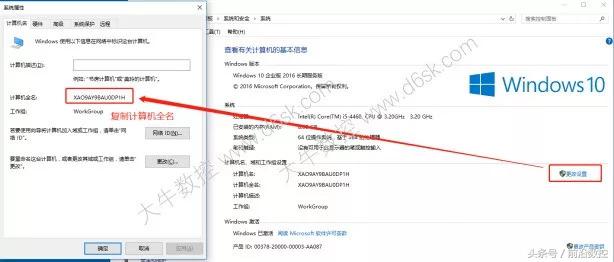
10.点桌面选择【我的电脑】,再右键点击【属性】
11.点击【更改设置】,再点击复制【计算机全名】
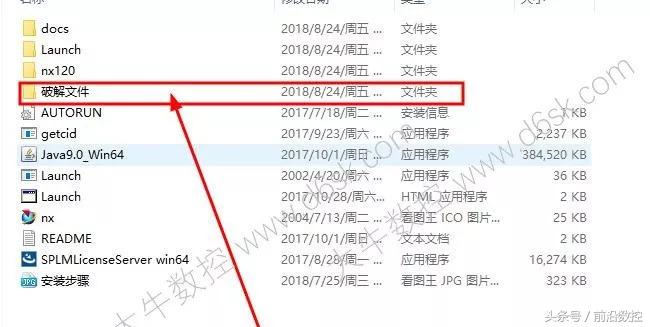
12.打开解压文件夹【UG12.0】,在目录中选择打开【破解文件】
13.点击选择splm8.lic,用记事本打开

14.找到【www.d6sk.com】

15.选择【www.d6sk.com】,右键鼠标复制粘贴替换掉www.d6sk.com(http://www.d6sk.com/)
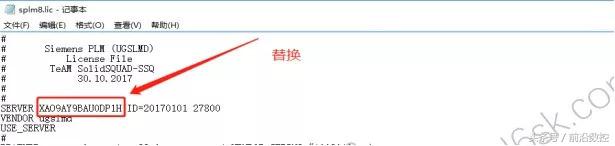
16.替换成功后,保存并关闭
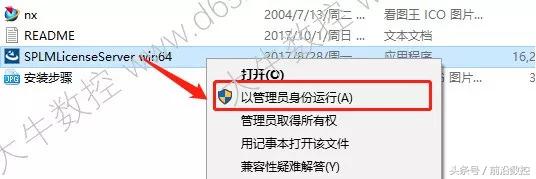
17.打开解压文件夹【UG12.0】,在目录中选择文件【SPLMLicenseServer win64】

18.右键文件【SPLMLicenseServer win64】,选择【以管理员身份运行】
19.点击选择【确定】
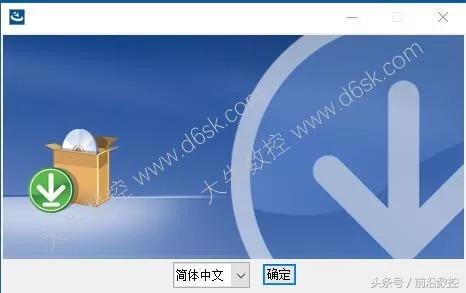
20.点击【选择】确定你想要把软件安装在什么位置,也可以直接默认,不做更改(例如我:选择将软件UG12.0软件,安装在D:\ug12目录下)然后点击【下一步】
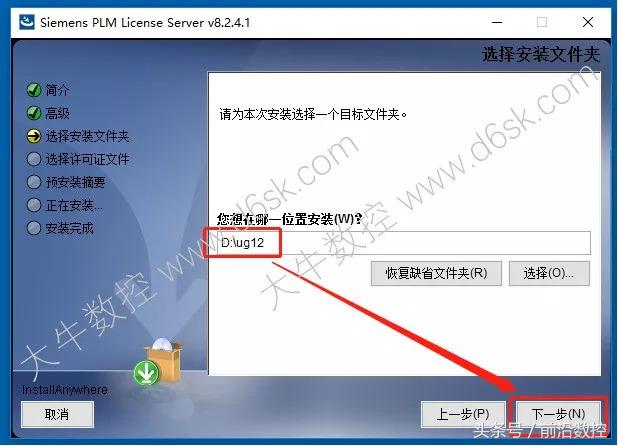
21.点击【选择】找到许可证文件(目录地址:UG12.0\破解文件\splm8.lic),然后点击【下一步】

22.点击【安装】
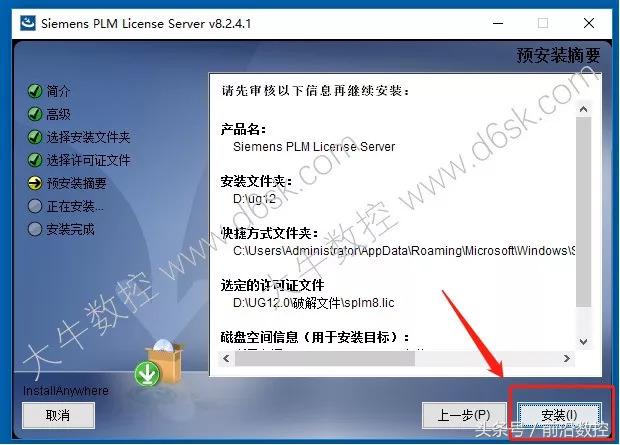
23.等待安装成功,中途不要做其它操作。

24.如出现以下情况,点击【确定】继续
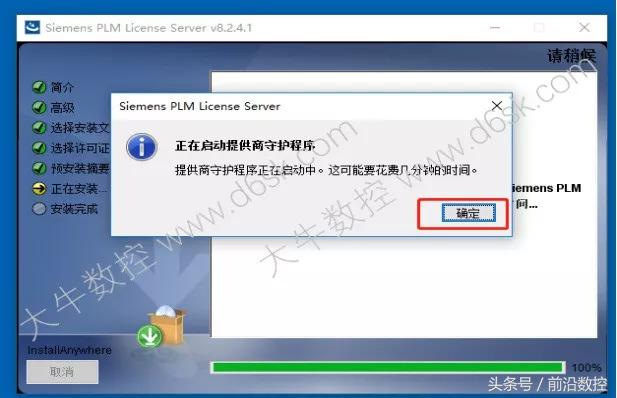
25.安装完成后,点击【完成】

26.打开解压文件夹【UG12.0】目录中,选择打开【破解文件】,选择文件【ugslmd】右键复制

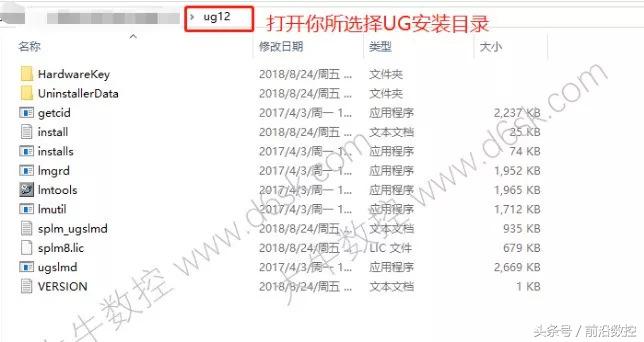
27.选择打开软件安装目录【ug12】(我的是ug12,根据第20步来选择)
28.点击空白处选择【粘贴】
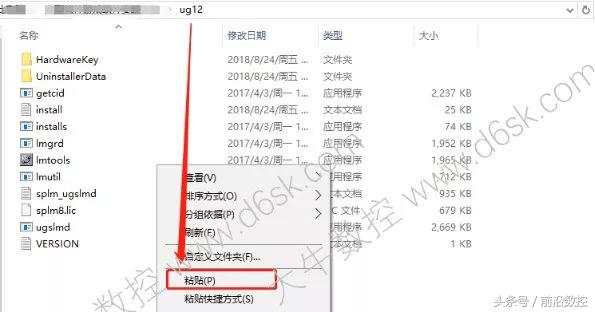
29.点击选择【替换目标中的文件】

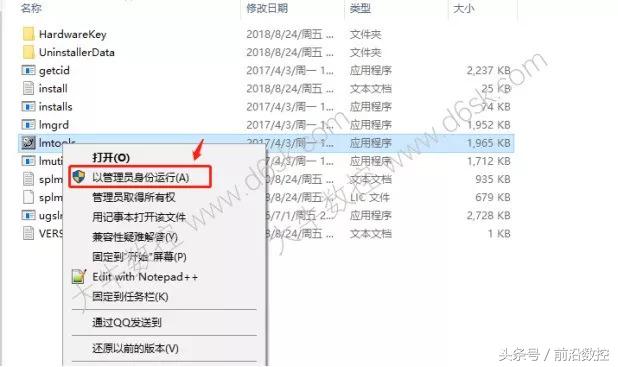
30.选择打开软件安装目录【ug12】目录中,选择【lmtools】右键【以管理员身份运行】
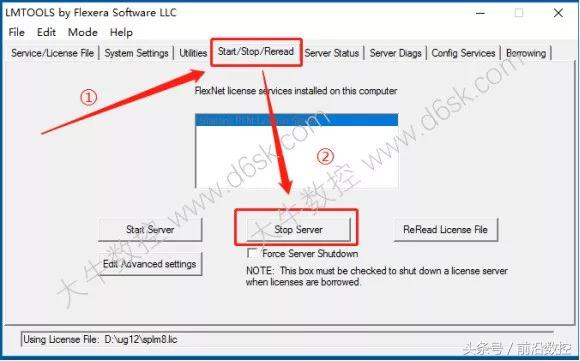
31.选择点击【start/stop/Reread】,然后点击【stop server】
32.点击【start server】
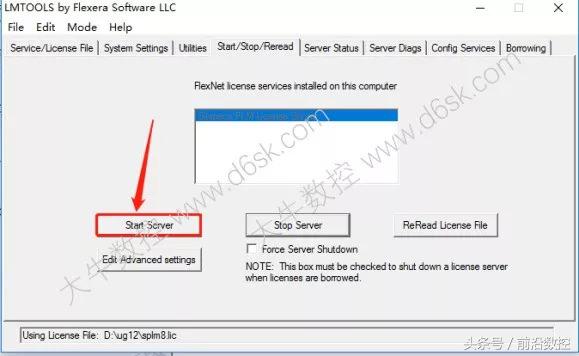
33.知道出现【server start successful】

34.打开解压文件夹【UG12.0】目录中,选择文件【Laucnch】右键【以管理员身份运行】
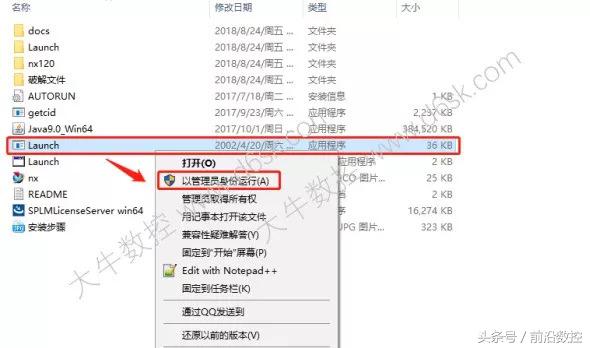
35.点击选择【install NX 】

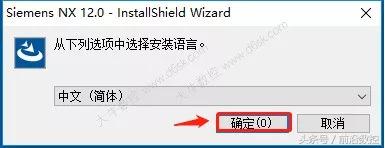
36.点击选择【确定】
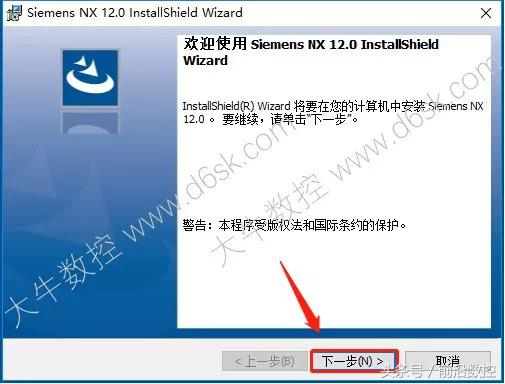
37.点击选择【下一步】
38.点击选择【完整安装】选择【下一步】
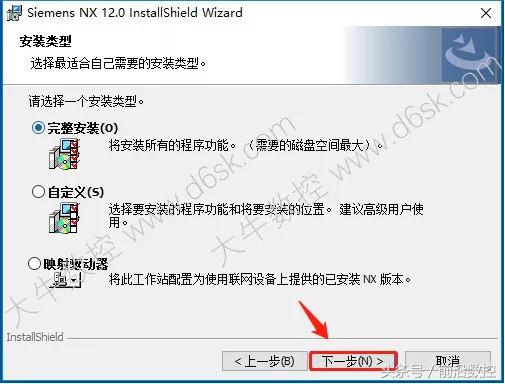
39.点击【更改】将安装地址选择更改成软件安装目录ug12
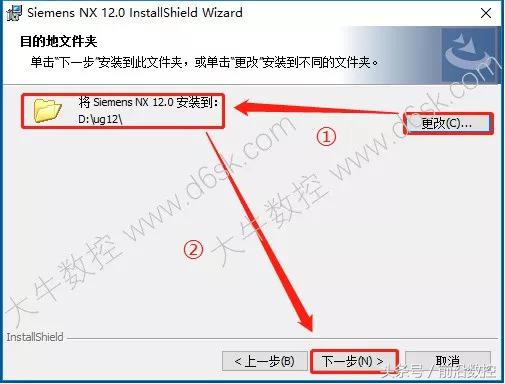
40.将【28000】更改为【27800】然后点击【下一步】

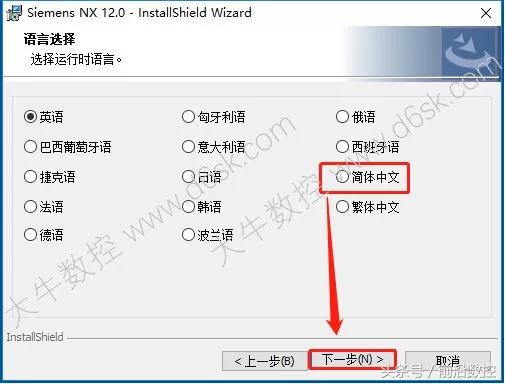
41.点击选择语言,然后点击【下一步】
42.点击【安装】继续
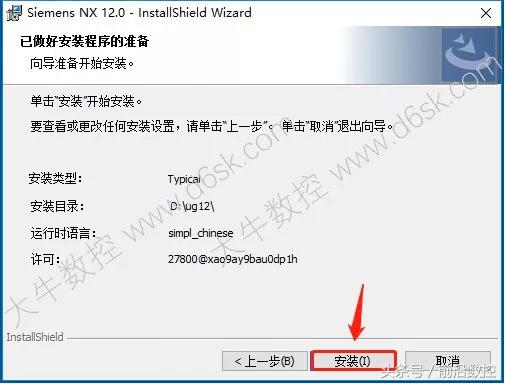
43.等待安装完成,中途不要做其它操作

44.点击【完成】

45.打开解压文件夹【UG12.0】,在目录中选择打开【破解文件】继续打开【NX 12.0】

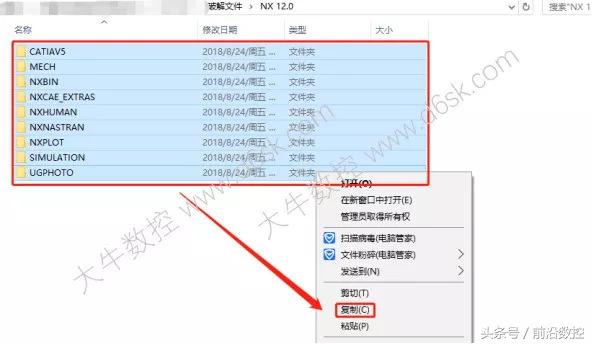
46.选择【NX 12.0】目录中全部文件,点击【复制】
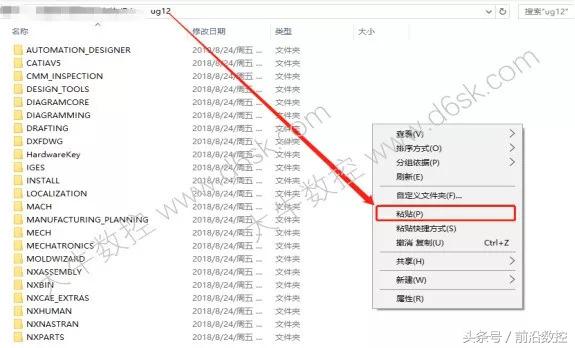
47.打开软件安装目录【ug12.0】,空白处点击【粘贴】
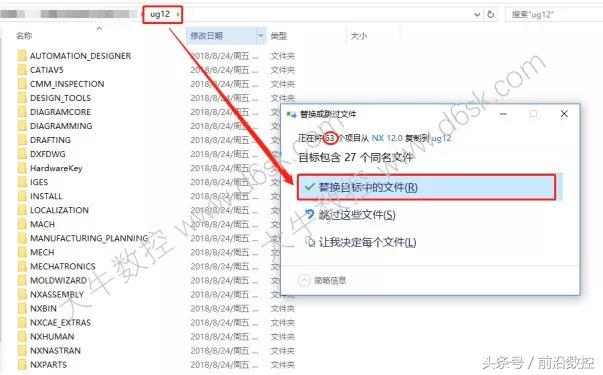
48.点击【点击替换目标中的文件】
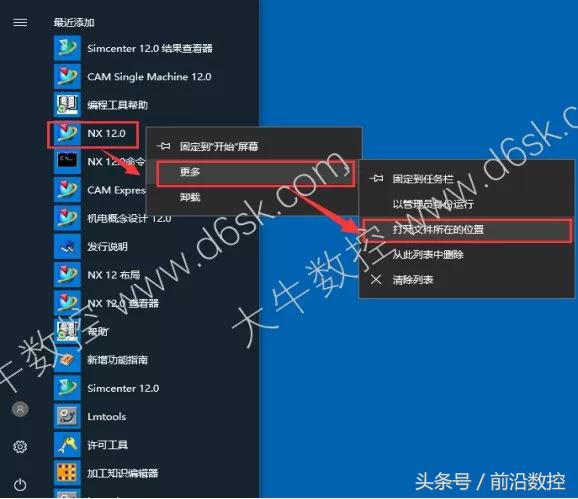
49.打开电脑开始菜单右键【NX 12.0】点击【更多】点击【打开文件所在位置】
50.点击【NX 12.0】右键,点击【发送到】,点击【桌面快捷方式】

51.点击桌面图片【NX 12.0】启动程序

52.等待打开运行软件,UG 12 完美安装运行