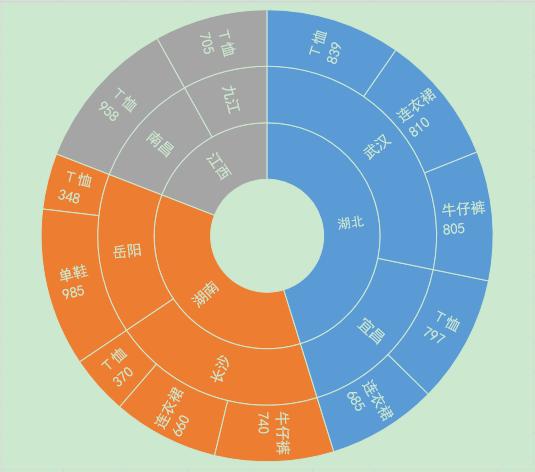
旭日图与上篇文章中讲过的树状图一样可以显示多个层级,区别在于树状图只能显示两个层级,而旭日图可以显示三个以上层级。
案例参考效果
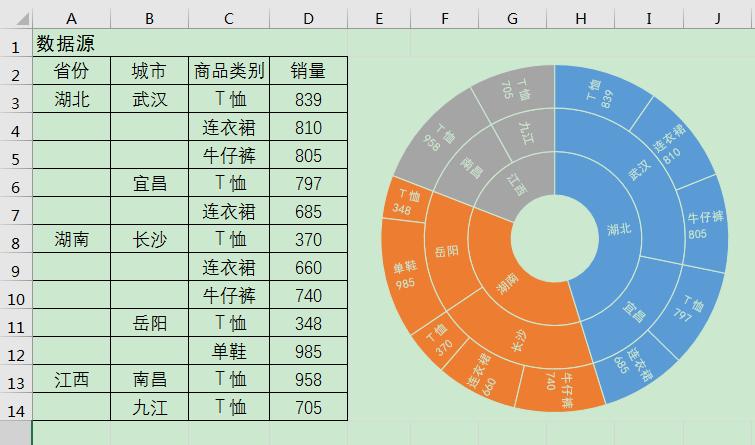
下图左侧A2:D14单元格区域为数据源,其中"省份"为第一层级,"城市"为第二层级,"商品类别"为第三层级;右侧为根据数据源制作的旭日图。(旭日图看上去像多层圆环组合在一起,同一层圆环内的数据标签层级是相同的。圆环从里往外依次为第一层级、第二层级、第三层级。)
操作步骤
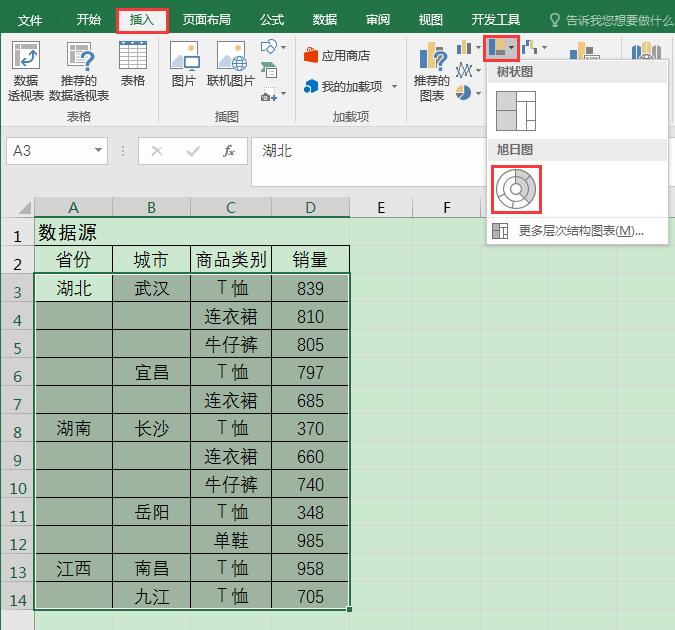
1、选中A3:D14单元格区域,单击[插入]选项卡[图表]功能组中的[插入层次结构图表]按钮,在下拉列表中选择[旭日图],即可在工作表中插入旭日图。
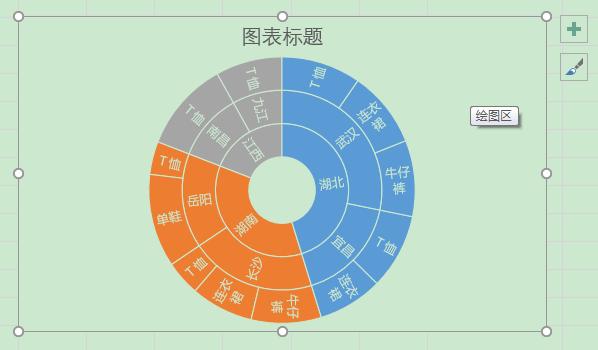
2、选中整个图表,拖曳图表四周出现的小圆圈,将图表放大,使旭日图中所有的数据标签都在一行内显示,方便阅读。
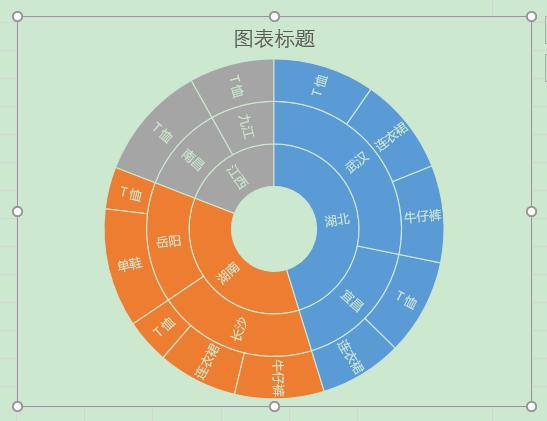
3、设置数据标签格式。
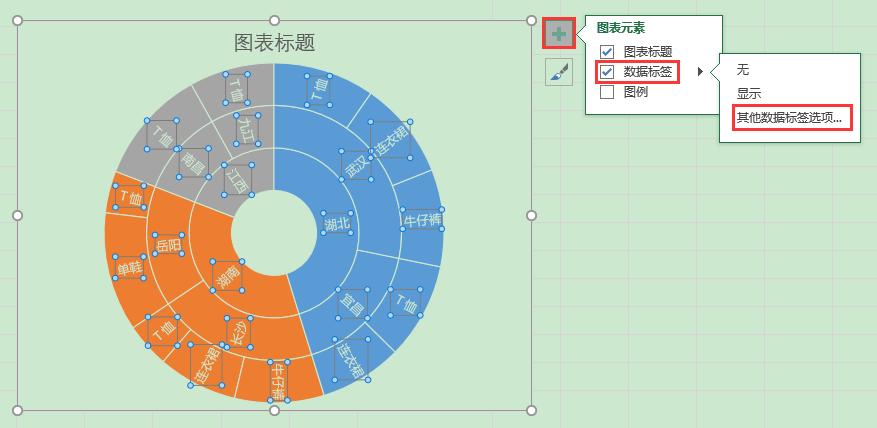
- 鼠标单击选中所有的数据标签,在图表右侧出现浮动按钮,点击最上面的"+"按钮,在弹出的[图表元素]列表中勾选[数据标签]选项,单击[数据标签]右侧的三角形按钮,在弹出的列表中选择[其他数据标签选项]。
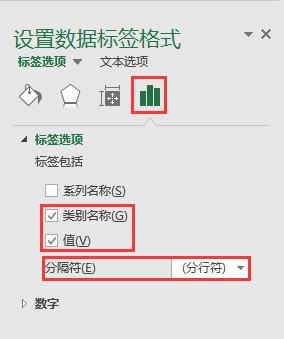
- 在工作表右侧弹出的[设置数据标签格式]对话框中进行设置,在[标签选项]下的[标签包括]中勾选"类别名称"和"值",在[分隔符]中选择"分行符"。
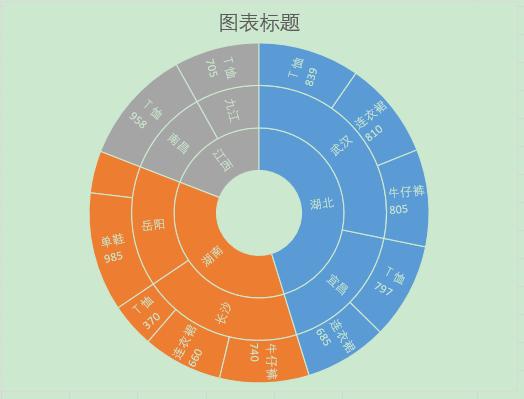
4、观察上一步操作后的图表,可见"岳阳"分类下的数据点"T恤"未显示数据标签,原因是该数据点面积太小。将图表进一步放大,即可将数据标签完整地显示出来。
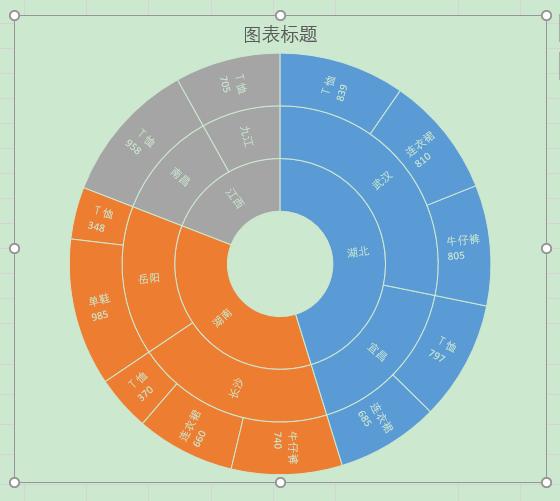
5、最后,根据实际需要继续对图表细节进行调整,如修改数据标签字体字号等,最终效果如下图。