背景
作为一个刚刚毕业的大学生,会一点基本的java web开发,做过一些简单的项目,但是都只能在eclipse中本机运行,其他人通过外网是无法访问的,这太不好玩了,所以我准备把自己做的java项目上线一下,达到在浏览器中直接输入地址就能访问的效果,小小的满足一下自己的虚荣心吧。
接着就是百度教程,在这个网站(http://blog.csdn.net/qqqqqq654/article/details/53204789)找到了一些基本的教程,我大致看了看步骤就是:购买云服务器--->配置云服务器的环境--->发布项目,购买域名的话看本身情况了,我觉得吧直接输入ip地址访问也挺好的啊,毕竟只是用来玩玩,主要是能够通过外网访问的结果这才是最重要的,当然为了达到目的,我还是买了一个便宜的域名玩玩。
教程步骤
购买云服务器
作者今年大四,以前听说阿里云有学生优惠,上阿里云官网(https://www.aliyun.com/)看了下,注册用户学生认证,阿里系已经深入我们每一个人的生活,所以认证时直接用的是支付宝的数据,瞬间认证完成,可惜作者今年大四只能用学生价享受最后一个月9.9/月的优惠了,赶紧买了一个,我也是小白,直接进入的是学生优惠购买网页:

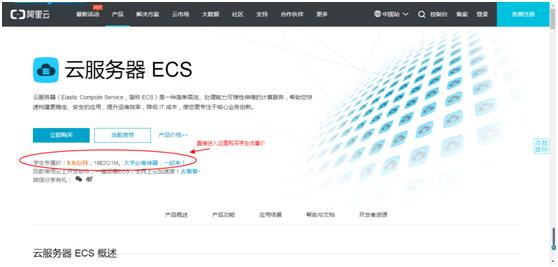
图一 云服务器学生优惠购买
然后是进行服务器预装环境和地域选择,作者学Java的当然买的是“php/java多语言开发环境”,地域选择的是华南,本人在深圳,当然这里看你自己具体情况啦,其实我发现预装环境的服务器安装了php、Java、mysql、tomcat,都不用自己安装什么环境了
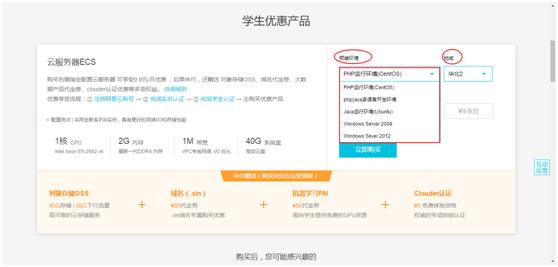
图二 服务器配置选择
再然后就是付钱,付完钱之后注册时留下的号码和邮箱都会收到信息,短信如下:
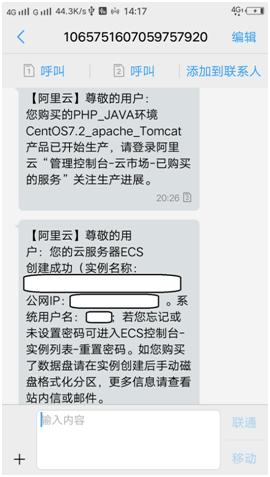
图三 购买后短信
最后根据第二条短信进入ECS控制台-实例列表-重置密码,设置密码。购买云服务器教程就此结束。
远程连接
远程连接云服务器需要有Linux相关基础知识,采用第三方服务软件进行远程连接,市面上有很多好用的又免费的软件可以使用,我用的是MobaXterm_Personal_9.4进行ssh远程连接,云服务器不用进行配置,默认可以远程连接,*载下**解压直接打开就能使用。
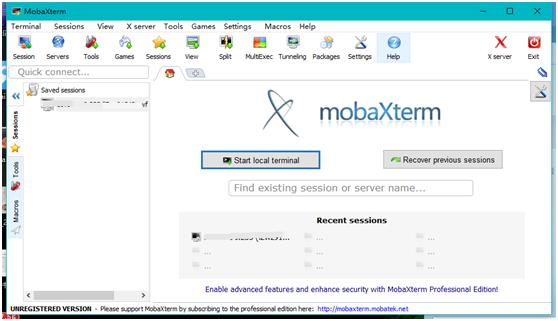
图四 远程连接软件界面
第一步:点击Session。
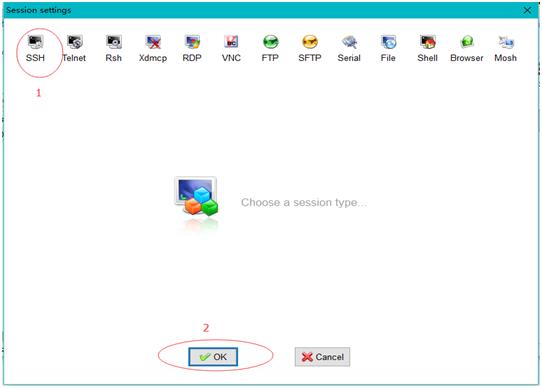
图五 第一步点击后界面
第二步:点击SSH,输入短信中的公网IP地址,用户名应该都是root,记得输入用户名前点击用户名前的框框才能进行输入操作,端口默认22。
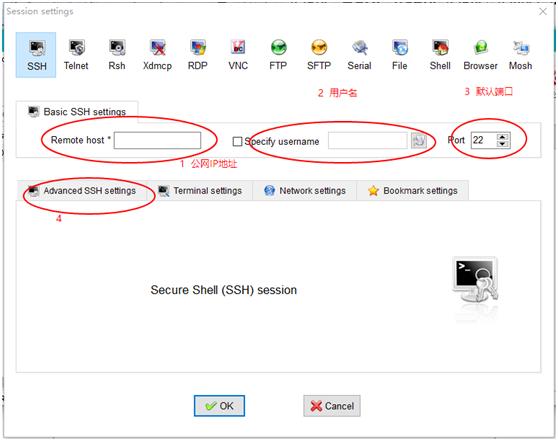
图六 点击SSH后的界面
第三步:点击Advanced SSH setting,输入登录密码,这个密码就是刚刚接收到短信后要求设置的,。
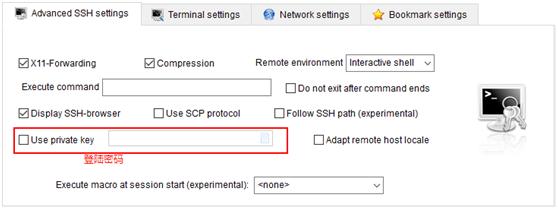
图七 点击Advanced SSH setting后的界面
最后:点击OK,进入远程连接后的界面。
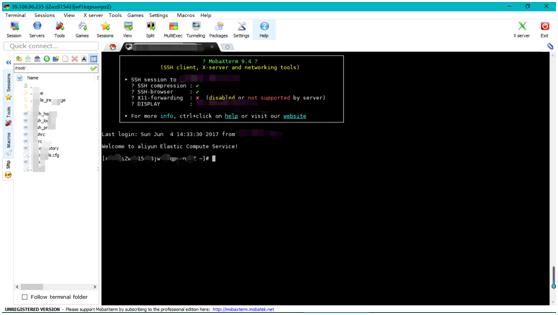
图八 远程连接后的界面
More:当然阿里云控制台界面也提供了远程连接的功能,但是我用的时候发现很多问题,而且只能执行命令,要想传文件是不可能的了。而且市面上还有一些liunx云服务器图形界面管理软件,好像更加方便,比如WDCP,需要的可以自己看看。远程连接教程至此结束
测试
购买了云服务器,也远程连接了,那么回到我们的目的:在浏览器输入域名或者IP地址就能连接到我们购买的云服务器,进而访问云服务器上面我们开发好的Java web项目。
第一问:如何通过浏览器访问云服务器tomcat?
在本地电脑用myeclipse开发Java web项目时,我们运行一个项目的过程要用到安装在本机的tomcat,把tomcat启动了,然后把项目装载到tomcat中,让tomcat服务器运行整个项目,然后通过在浏览器地址输入“http://localhost:8080/项目名”,就能访问本地项目,那么同理,云服务器也确确实实就是一台服务器,与本地服务器不同的是,夸张点:云服务器是永不关机永不断网的。那么在访问云服务器的Java web项目时只需把localhost换成云服务器的IP地址就行了,形如:“http://39.108.96.123:8080/项目名”,那么访问云服务器的tomcat就是“http://39.108.96.123:8080/”,试试直接输入这个到浏览器地址,是不行的,这是因为8080端口没有开放访问权限。
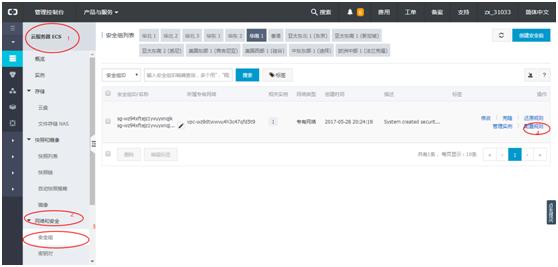
图九 安全规则配置
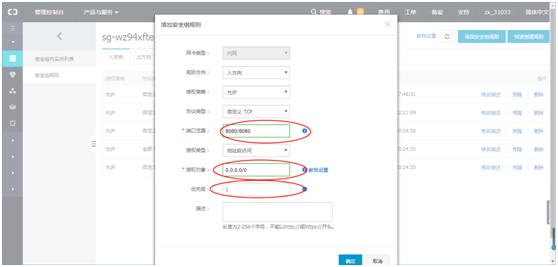
图十 安全规则添加
然后通过浏览器输入上面的地址就能访问云服务器的tomcat。
第二问:如何发布项目到云服务器?
第一步:通过浏览器进入云服务器tomcat。
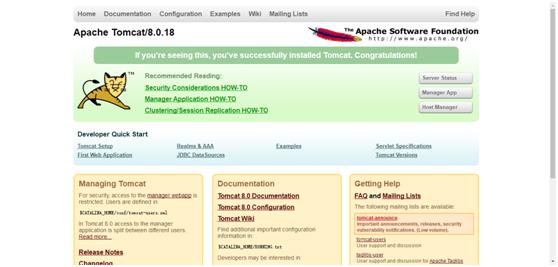
图十一 云服务器tomcat
第二步:点解图十一中Manage App输入tomcat密码,这个密码要在云服务器中usr/local/tomcat8/conf 中的tomcat-users.xml中进行配置,如何配置可以在浏览器的输入密码界面点击取消,浏览器自动转到提醒界面,里面有如何设置的教程。
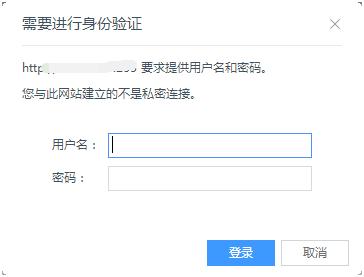
图十二 tomcat管理密码登录
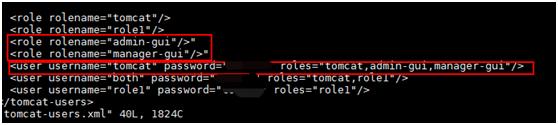
图十三 远程连接云服务器进行修改tomcat-users.xml
第三步:进入Manage App。
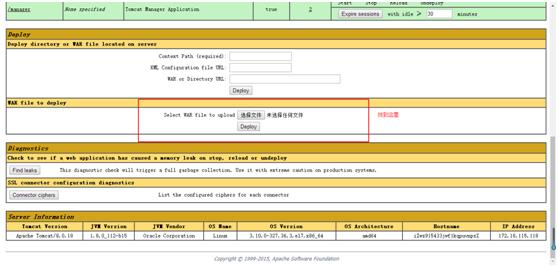
图十四 选择本地war包,发布项目
第四步:如何获得war包?这个你都不会?去死吧?还Java程序员?哈哈。。。。。。
最后,发布项目完成,在浏览器输入形如:“http://39.108.96.123:8080/项目名”,就可以访问云服务器中的发布项目了,用手机试试?也行,很开心吧。反正我是。
第三问:一般不是直接输入IP地址就可以访问项目的吗?
要想直接输入IP地址访问发布的项目,需要通过80端口访问tomcat,那么先在阿里云控制台增加一个8o端口访问权限的安全策略,这里就不赘述了。然后修改server.xml。
找到:
<Connector port="8080" protocol="HTTP/1.1" connectionTimeout="20000" redirectPort="8443" />,
修改为:
<Connector port="80" protocol="HTTP/1.1" connectionTimeout="20000" redirectPort="8443" />。
在</host>前面加上:
<Context docBase=" 项目名称" path="" reloadable="true"/>
就达到了输入IP地址直接访问项目的目的。记得path=”这里面什么都没有”。最后重启tomcat试试。
最后整个测试就完成了,基本上整个教程也就完成了,再说一句:通过域名访问项目需要明白以下几点:
1.域名地址解析指向云服务器地址。
2.域名备案通过,这里需要挺久的。
3.按照网上的教程,有的可能说需要修改server.xml把localhost改为域名,这里我实验了是不需要的。
4.域名解析后一段短时间内能直接输入域名访问,不过没有备案的话马上就会变成如下界面,所以一定需要备案,备案地址就在云服务器控制台右上角菜单栏里:
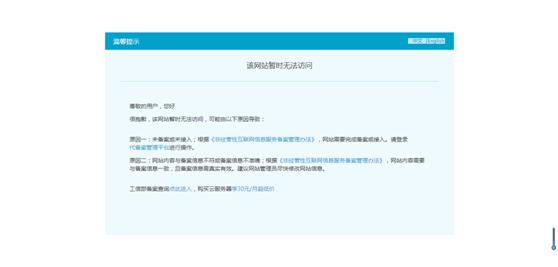
图十五 未备案域名访问结果
如有问题,欢迎指正,本文章系作者原创,引用请注明,谢谢!
ps:教程所用软件百度皆可找到。