如果喷墨打印出现打印断断续续
尝试 清洁&校准打印头 改善打印质量
本文使用的示例打印机为 HP DeskJet 3630 系列 可借鉴此方法的机器型号有: HP DeskJet 2600系列、HP Smart Tank510&610系列 等自身带有无线直连功能的机器
注意 :在操作前需要保证打印机 墨量充足 哦!
01
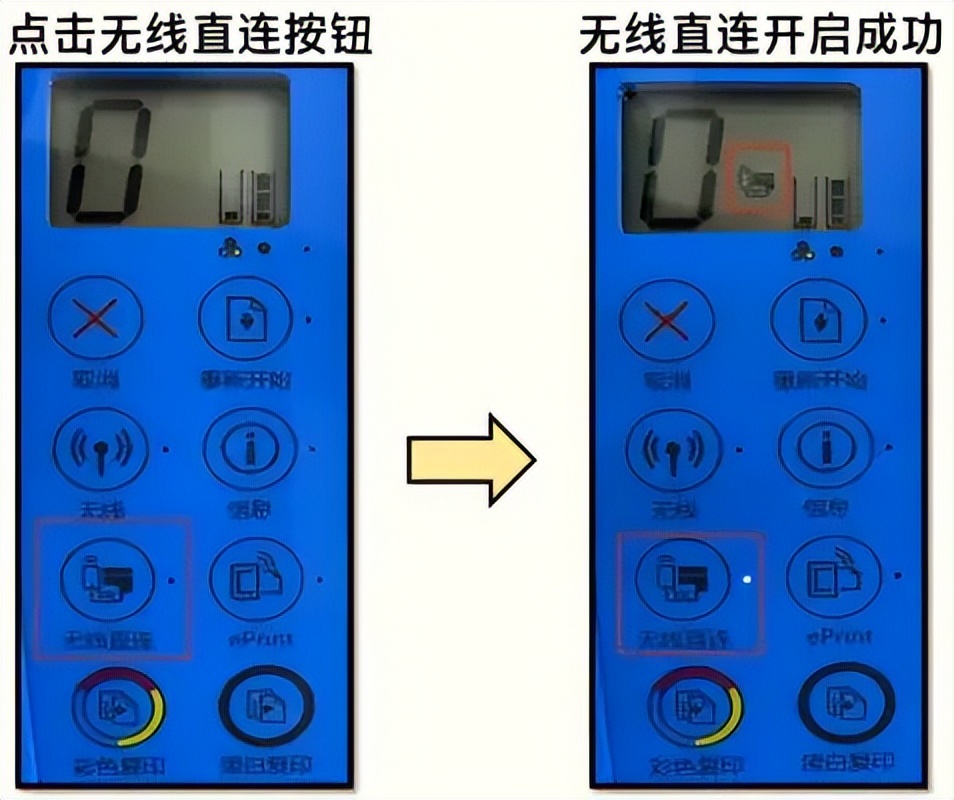
开启打印机无线直连
点击打印机上的无线直连按钮将无线直连开启
注意 :不同机器开启无线直连方法会存在差异,请具体参照用户指南~
02
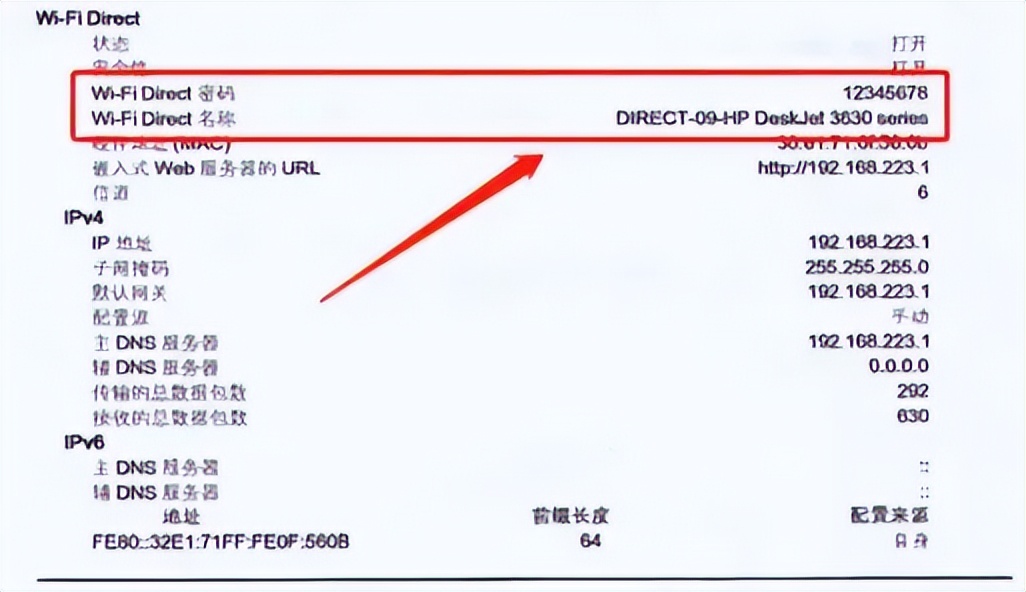
查看无线直连名称&密码
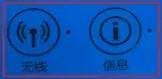
同时按住无线和信息按钮打印报告
注意 :同时按一下即可~
红框圈出位置为 无线直连的名称&密码
03
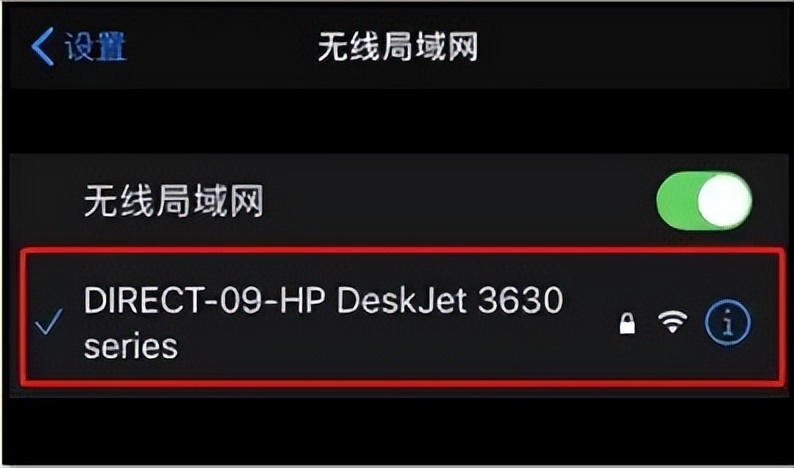
手机连接无线直连
苹果手机路径 :
设置---无线局域网---找到报告上的名称---输入密码
安卓手机路径 :
设置---WLAN---找到报告上的名称---输入密码
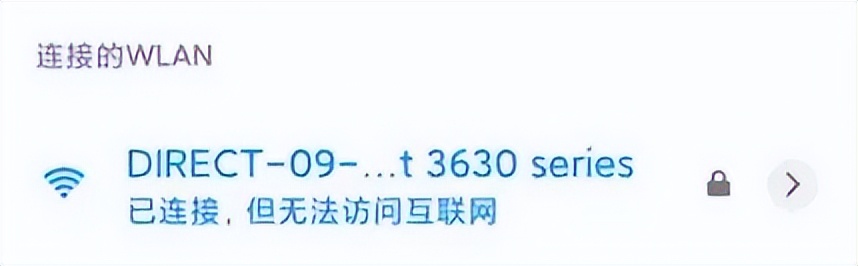
注意 :如果出现无互联网功能提示不要慌张!此无线为打印机自身开启的无线,自身不带有网络功能,但可以保证打印机和手机之间的通信~
04
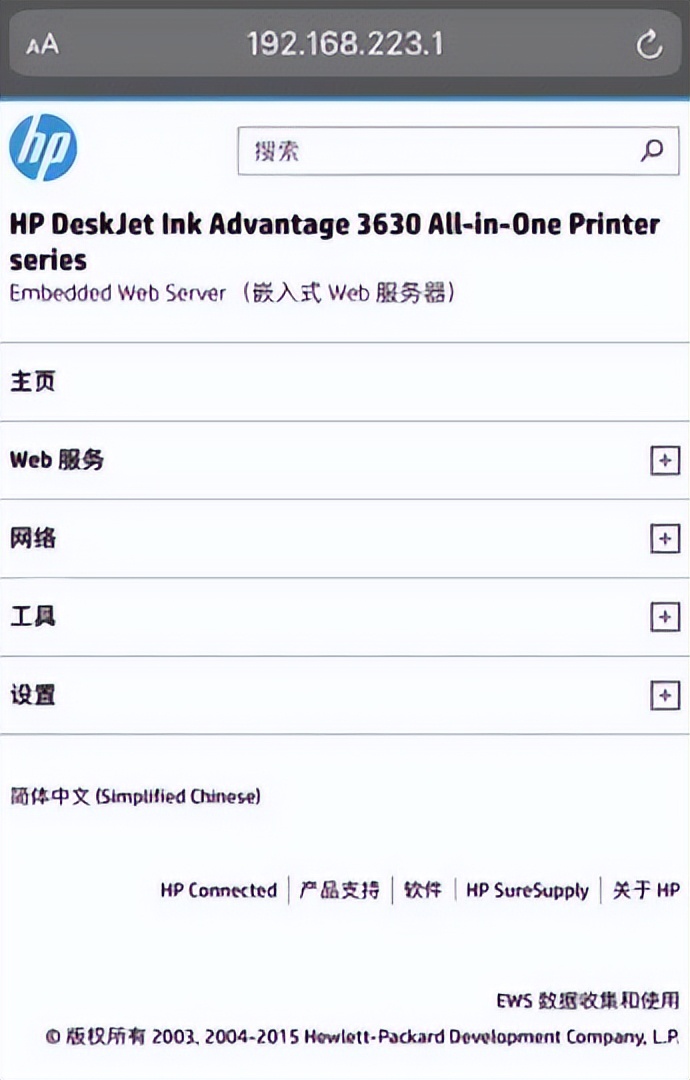
打开EWS
手机打开浏览器在网址栏输入: 192.168.223.1
注意 :推荐使用手机自带浏览器~
05
清洁&校准
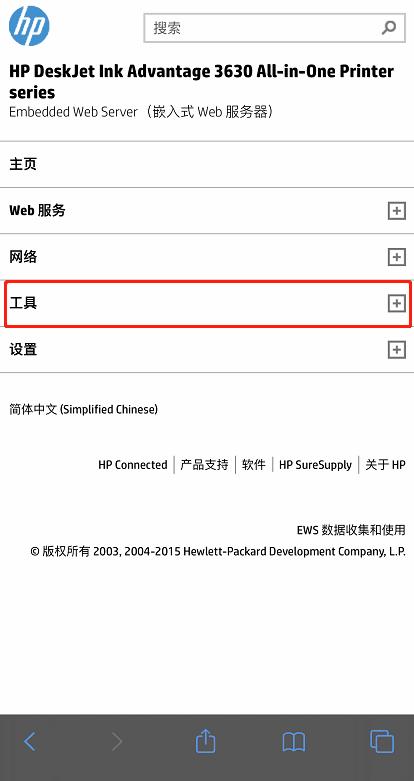
EWS内路径:工具---实用程序---打印质量工具箱
清洁打印头
- 当打印机出现断墨等情况,请选择清洁打印头选项
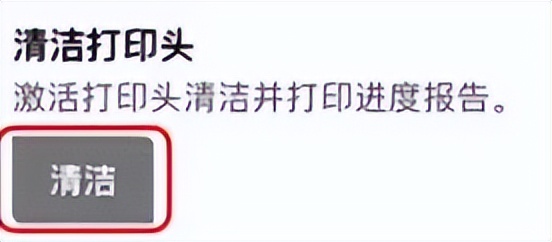
- 清洁后会打印一张质量页
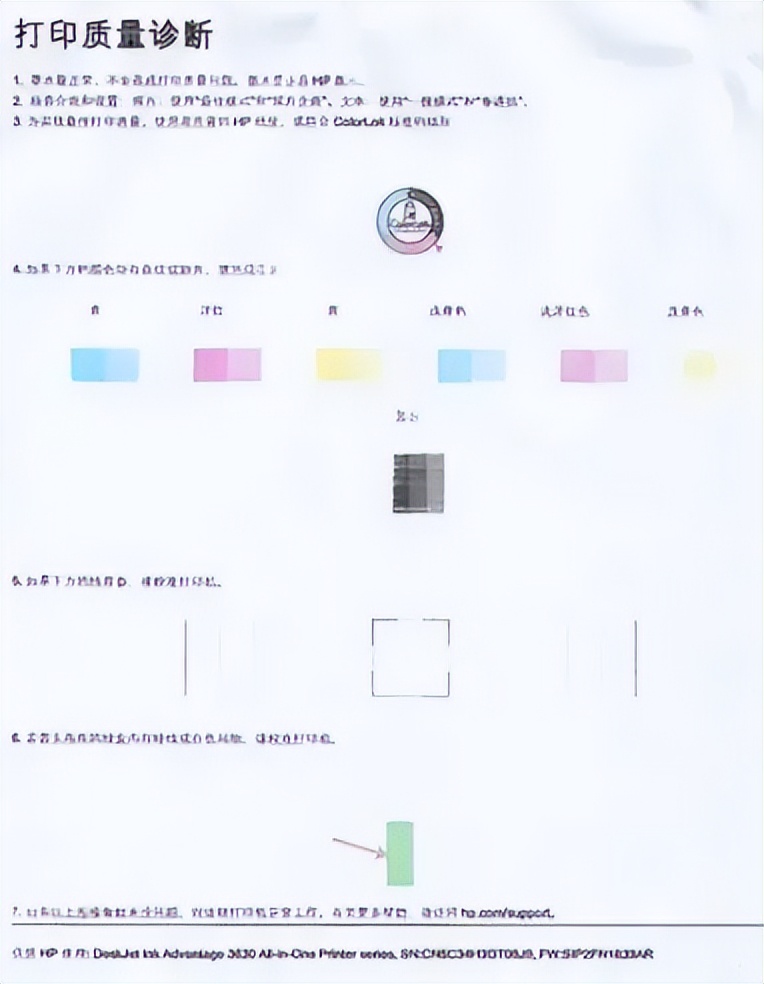
- 根据质量页上的情况可酌情进行二次清洁
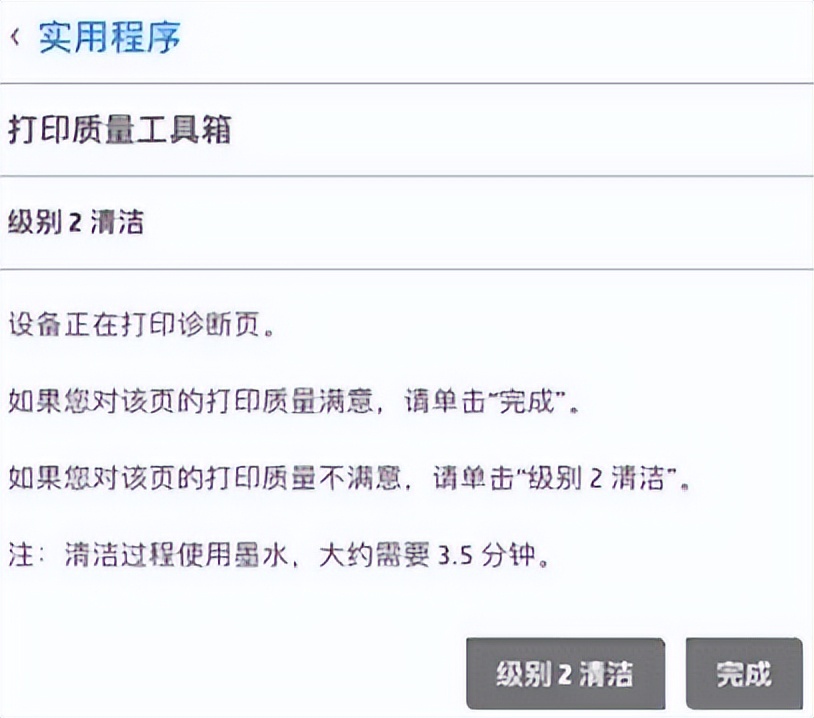
若清洁后打印效果依旧不理想,可对比两次清洁的报告:若有好转,可再次清洁1-2次测试,如果没有好转建议更换新的墨盒进行测试
注意 :清洁打印头会消耗较多墨水,建议每天清洁次数不要超过5次。如果不存在打印质量问题,建议您不要清洁~
校准打印机
- 当打印机出现打印重影等情况,请选择校准打印机选项
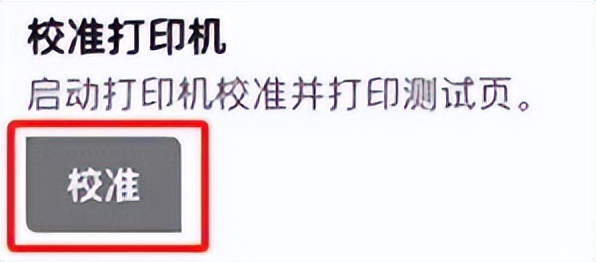
- 选择后会打印一张校准页
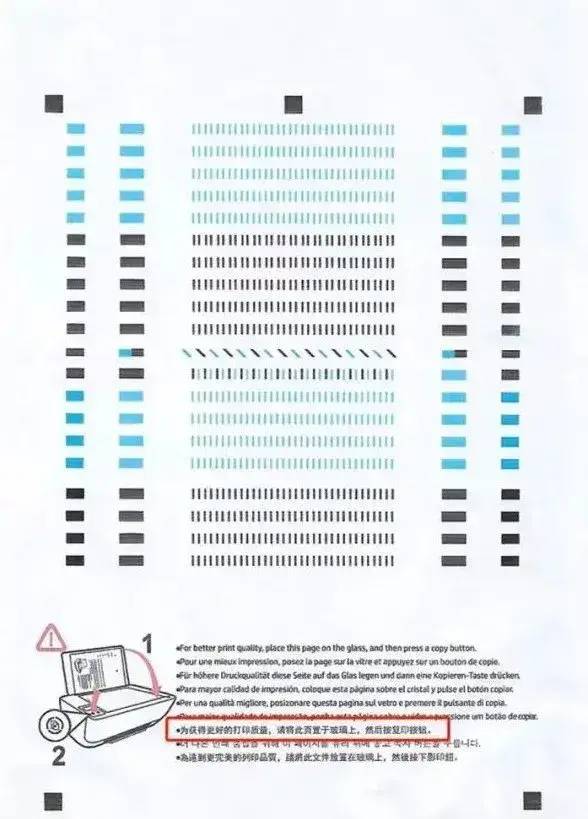
- 打印后,将页面有字一面向下放到打印机的玻璃平板上。盖上盖子,点击彩色复印按钮,即可完成校准
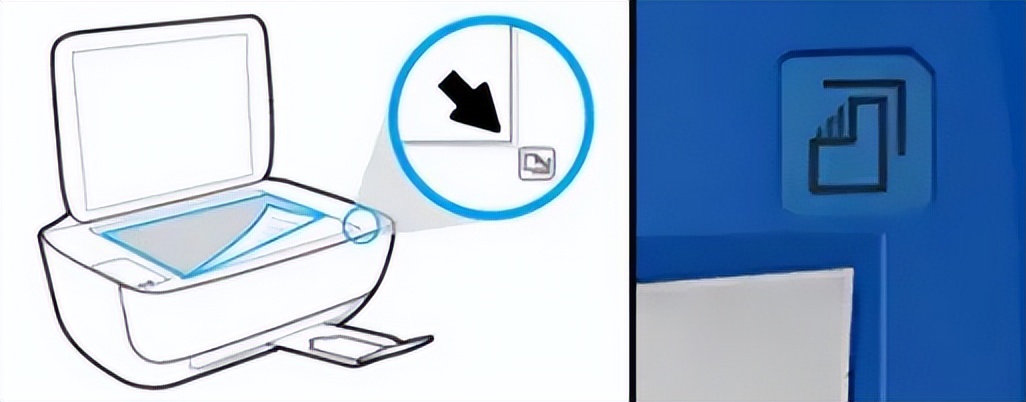
注意 :请将校准页,有字一面向下,对准扫描仪玻璃平板的前右角放置哦~
只需几步轻松搞定
快快收藏起来吧~