
1.8学习日记:AE复制路径制作路径引导动画
先看动画效果:

以下是制作该效果所涉及到的关键步骤操作,大家如有疑问随时给小哈留言哦~
第一步:新建纯*图色**层(固态层),用钢笔绘制路径
在固态层上绘制形状,相当于添加的蒙版,绘制路径,会得出路径的曲线。
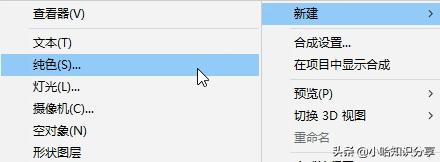
第二步:绘制三角形状,移动锚点至中心位置
绘制三角形用多边形工具,修改点数,得到不同的多边形。

移动三角形锚点至中心位置,可以*载下**一个插件Move Anchor Point,可以直接调节锚点的位置。
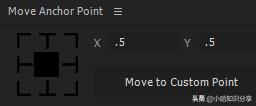
第三步:把固态层中的蒙版路径复制,粘贴到三角形的位置关键帧中
这样三角形就可以沿着路径进行移动了。
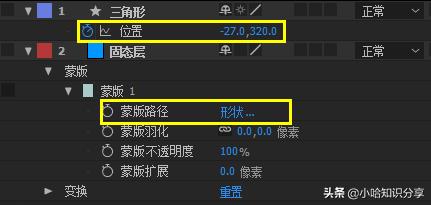
把关键帧全部选中,按alt建拖动最后一个帧,可以使所有帧等比例延长。

第四步:调节三角形移动时,角度自动沿路径变化
点击图层→变化→自动定向→沿路径定向。
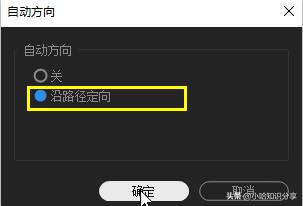
如果角度不正,可以按快捷键R进行旋转修改。
快捷键积累:R → 旋转
第五步:给路径添加描边
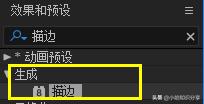
在效果和预设里搜索“描边”,拖到固态层里。
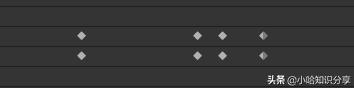
调节描边画笔大小,同时调节描边的起始和结束,制作出小尾巴的效果。

这里要在随机不同的地方,尽量多绘制几个起始和结束的关键帧,可以使尾巴和三角形完美结合。
以上就是制作该动画涉及到的几个关键操作,如有疑问随时给小哈留言哦~

大家都在看:
1.7学习日记:AE修剪制作*载下**完成提示动画
1.6学习日记:AE钢笔制作形状补间动画
1.5学习日记:AE制作形状涂写动效制作
12.31学习日记:PS精修人物全步骤总结
12.29学习日记:PS精修人物之化妆
12.28学习日记:PS精修人物之抠图总结大全