苹果电脑MacBook的触控板的功能相当的强大,但对刚操作苹果电脑Mac的来说,需要了解了解,以此,我对触控板的使用简单介绍一下。
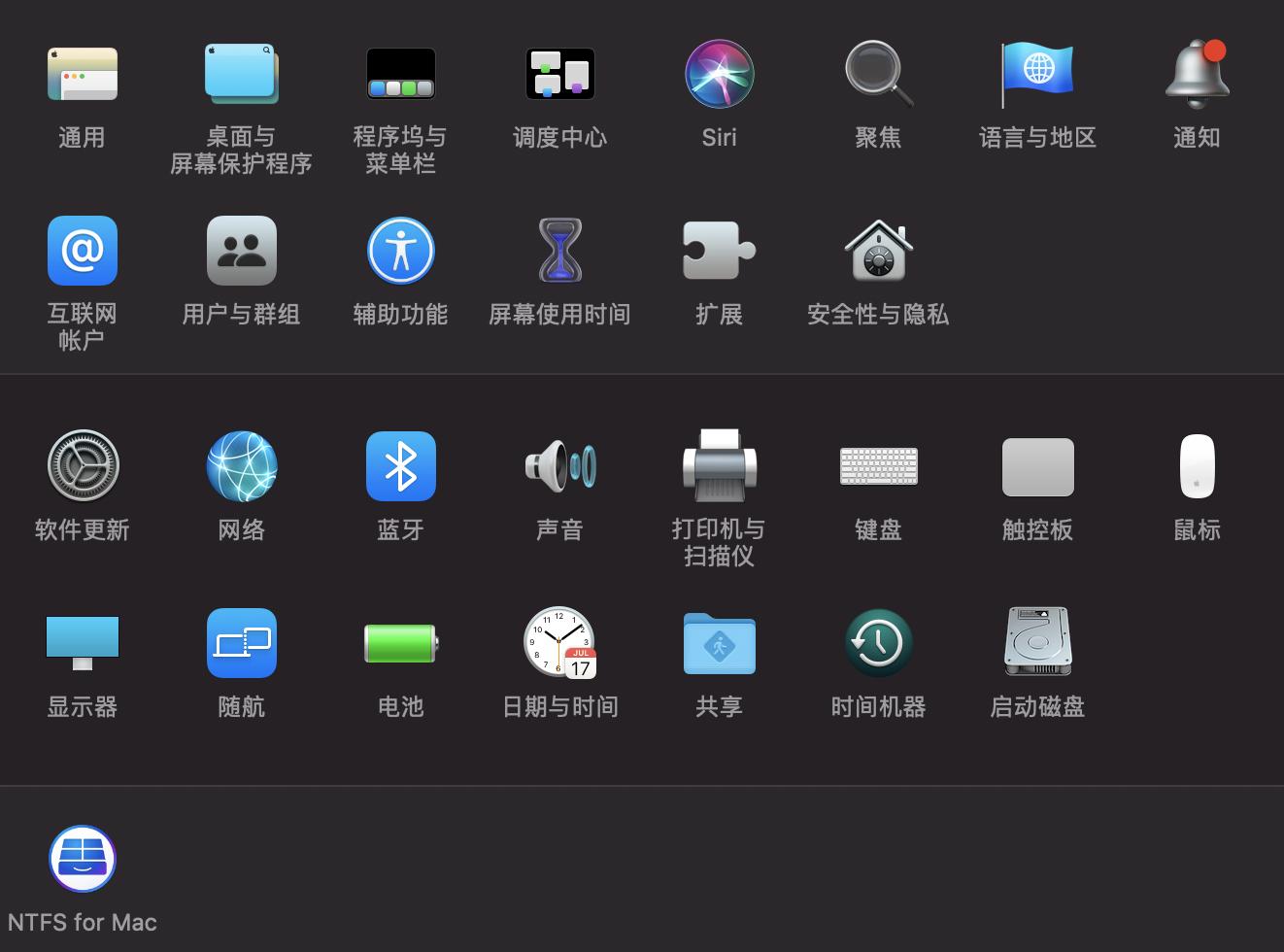
打开系统偏好设置,找到触控板
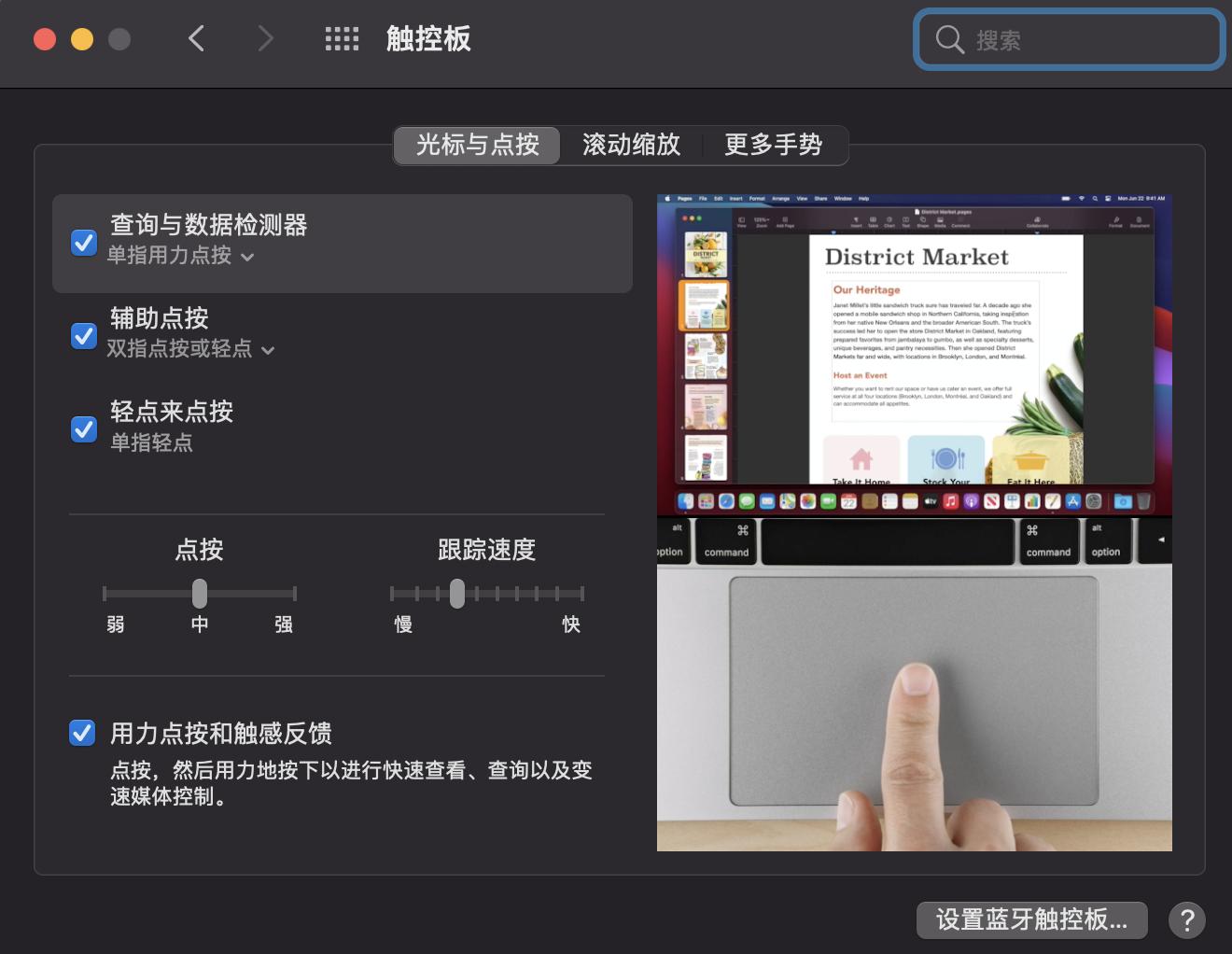
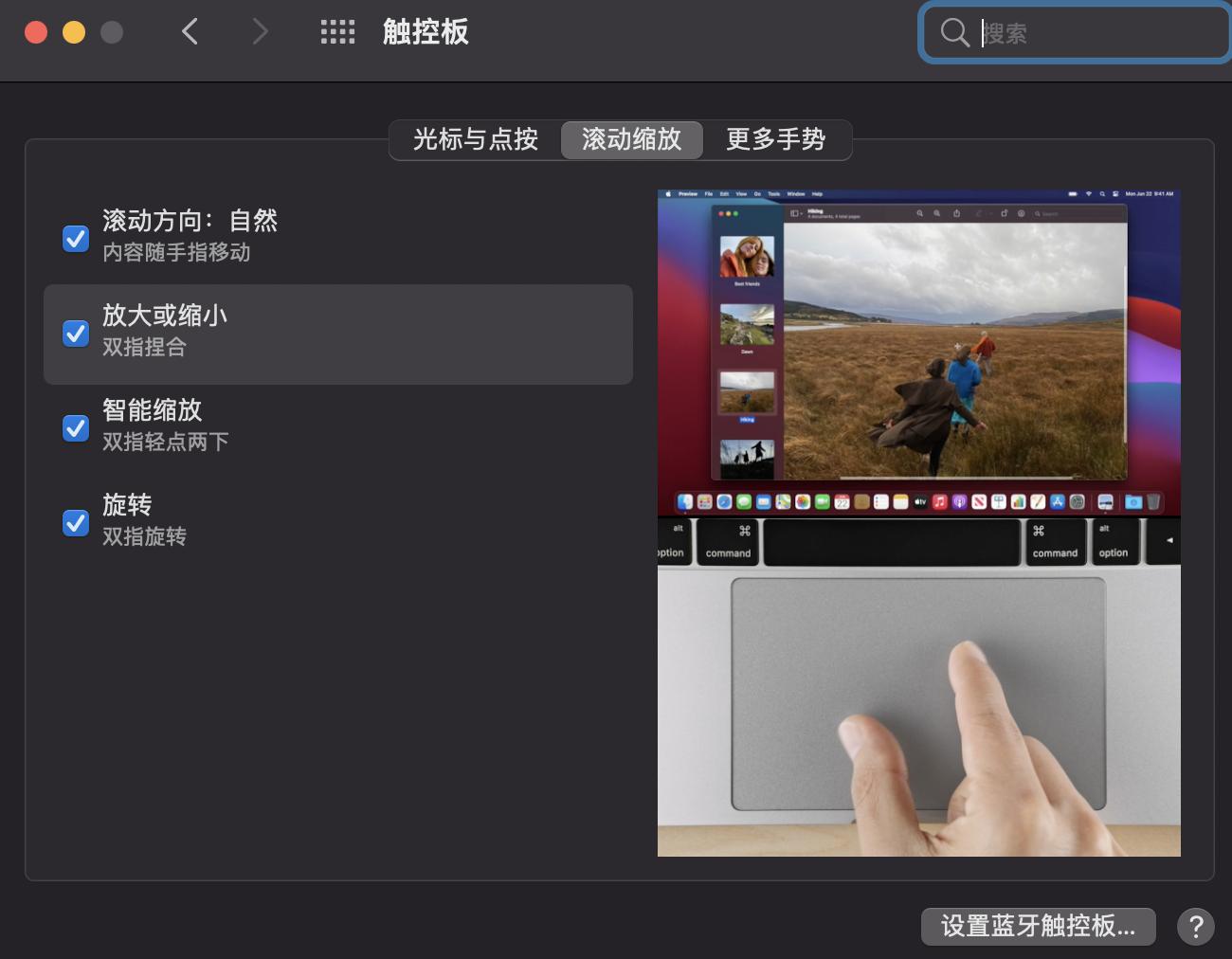
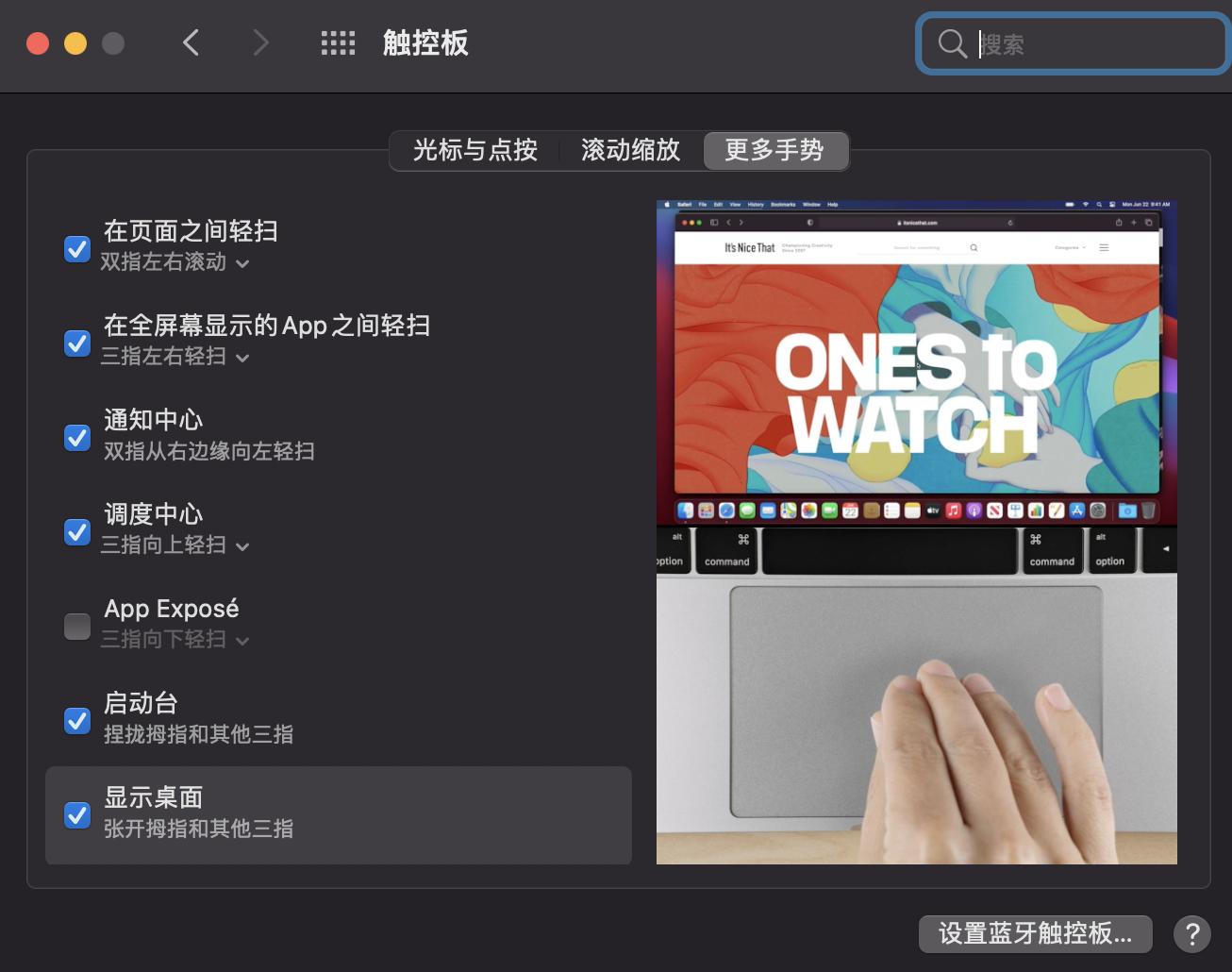
这些选项可以全部勾选上。
MacBook 触控板的一大杀手锏是“Multi-Touch”,
所谓的“Multi-Touch”其实也不是什么新鲜玩意,中文直译为:“多点触控”,是一种通过多指手势识别触发动作从而大幅提升触控设备实用性的技术。
以下是苹果电脑MacBook 触控板手势使用和功能说明:
单指 --手势: 轻点 ,功能: 鼠标左键
双指 --手势: 轻点 ,功能: 鼠标右键
双指 --手势: 轻点两下 ,功能: 放大缩小网页或PDF
双指 --手势: 上下滑动 ,功能: 滚动页面
双指 --手势: 张开捏合 ,功能: 放大缩小
双指 --手势: 旋转 ,功能: 旋转照片或其他项目
双指 --手势: 向左或向右轻扫 ,功能: 显示 上或 下一页
双指 --手势: 从右边缘轻扫 ,功能: 打开通知中心
三指 --手势: 滑动 ,功能: 拖移屏幕上的项目,然后点按或轻点放下
四指(不含小拇指) --手势: 展开 ,功能: 显示桌面
四指(不含小拇指) --手势: 捏合 ,功能: 显示启动 台
四指(不含大拇指) --手势: 向上轻扫 ,功能: 打开调度中心
四指(不含大拇指) --手势: 向下轻扫 ,功能: 平铺活动窗口
四指(不含大拇指) --手势: 左右轻扫 ,功能: 切换应用与桌面
MacBook 触控板的功能非常强大,有时在移动办公没有带鼠标,也可以通过触控板灵活的操作电脑,以上是个人的小结,如有不对之处,敬请提出批评和指正。