阅读完这篇文章,你将会获取到如何上手为自己或他人电脑安装 Winodws 10 系统。
准备
1、U 盘,一个 8GB 大小的 U 盘;
2、一台电脑,用于*载下** Windows 系统和制作系统盘的软件;
3、*载下** “Widows 10 *载下**工具”并运行,“Windows *载下**工具”不需要安装,直接可以运行。
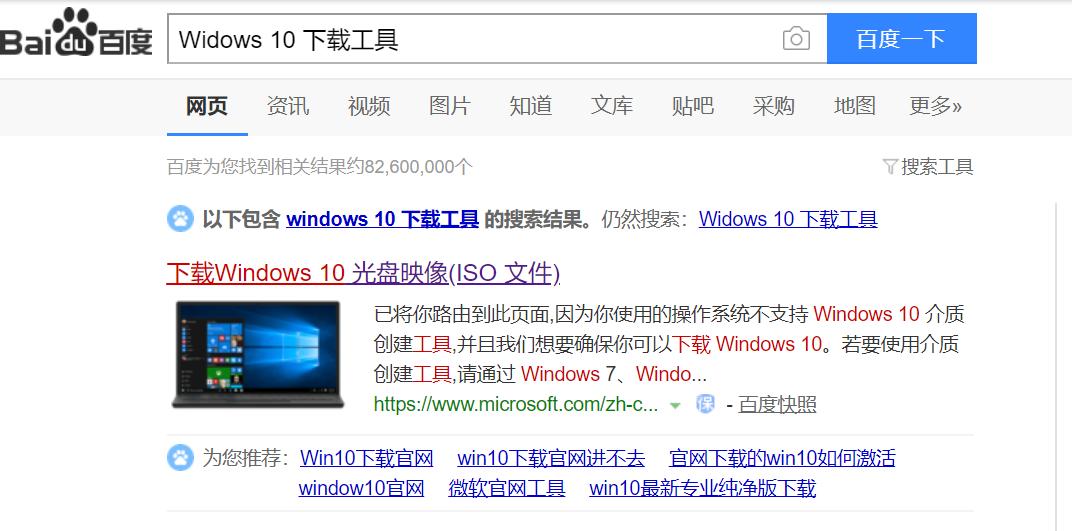
同理百度搜索“Widows 10 *载下**工具” ,第一个搜索结果就是微软官方*载下**链接,这里注明下啊,不管*载下**什么软件还是从软件官方*载下**比较妥当些,避免后面踩坑嘛。
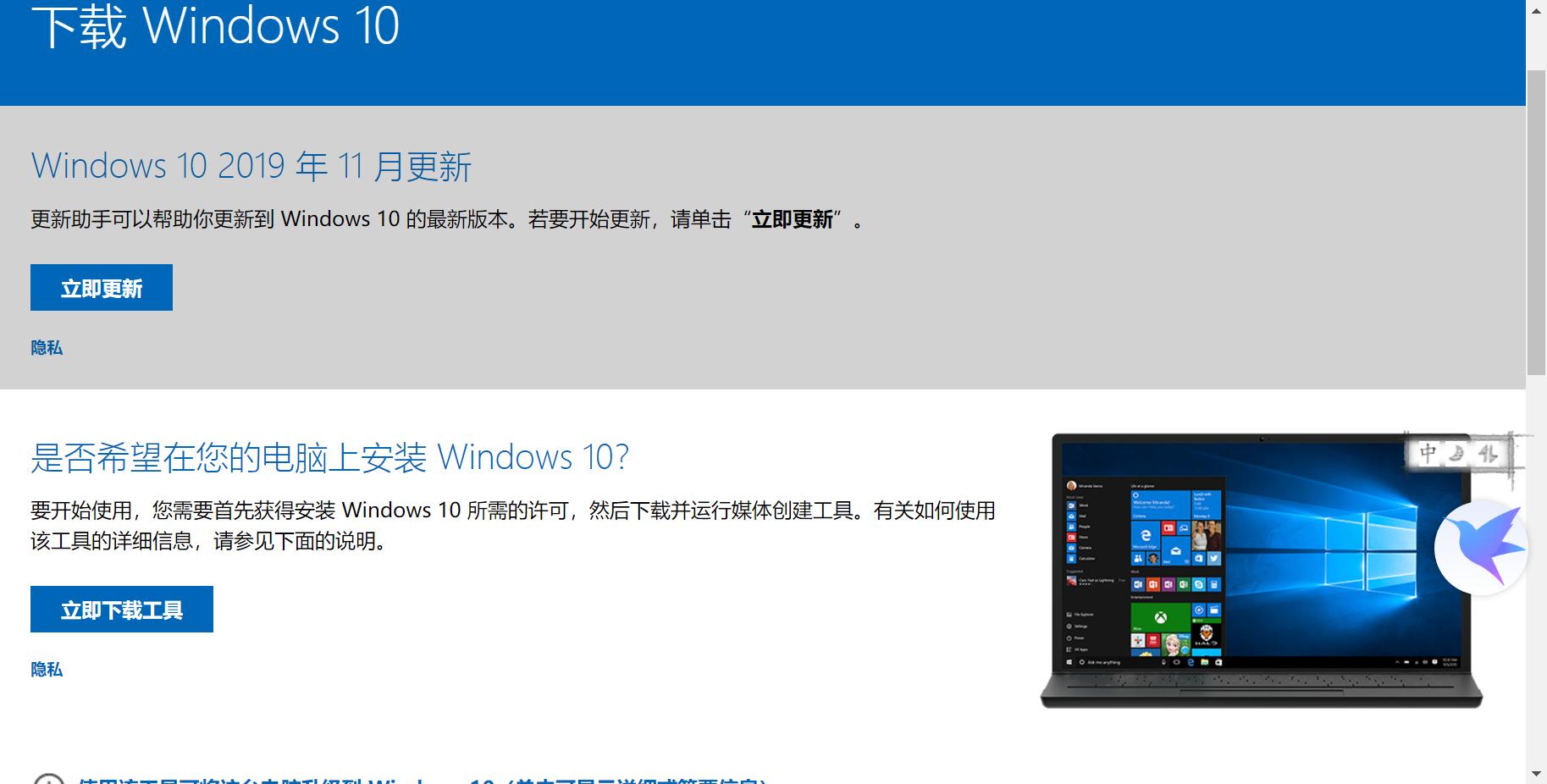
点击立即*载下**工具就开始*载下**了,工具很小很快就可以*载下**完成。
这里制作系统盘之前的准备就做完了,下面开始*载下**系统和制作系统盘。
*载下**系统和制作系统盘
1、*载下**系统
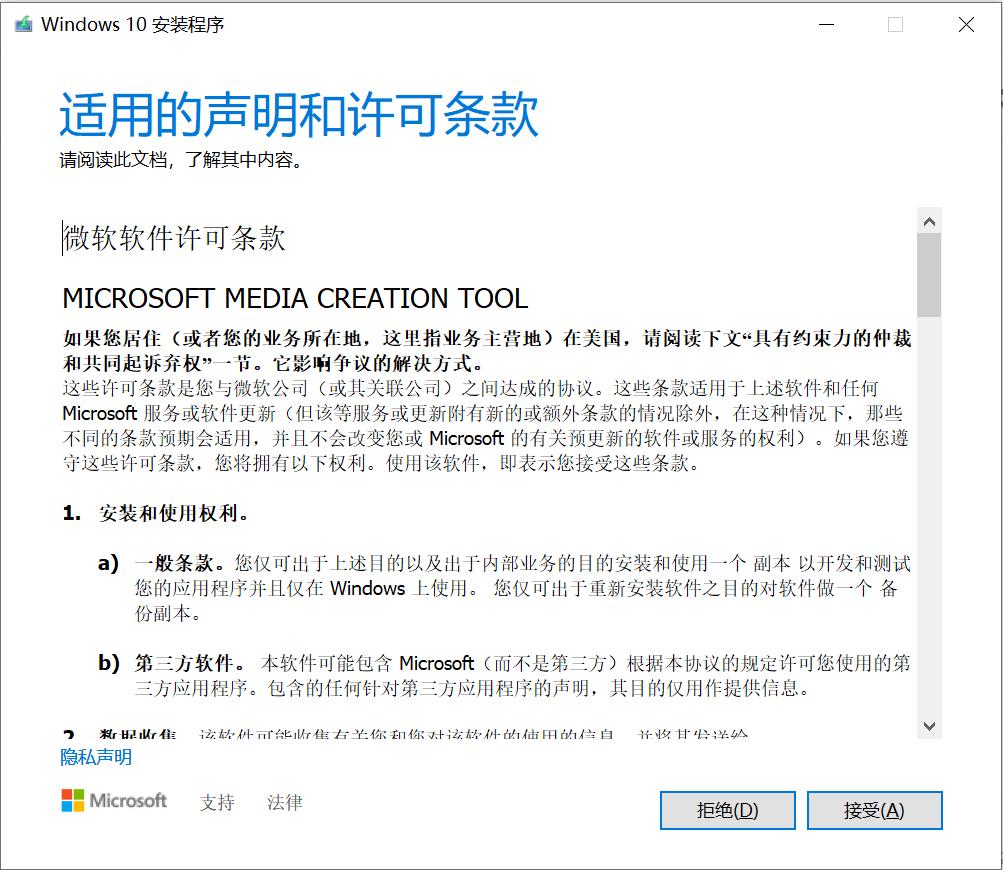
点击运行*载下**好的 “Windows 10 *载下**工具”,接受许可条款,如图
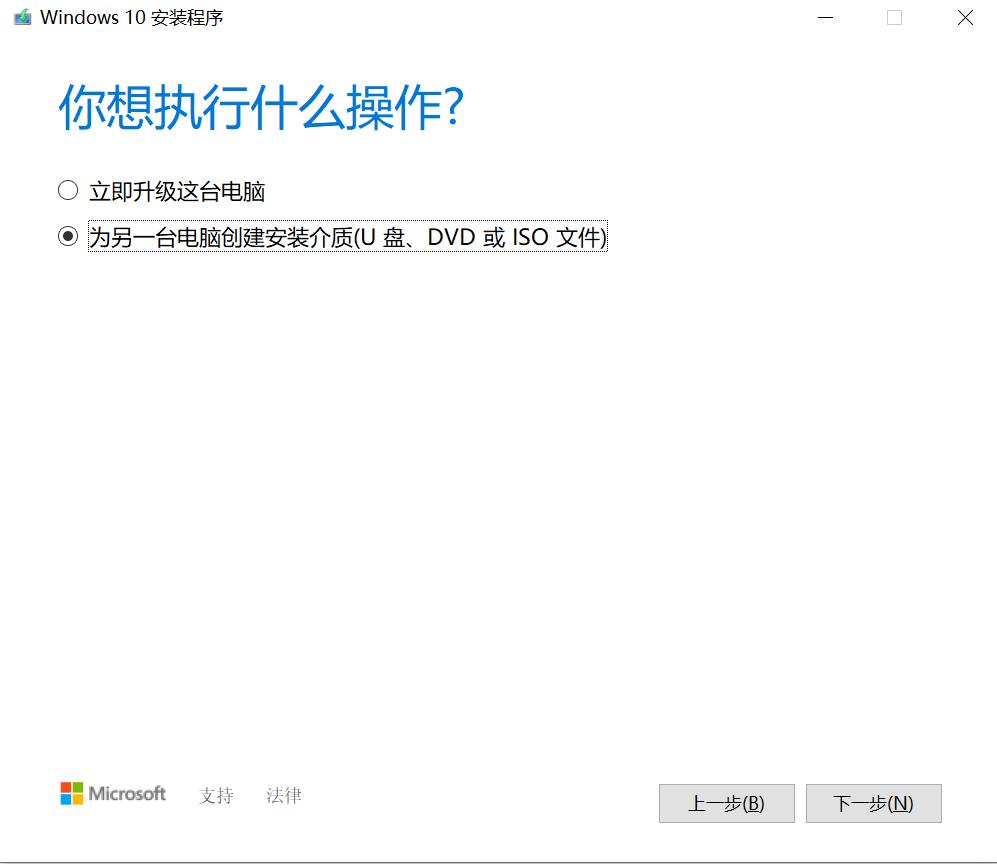
这里我选择的胃另一台电脑创建安装介质,你可以根据自己实际情况选择。
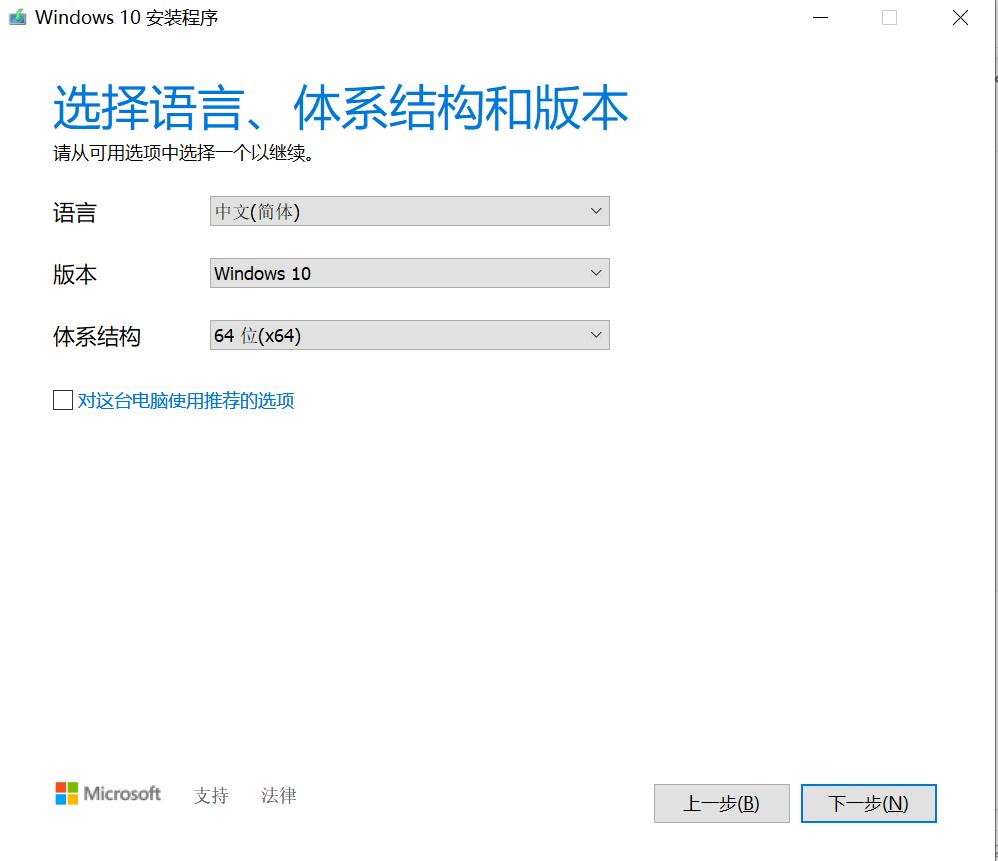
选择系统语言和系统版本,系统语言可以选择中文(简体)和其它语言,版本有 Windows 10 和 Windows 10 家庭版。
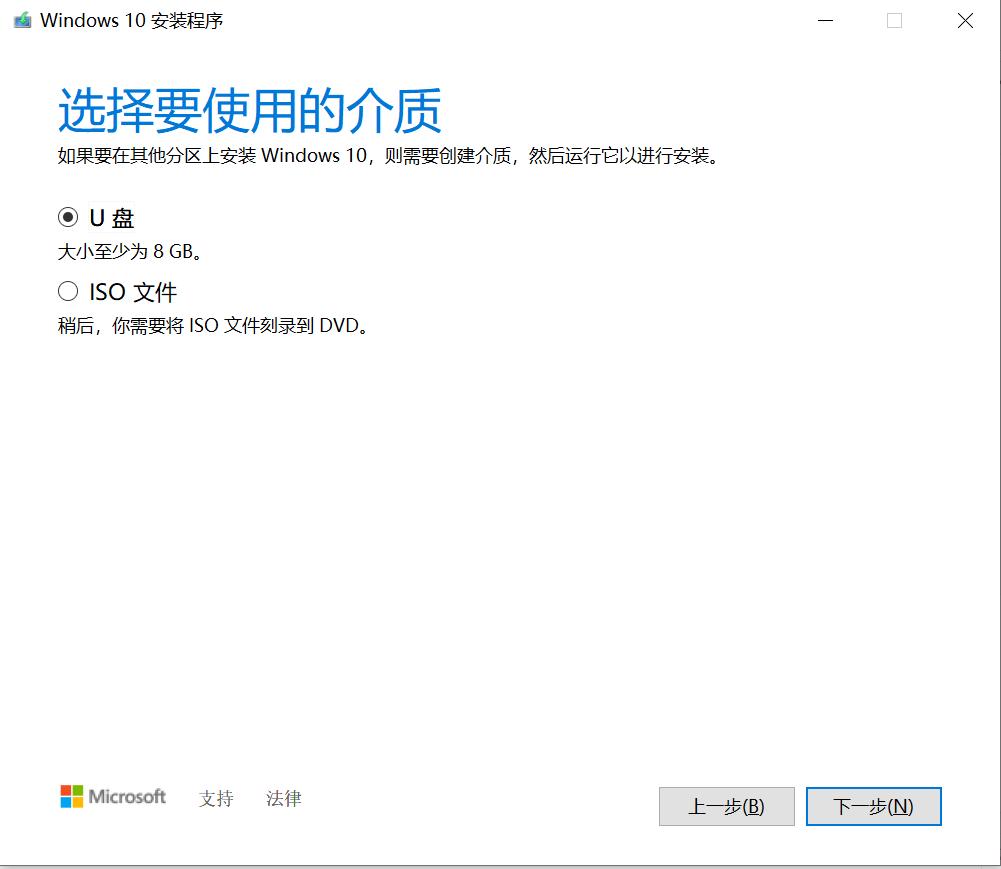
选择介质,有 U 盘和 ISO 文件两种,选择ISO 文件会*载下** ISO 格式 的 Windows 系统文件到你的电脑中,*载下**好的ISO 文件需要刻录工具刻录到 U盘等媒体设备,使用这些媒体设备对其他电脑的系统安装和更新。
我这里选择 U盘,直接将Windows 系统文件刻录到 U 盘中。
直接下一步,等待刻录完成。这里可能需要一段时间。
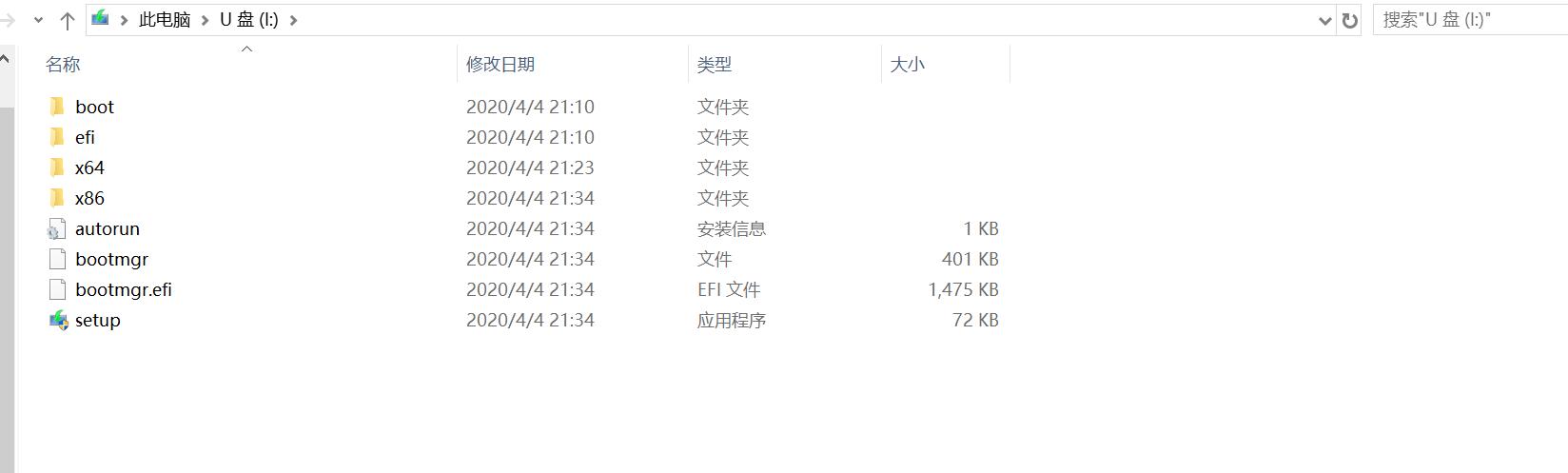
最后刻录完成,如图,完成后 U 盘里的文件
使用
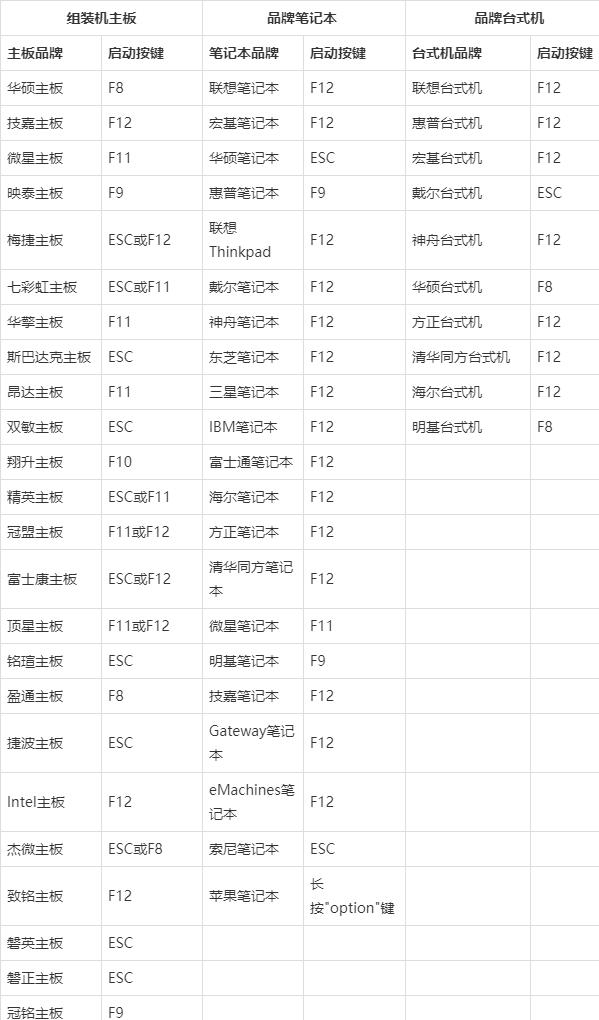
找到需要安装系统的电脑,插入制作好的系统盘,启动电脑,通过U盘启动快捷键或修改启动顺序进入系统安装界面。
常见的启动快捷键有
如果 Windows 10 系统*载下**不了,或工具找不到*载下**的地方,欢迎前来咨询我,我将会把工具和系统上传到百度网盘共享出来,供大家*载下**学习使用。
封面图: Pixabay License