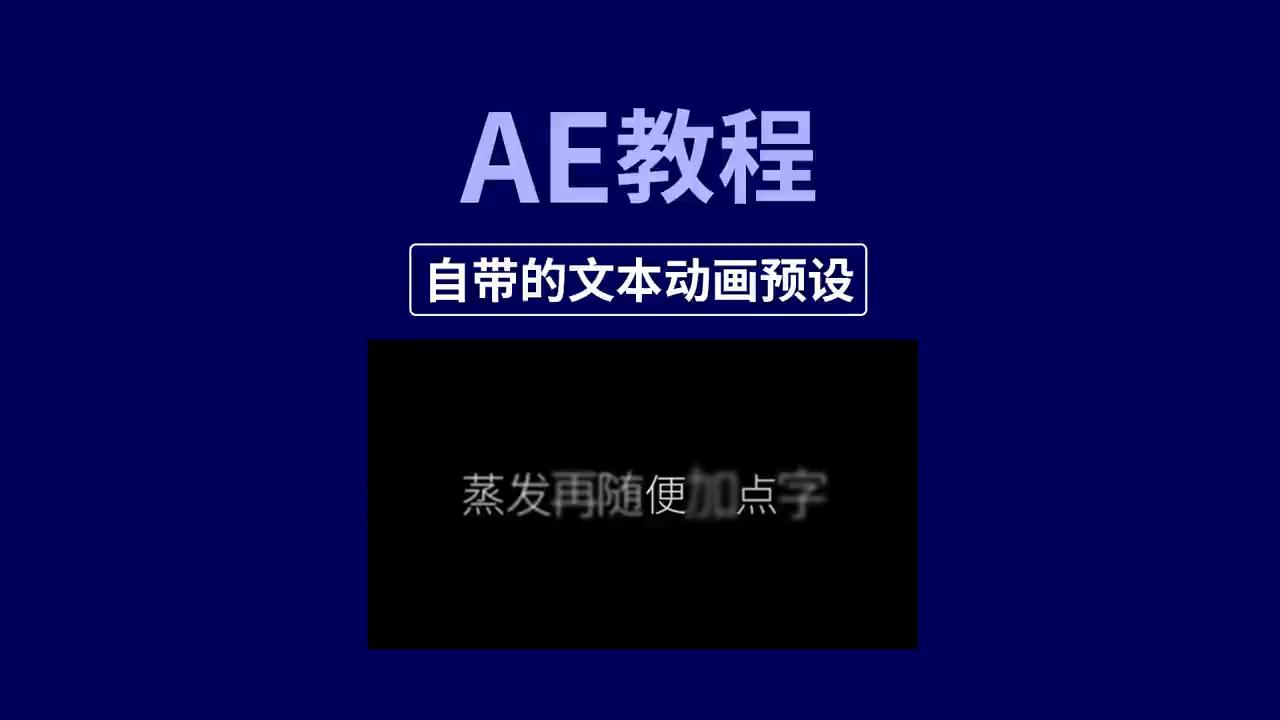
AE教程:使用自带的文本动画预设并添加少量文字。今天我将分享几个实用且美观的文本动画预设,并向大家介绍它们的使用注意事项。根据需要进行修改,我们先来看几个效果。下面我们将介绍如何使用动画预设。
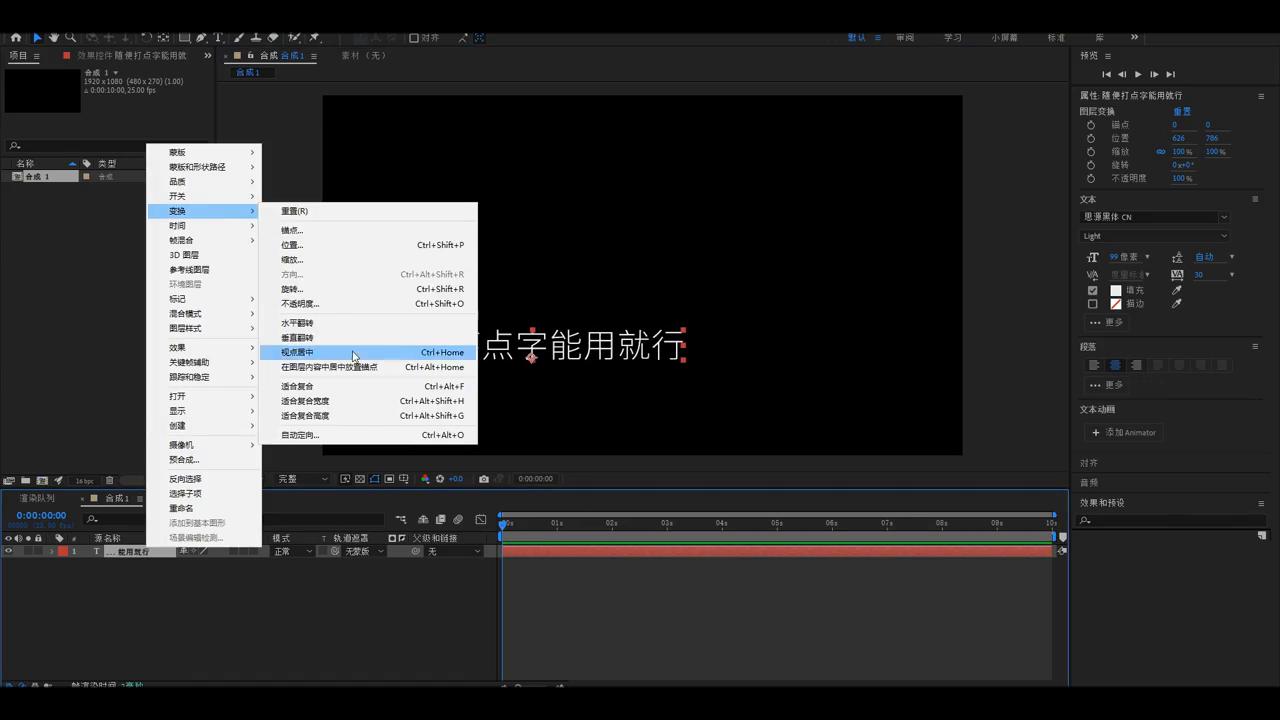
·首先,在文字中随意添加一些文字,然后需要调整其位置。将其居中,可以使用快捷键,也可以使用右键菜单进行变换。通常,我使用快捷键进行操作。但是有些同学不知道,因此需要使用右键菜单。将其居中,然后使用右键菜单进行变换,以使其居中。这样,文本就会在画面中心,并且锚点也会居中。
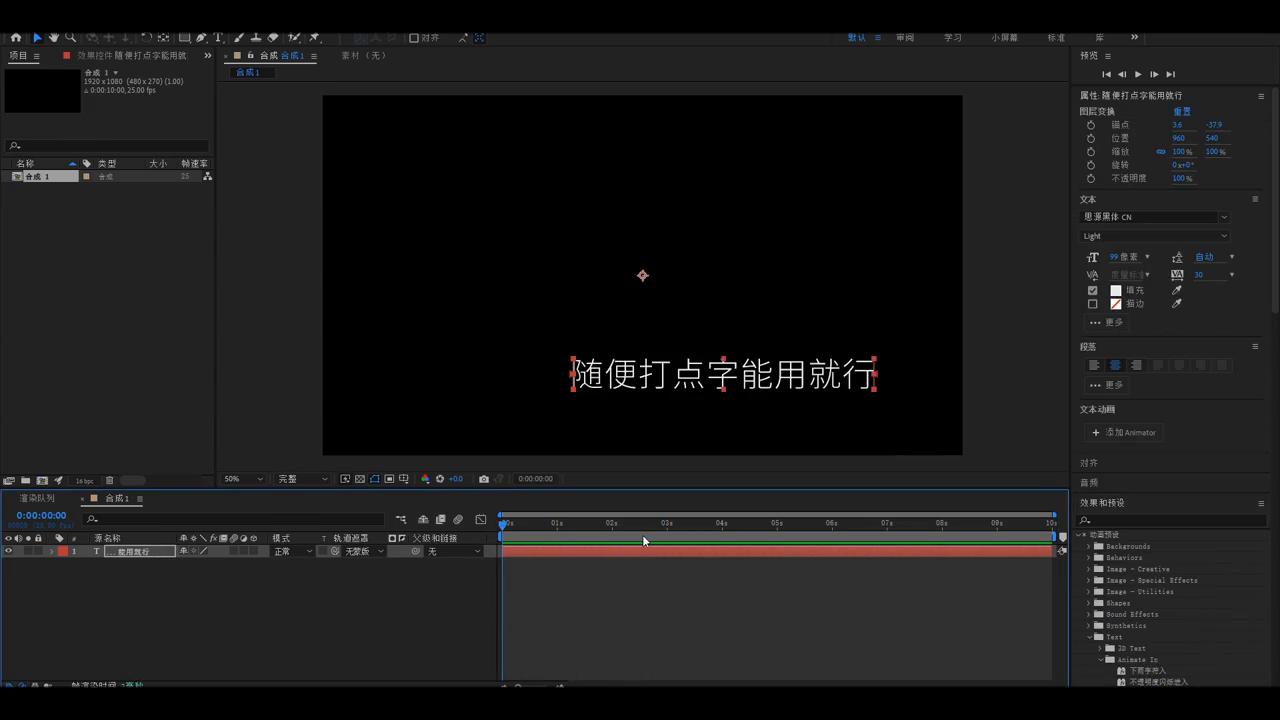
·在右侧的效果和预设中,找到动画预设并打开。在文件夹中,您可以找到所有文字动画。我使用的所有效果都可以在其中找到。打开文件夹并选择所需的动画预设。然后,按住它并将其拖到文字上。松开手指,然后按空格键,它就会出现。
·接下来,让我们谈谈使用时需要注意的事项。
·第一个注意事项是时间线的位置。让我们返回并将时间线移动到两秒处。按住时间线并将其拖到图层上。松开手指,然后按空格键,它将开始*放播**。您会发现,在0到2秒之间,它没有变化。在2秒时,它将开始向上移动。这是因为动画应用的时间与当前时间线的时间有关。如果您想让它从零开始,则需要调整时间线。这是第一个注意事项。
·第二个注意事项是修改。例如,现在动画在2秒时完成。如果您想让它更快,可以将关键帧向前移动,这样时间就会更快。
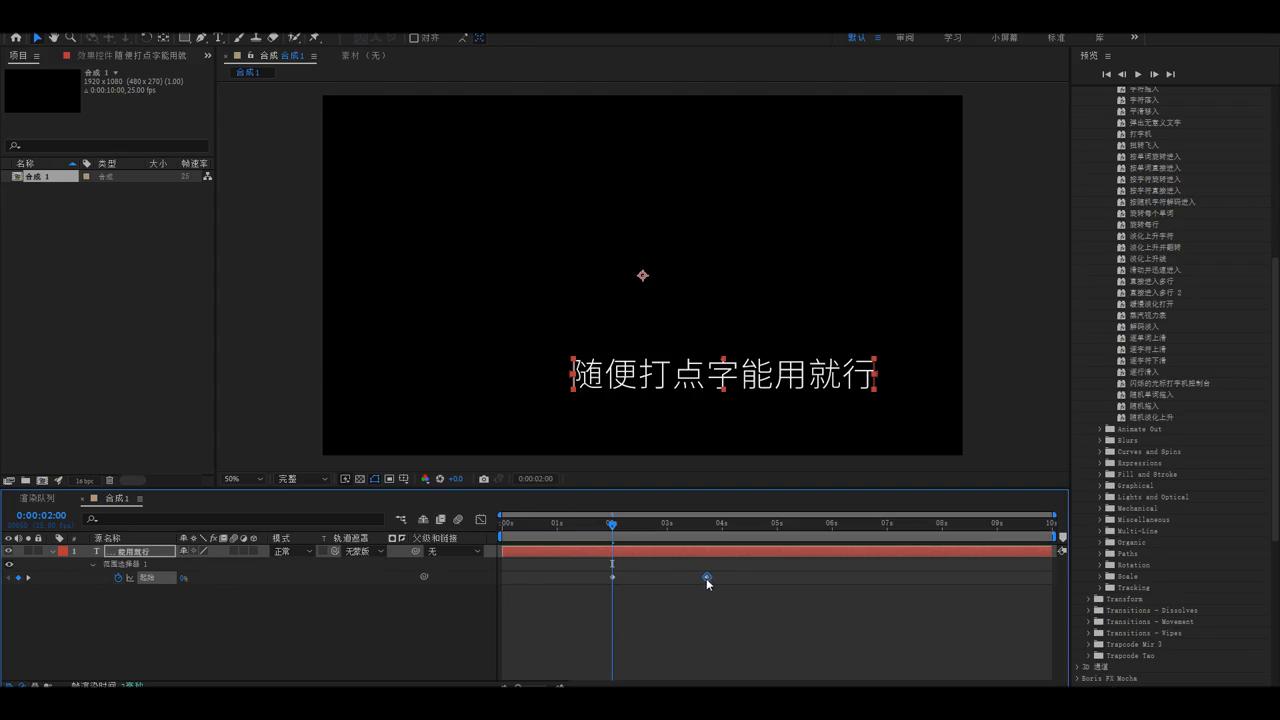
举个例子,您可以在文件夹中找到许多动画预设。您可以直接按空格键*放播**它们,它们都是已经准备好的预设。您可以更改描边宽度。如果您不需要,请使用撤销操作。您可以尝试一下,您可以尝试一下。您可以尝试一下旋转效果。
·如果您不希望动画一开始就出现,请选中动画并按U键查看关键帧。然后,将其全部选中并拖动,以更改整个动画的时间。这是修改。让我们返回。
这些动画预设是如何制作的呢?在文本后面,您会看到一个动画选项。这些预设都是使用文本中的动画制作的。接下来,我们将介绍如何自己制作文本动画。今天的课程就到这里了。