网上的图片如何批量*载下**?日常工作中,我们看到一些好的图片想要*载下**收藏,有人说这还不简单,右键另存为图片呗,但有些网站会屏蔽你的右键菜单,或者是需要登录后才可以*载下**,这样一张一张*载下**确实很麻烦。今天给大家分享一款可以批量提取网页图片的插件—— ImageAssistant(图片助手) 。
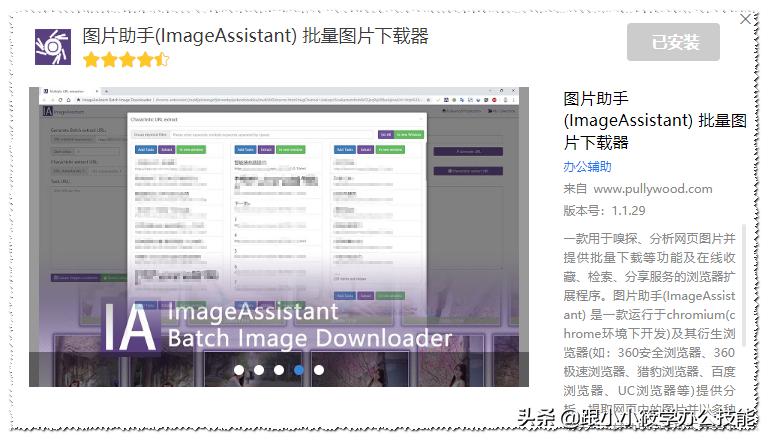
图片助手是一款用于 嗅探 、 分析网页图片 并提供 批量*载下** 等功能及在线收藏、检索、分享服务的浏览器扩展程序。图片助手是一款运行于chromium(chrome环境下开发)及其衍生浏览器(如:360安全浏览器、360极速浏览器、猎豹浏览器、百度浏览器、UC浏览器等)提供分析、提取网页中的图片并以多种筛选方式辅助用户选取*载下**等功能及收藏、检索、分享等在线服务的扩展软件。
如何安装?
打开官网,可以看到目前只有chrome、Edge、Firefox、360这些浏览器可以通过应用商店直接安装。
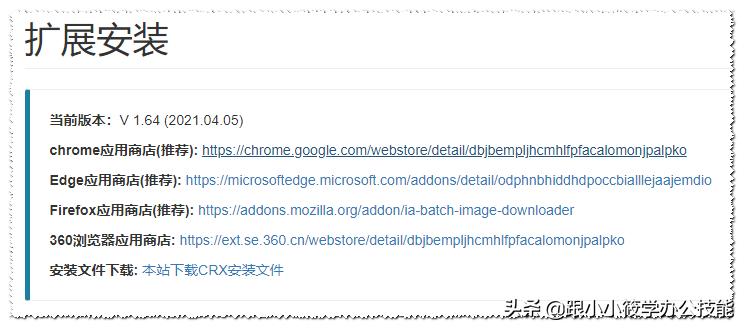
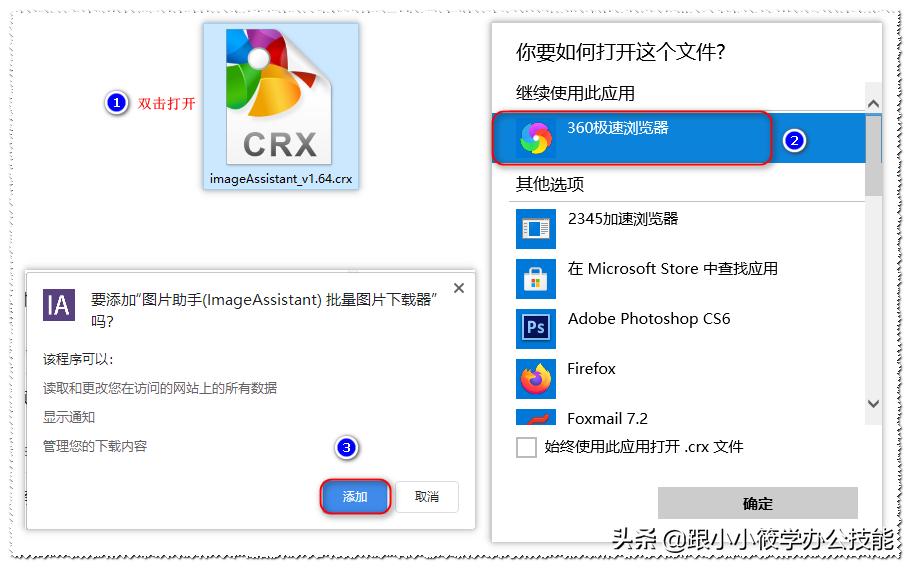
其它浏览器我们可以通过安装文件*载下**,*载下**下来的文件后缀名是以“ .crx ”结尾的,此时双击*载下**好的安装文件,选择你要安装该插件的浏览器打开,点击“ 添加 ”按钮即可。
安装完成之后,浏览器窗口可以看到“ 图片助手 ”的图标按钮。

如何使用?
打开需要批量*载下**图片的网页,点击“ 图片助手 ”按钮图标,在下拉菜单中选择“ 提取本页图片 ”。浏览器会打开一个新的窗口,提供一个单独的“ 筛选页面 ”供你选择。
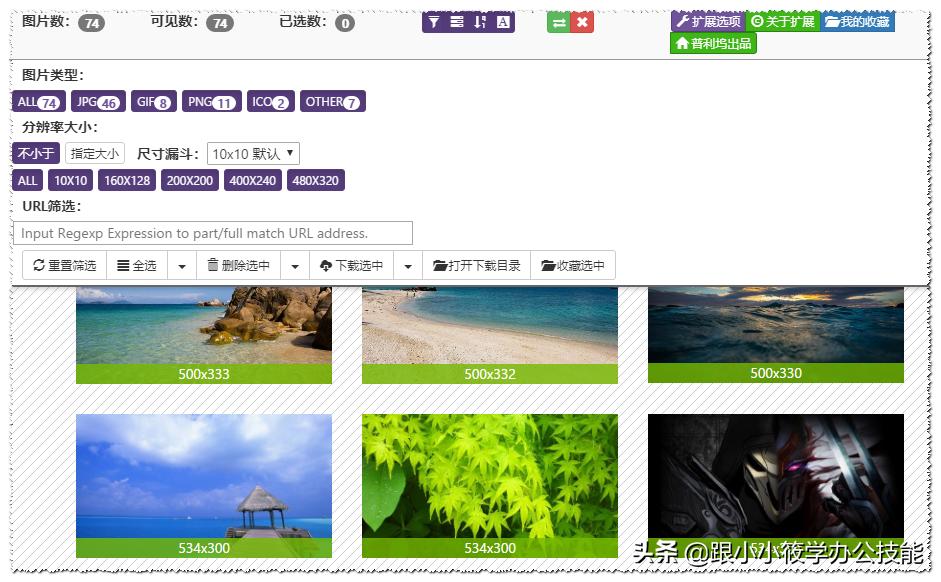
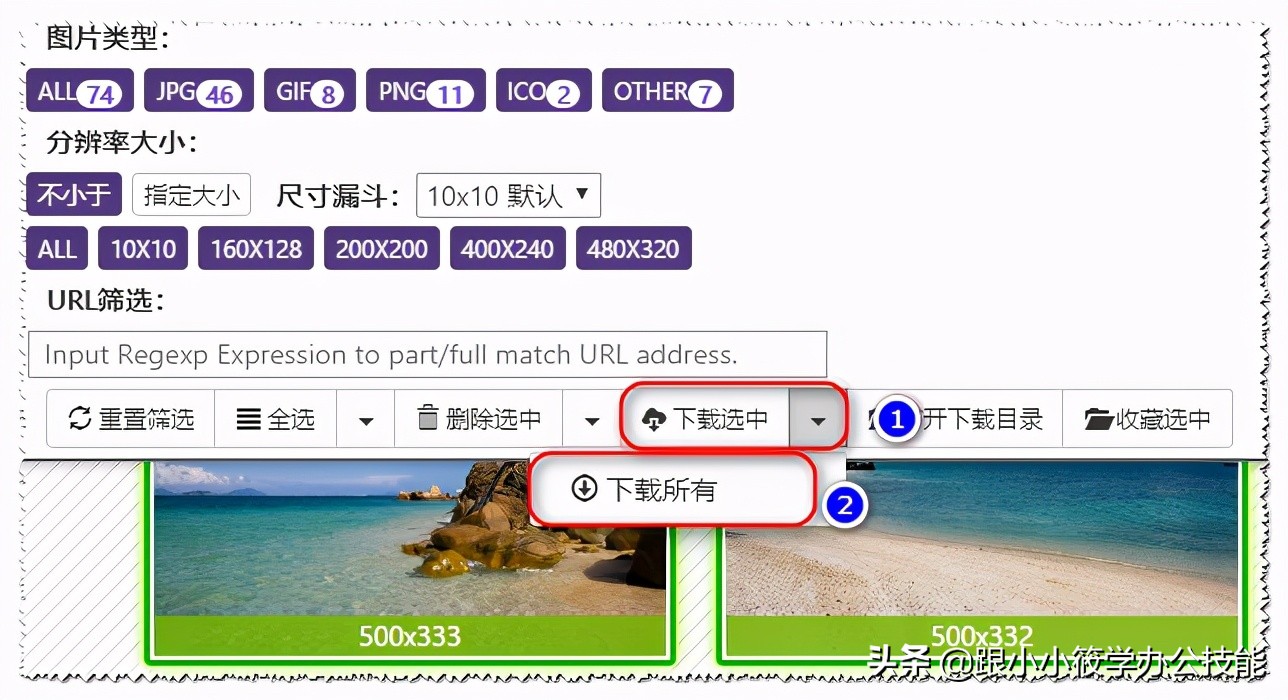
筛选页面,我们可以看到可以批量提取的图片数,可供筛选过滤的选项包括: 图片类型 、 分辨率大小 、 URL筛选 。
筛选好图片之后,点击“ *载下**选中 ”旁边的下拉按钮,点击“ *载下**所有 ”。
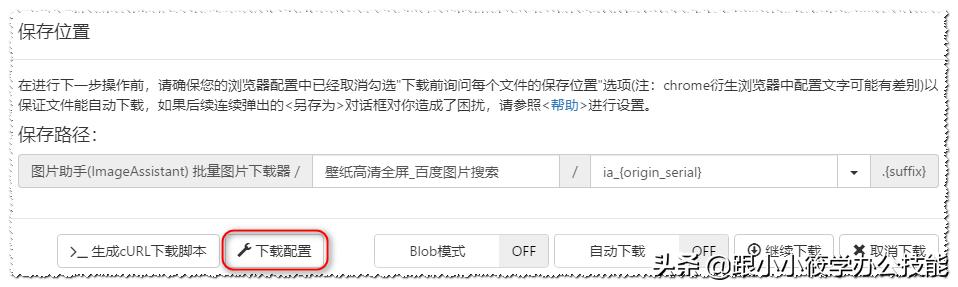
此时会弹出一个“ 保存位置 ”的对话框,点击“ *载下**配置 ”按钮。
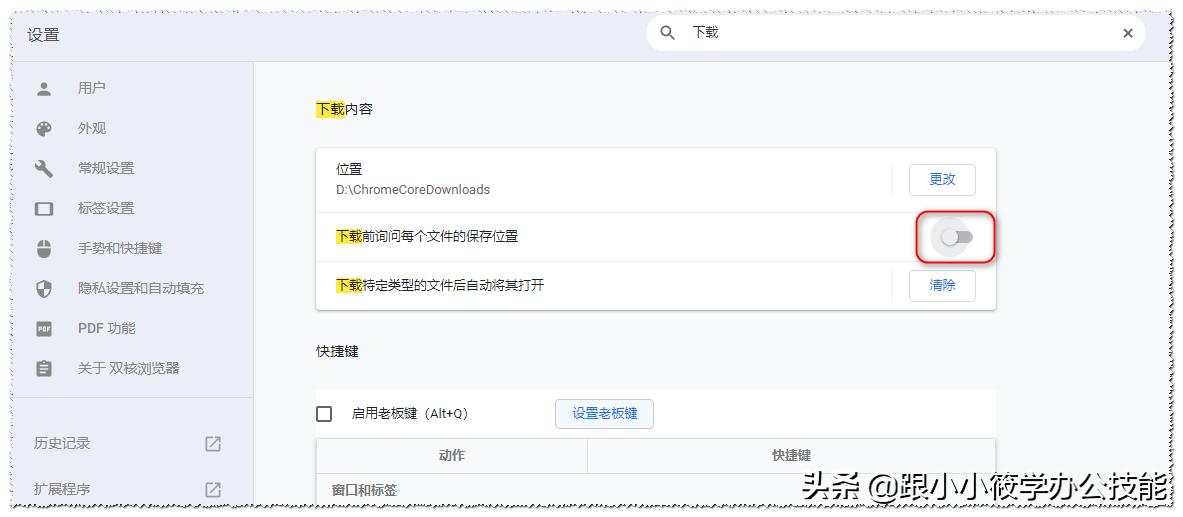
在弹出的“ 设置 ”对话框中,将“ *载下**前询问每个文件的保存位置 ”的开关关闭,要不然你*载下**100张图片,就会弹出100次窗口,让你确认*载下**位置,非常麻烦。设置完成之后,回到*载下**页面,点击“ 继续*载下** ”按钮即可。
多种提取模式任你选择
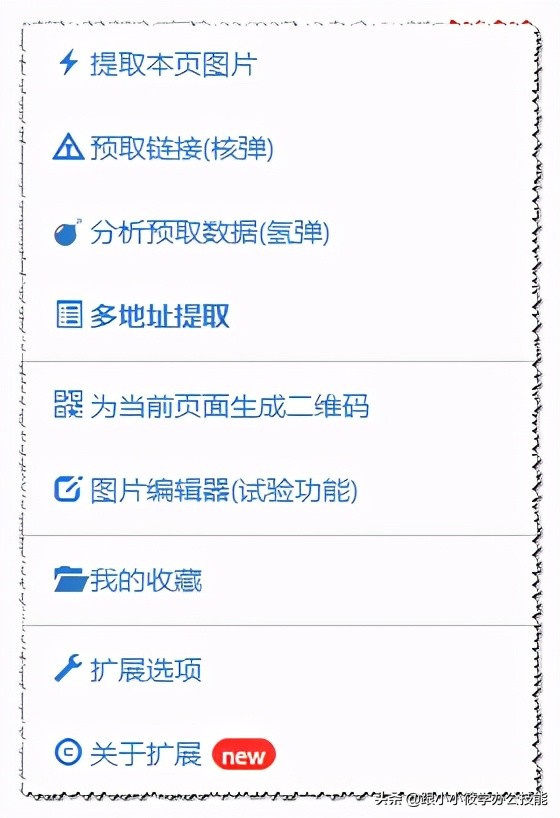
点击“ 图片助手 ”的图标,在下拉菜单中我们可以看到图片助手包括3种提取模式: 提取本页图片 、 预取链接(*弹核**) 、 分析预取链接(*弹氢**) 。这3种模式有什么区别?
“提取本页图片” :仅针对本页面中的图片标签、标签背景图片及其他方式加载过的图片。
“预取链接(*弹核**)” :是在“提取本页图片”的基础上对页面中的链接进行预取操作以获取更多的图片数据。
“分析预取链接(*弹氢**)” :是在“预取链接(*弹核**)”的基础上对预取数据进行进一步分析并尝试获取DOM中的图片数据(如果链接为网页)。
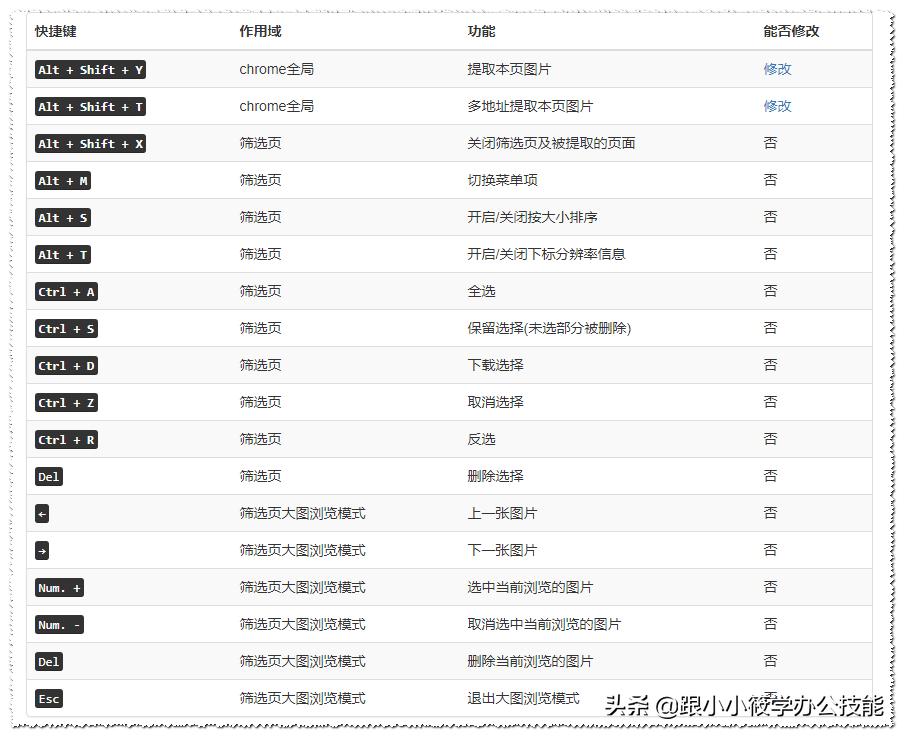
操作快捷键
图片助手提供了一些键盘快捷键,方便我们快速使用键盘进行图片提取操作。
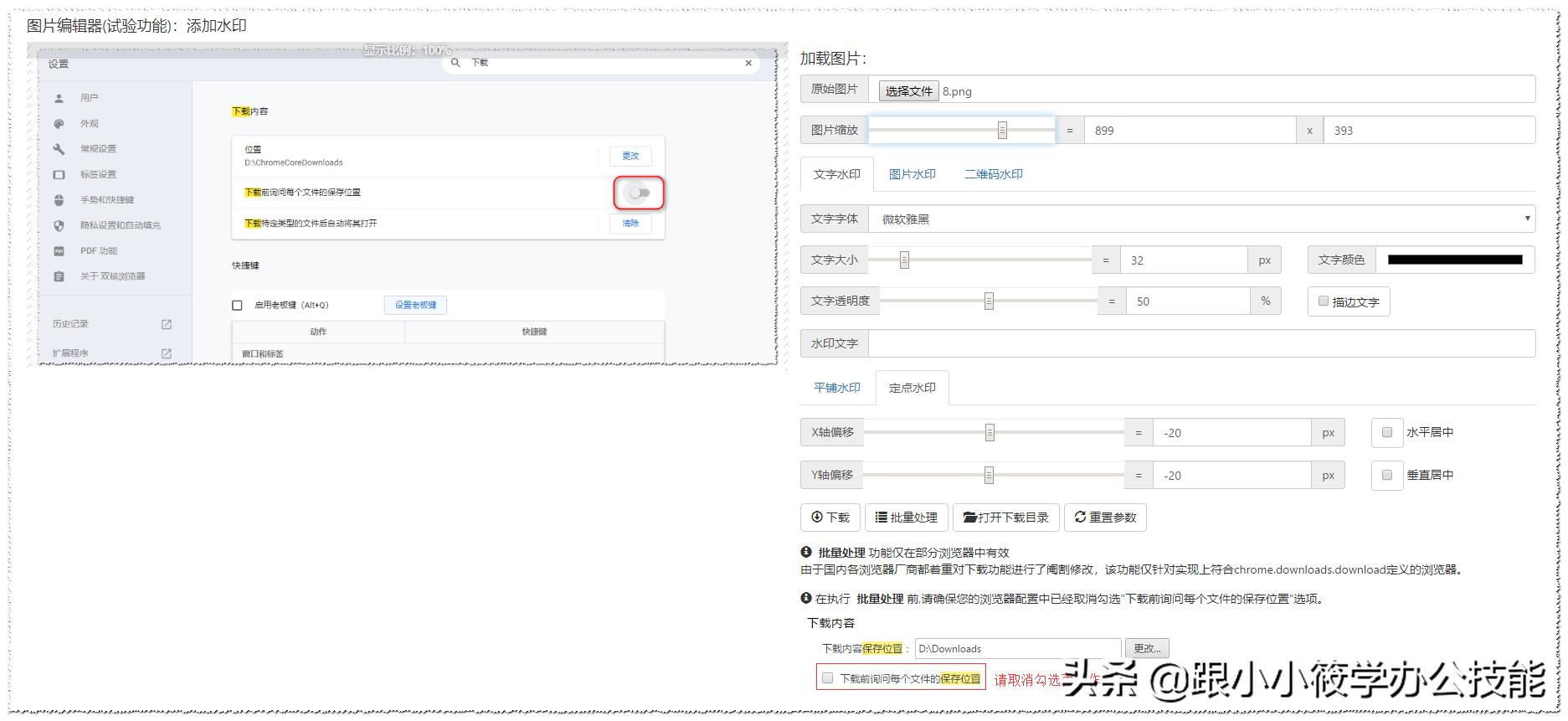
图片编辑器
图片助手提供了“ 图片编辑器(试验功能) ”,可以对图片添加文本水印、图片水印或者二维码水印,水印方式可平铺,也可以定点,以及可以设置水印文字的一些样式。
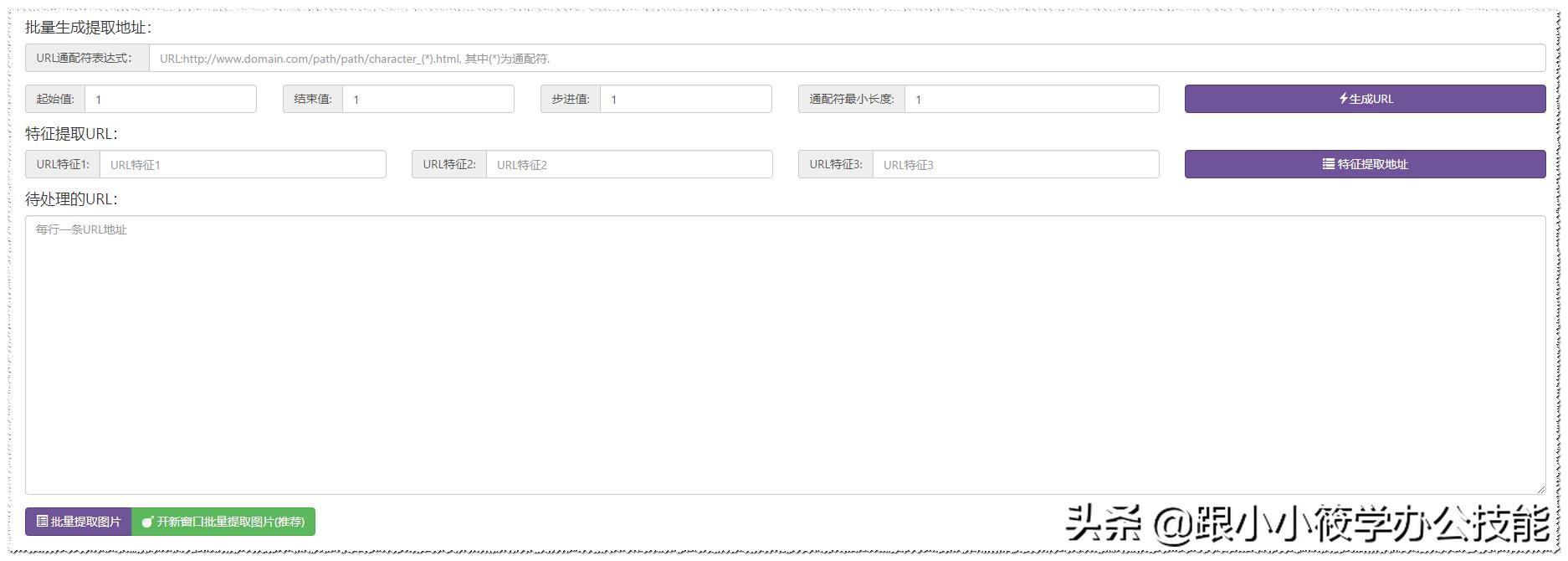
多地址提取
图片助手提供了“ 多地址提取 ”的功能,可以同时批量提取多个页面的图片。
好了,今天就跟大家分享到这里,如果你有更好的图片批量*载下**插件,欢迎评论区留言跟大家一起分享下!
我是一个程序猿,也是一位优质职场创作者,日后将为大家分享一些可以提供大家工作效率的插件,教程,创作不易,希望大家可以关注点赞转发三连一波,谢谢支持!