“曲线”命令的功能非常强大,一般用于图像色调的精确调整,具体来看下面的实例。
步骤1:打开素材文件,图像明显的缺陷在于画面色感不足,对比度较低,显得整体偏灰,如图1:

图1
步骤2:执行“图层——新建调整图层——曲线”命令,在弹出的曲线调整面板中的曲线上添加 2 个点,并调整点的位置,使曲线呈现S型,此时画面对比度和色感增强,如图2:

图2
步骤3:为了模拟反转片效果,需要调整画面颜色。首先将通道设置为“红色”,同样调整红通道曲线为 S 型。此时画面暗部偏向青绿色,亮部倾向于红色,如图3:
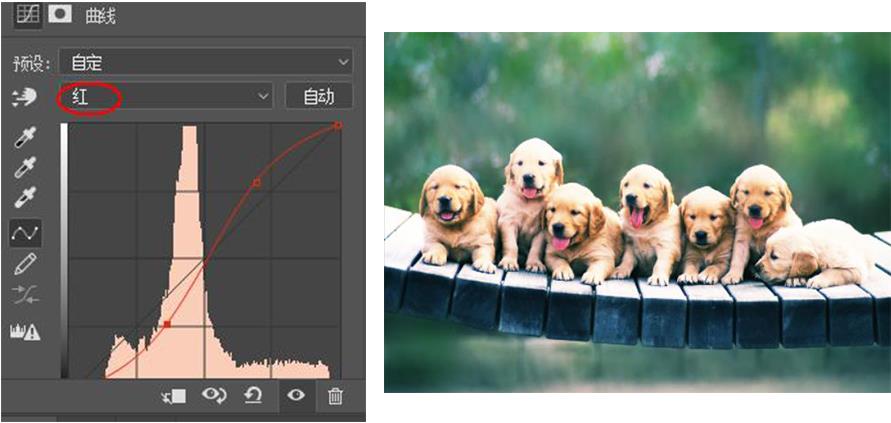
图3
步骤4:再次将通道设置为“绿色”,调整通道曲线为 S 型。此时画面暗部偏向青紫色,如图4:

图4
导入前景素材,设置图层混合模式为“滤色”,得到最终效果图,如图5所示:

图5
今天的分享就到这里,努力的你赶紧自己操作一遍吧。
木修希望大家每天多学一点知识。