
在PowerPoint中制作3D动画效果,只需两分钟,让你的PPT秒杀全场,下面我们来看看具体操作步骤。
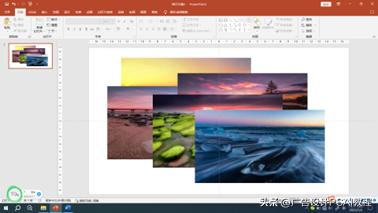
1、打开PowerPoint软件,插入需要展示的图片,将图片裁剪为16:9,如图所示。
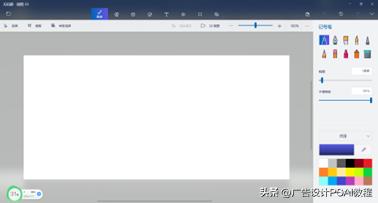
2、在Windows系统中打开图画3D,如图所示。
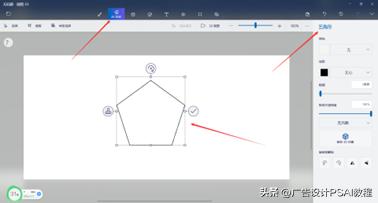
3、选择2D形状—五边形,插入一个五边形,如图所示。
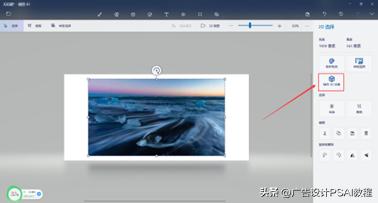
4、在PPT拷贝(CTRL+C)一张图片,回到图画3D中粘贴图片,点击制作3D对象,如图所示。
5、适当改变图片大小,并旋转一定角度,与五边形的其中一个变对齐,如图所示。
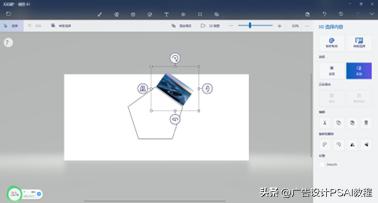
6、用同样的方式将其它图片拷贝并粘贴到图画3D中,改变大小并放置合适位置,如图所示。
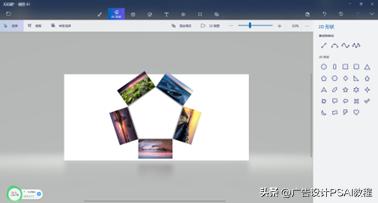
7、将五边形选中删除,然后将每个图片旋转90度,如图所示。
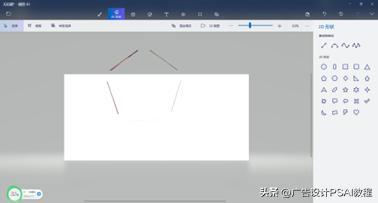
8、然后再将图形沿X轴旋转,如图所示.
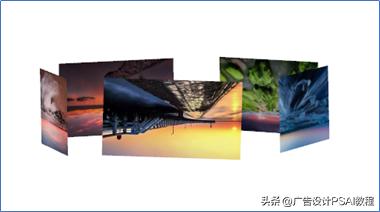
9、将模型另存为3D模型,如图所示。
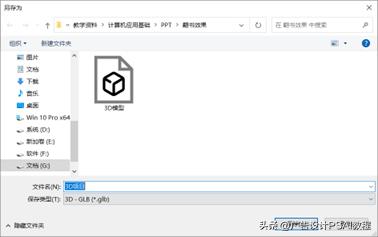
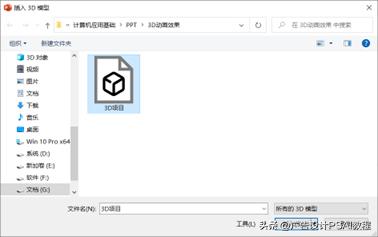
10、回到PPT页面,删除原来的图片,点击插入—3D模型,插入保存的3D模型文件,如图所示。
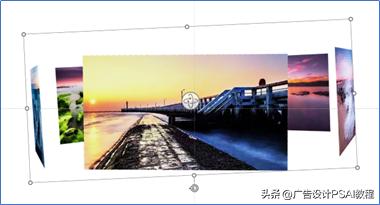
11、改变插入模型的大小及角度,如图所示。
12、复制幻灯片,将第二张图片旋转致合适位置,用同样的方式分别制作出第三、四、五张幻灯片,如图所示。
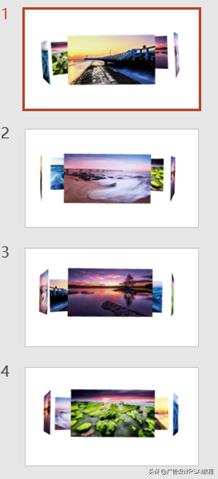
13、选中所有幻灯片,点击切换—平滑,这样一个3D动画效果就制作好了,如图所示。
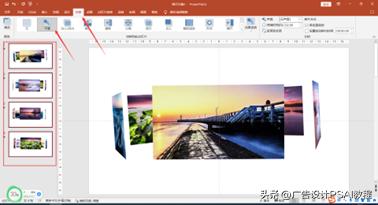
点击幻灯片放映即可看到效果。