本文来自雷特用户社区,作者:飞鸽老师,转载请注明出处!
大家好,我是飞鸽。
本期,我们跟大家聊聊EDIUS的轨道遮罩键。
1.什么是轨道遮罩键?
熟悉EDIUS的朋友都知道,EDIUS有3个键控工具,分别是亮度键、色度键和轨道遮罩键。亮度键和色度键,理解起来往往难度并不大,它们主要是对素材的亮度信息和色彩信息进行抠像;但轨道遮罩键理解起来就相对复杂一些。
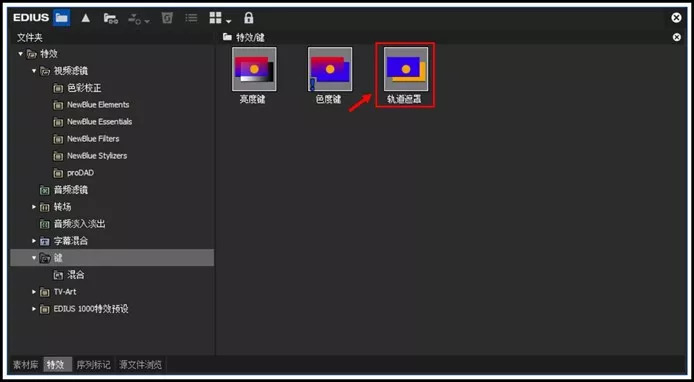
下面我们来详细说一下轨道遮罩键的用法和基本原理。
轨道遮罩键的基本使用方法是:上方轨道放置素材,下方轨道放置遮罩,轨道遮罩键添加在上方轨道混合器上。其中,遮罩素材可以是图片,也可以是视频素材。
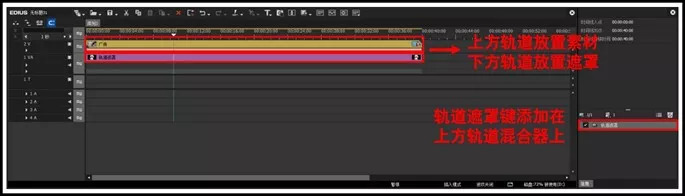
当我们在信息面板打开轨道遮罩键的自定义设置对话框,我们会发现,轨道遮罩键的设置有两种方式:【亮度】和【Alpha】。
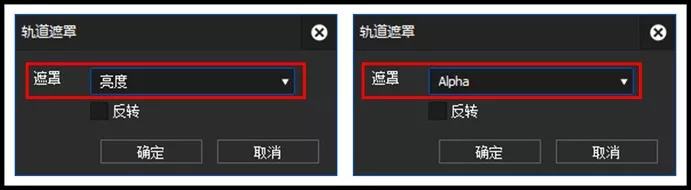
【亮度】模式下,我们通常使用的遮罩素材是黑白图,即遮罩素材仅由黑色和白色组成,这样遮罩效果最好。

图所示,我们选择用一张黑白色的机器猫图片素材作为遮罩,在【亮度】模式下,最终的遮罩效果是:白色区域显示原素材;黑色区域显示为透明区域;灰色区域则介于二者之间(如有)。这就是轨道遮罩键【亮度】模式下的基本原理。
在【Alpha】模式下,我们通常使用的遮罩素材是带Alpha通道的图片素材或视频素材,否则轨道遮罩键无效。
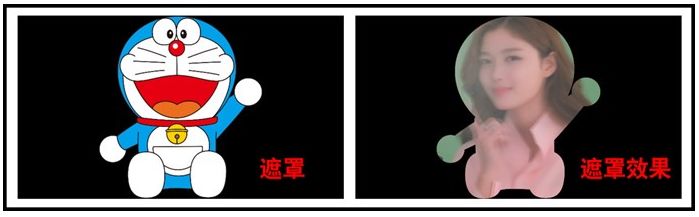
上图所示,我们选择用一张带Alpha通道的机器猫(机器猫四周黑色为Alpha通道区域)图片素材作为遮罩,在【Alpha】模式下,最终的遮罩效果是:遮罩不透明区域显示原素材;遮罩Alpha通道区域显示为透明区域。这就是轨道遮罩键【Alpha】模式下的基本原理。
此外,在【亮度】模式和【Alpha】模式下,均有【反转】选项,反转之后,对于黑白素材,则黑白区域完全调换;对于带Alpha通道的素材,原来透明的区域和不透明的区域完全调换。其他原理与我们刚刚分析的完全相同,此处不再赘述。
2.轨道遮罩键怎么用?
我结合本人的使用经验,总结出下面3个使用场景,供大家参考。
(1)场景一:与动图MG转场素材配合使用
我们平时在网上经常会*载下**到很多MG转场素材,这些素材一般都是由黑白两种颜色组成的动画,无论这些素材是否含有Alpha通道,我们都可以在EDIUS中利用轨道遮罩键使用它们。

照我们上文所说的操作,在上方轨道放置素材,下方轨道放置MG遮罩,并将轨道遮罩键添加在上方轨道混合器上,就能立刻将这些MG遮罩的动画效果运用到素材上(看下图前半段和后半段的对比)。
2)场景二:与水墨素材的配合使用
水墨或墨滴素材由于通常也是由黑白两种颜色组成,因此也可以作为遮罩素材来使用。
在我们最新的《EDIUS PRO 9案例提高视频教程》中,介绍了墨滴素材使用的3种方式,其核心无非还是轨道遮罩的基本原理。下面3张图分别展示了普通水墨效果、墨滴滴落效果以及黑白照片刷彩色照片效果。这些效果都是以轨道遮罩为核心,制作出来的。



(3)场景三:与文字素材的配合使用
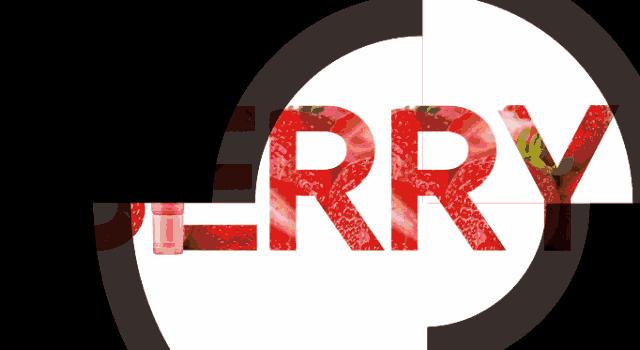
在EDIUS中,我们创建纯白色文字之后,其实就可以简单地将该字幕文件看成是黑白图,因此也可以使用轨道遮罩键,制作一些遮罩文字效果,例如下图中的仿漫威文字效果,就是使用轨道遮罩键制作而成的。

好了,我们本期的教程就到这里。
来源:雷特用户社区