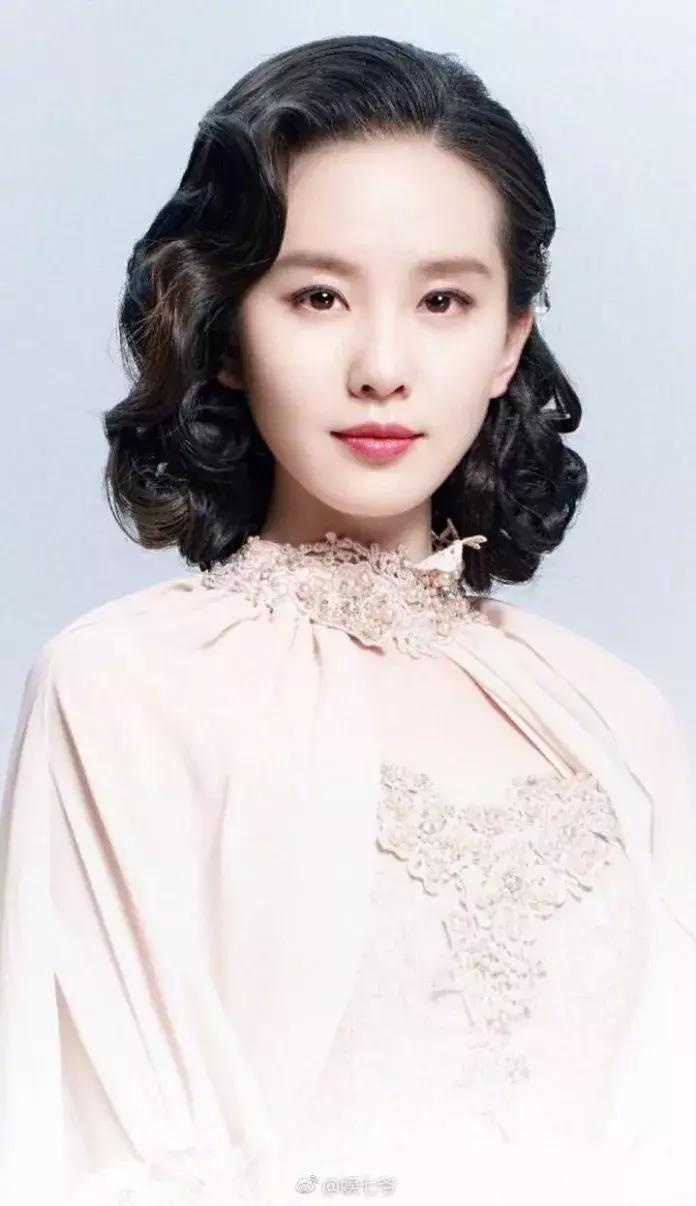
原图
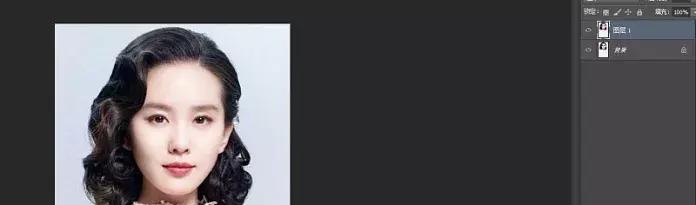
一、将照片素材拖拽进PS,同时CTRL+J复制一层。
二、CTRL+SHIFT+U去色,然后按CTRL+J复制一层,按CTRL+I执行反相操作。
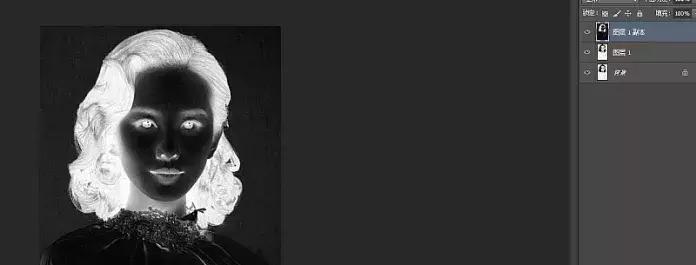
三、将图层的混合模式改为颜色减淡,效果如图。

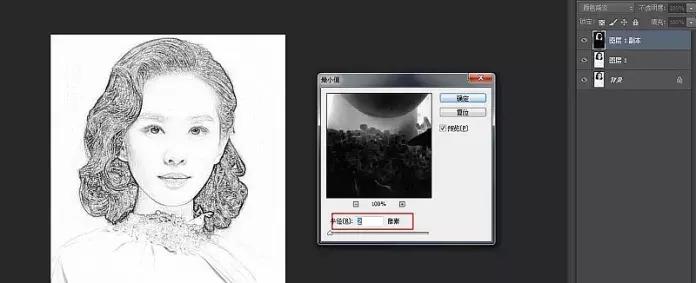
四、点击滤镜-其他-最小值,数值设为两个像素,效果如图。
五、右键图层,混合选项,按住ALT键调整下一图层小滑块至头发纹路相对清晰。
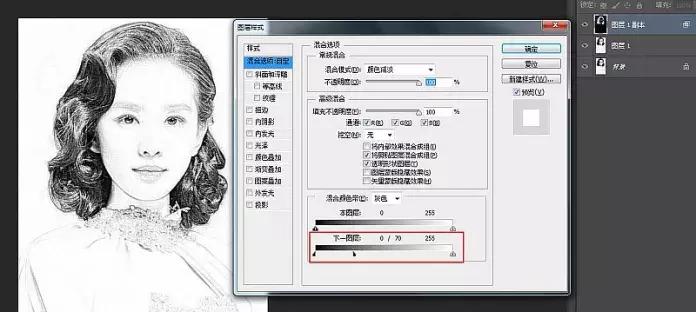
六、将第一第二两图层按CTRL+E合并同时点击蒙版按键添加图层蒙版。
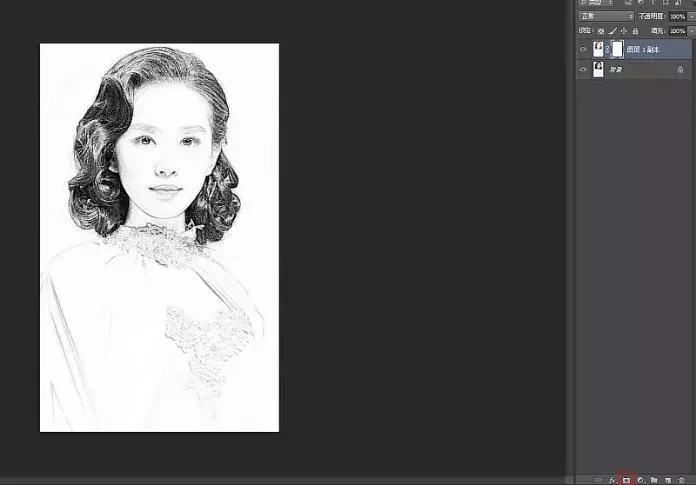
七、点击图层蒙版,执行滤镜-杂色-添加杂色,数值可以相对大一些。

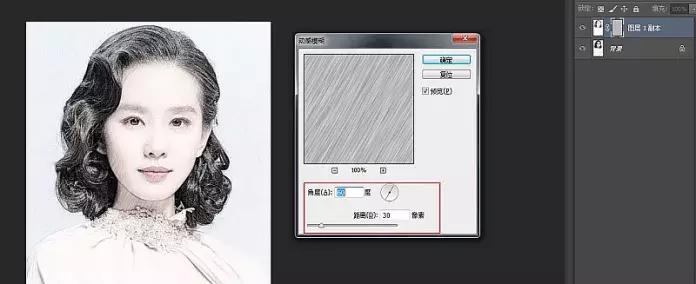
八、继续点击滤镜-模糊-动感模糊,数值如下。
九、OK接下来我们将另一张背景素材拖拽进PS。
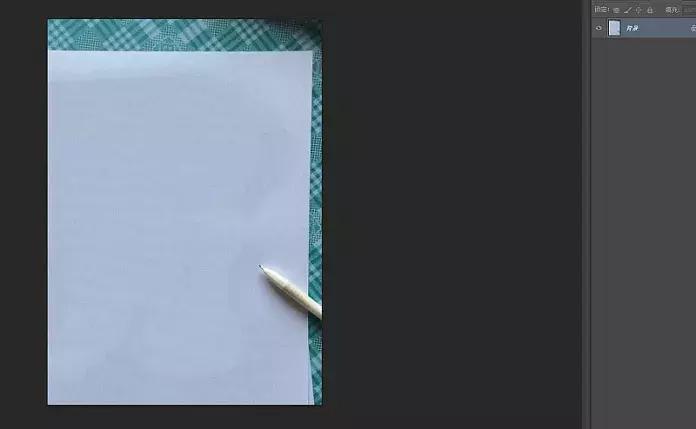
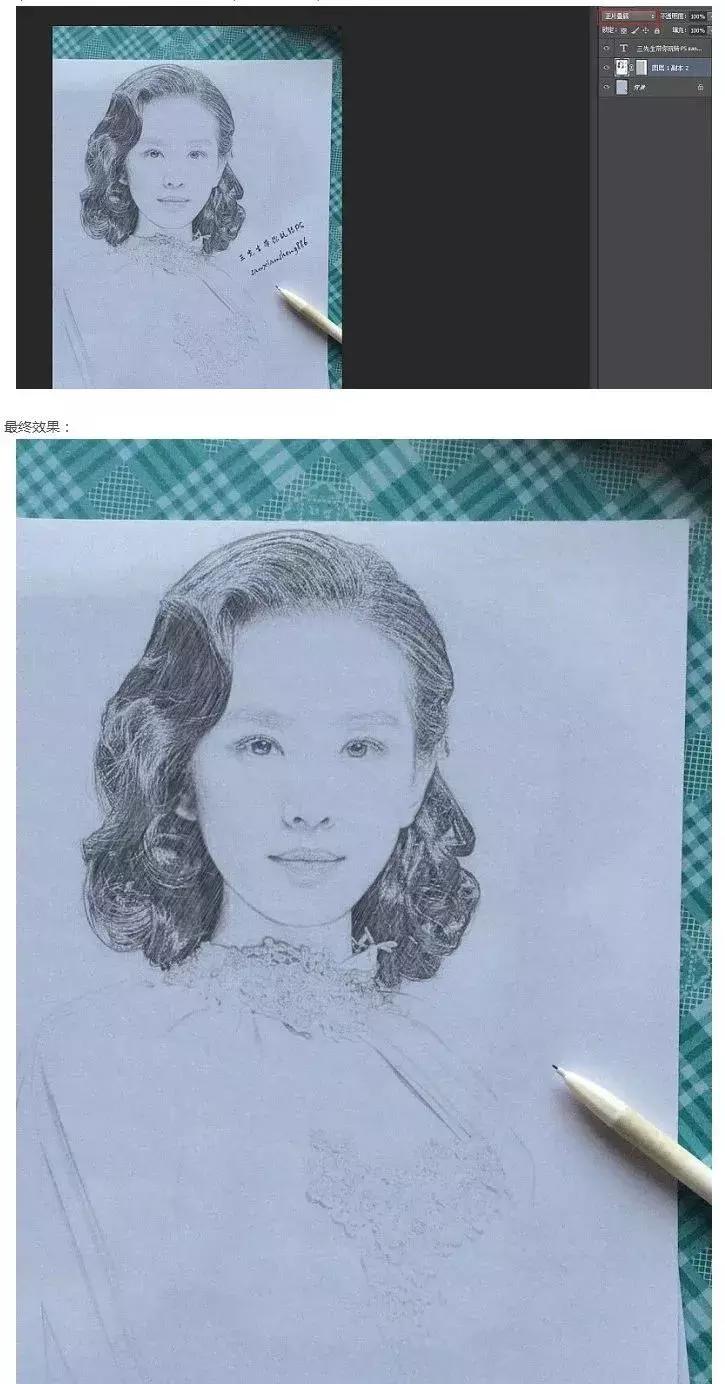
十、将人物图层拖拽到背景素材之上,调整好尺寸,并将混合模式修改为正片叠底。
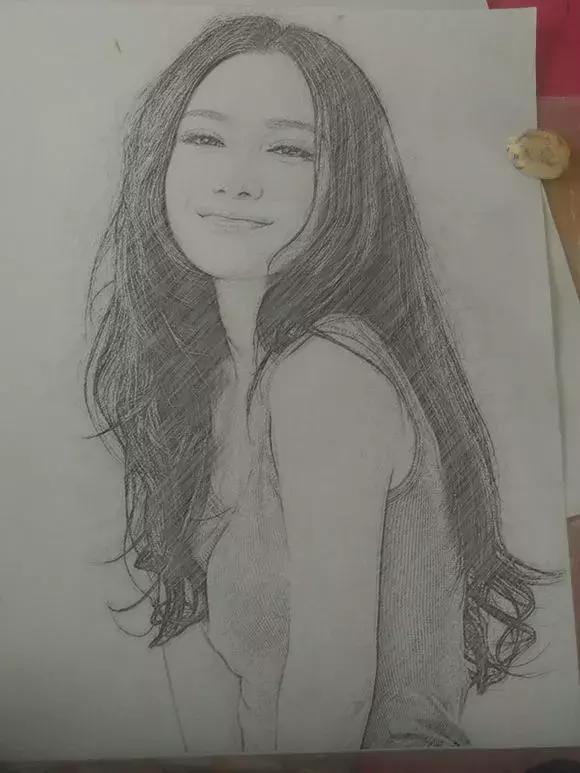
本篇教程通过PS把大幂幂在《三生三世十里桃花》中的白浅制作成素描照片,素描照片,
有的同学要说了,美图秀秀也可以啊,同学们一定要相信,自己一步步做的,和一键完成的,是绝对不一样的,细节处理和PS不在一个档次,同学们一起来练习下,在PS中是如何完成的吧。
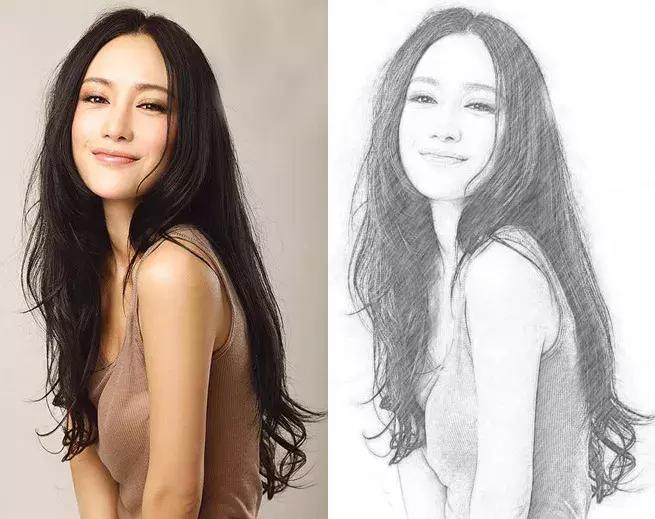
效果图:
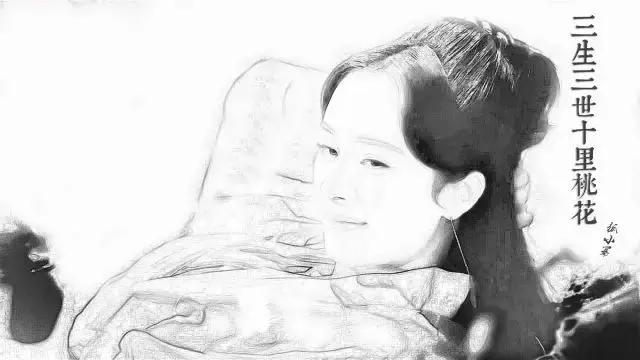
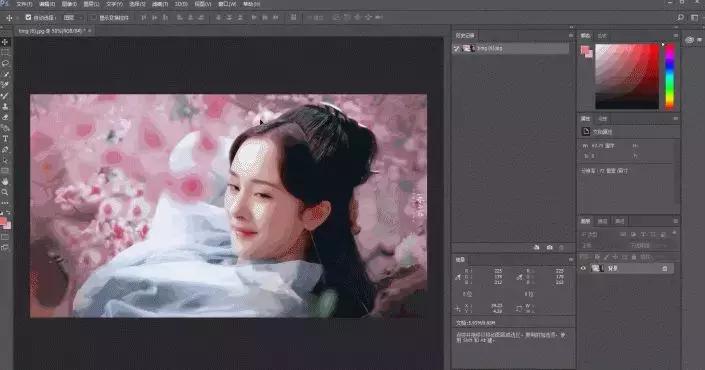
原图:

操作步骤 :
ctrl+j复制一层背景图
图像-调整-去色
再ctrl+j复制一层:
ctrl+shift+n新建一个图层
用油漆桶工具填充黑色
模式改为色相
然后将其和「图层1拷贝」合并
再复制一层:
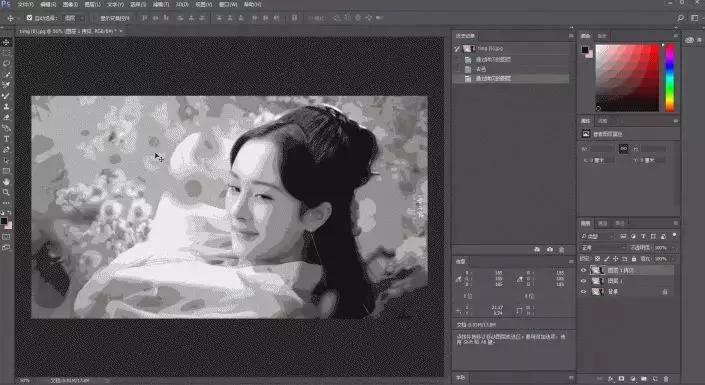
在「图层2拷贝」上ctrl+i反相
再将模式改为颜色减淡
接着执行滤镜-其他-最小值
将半径设置为2像素
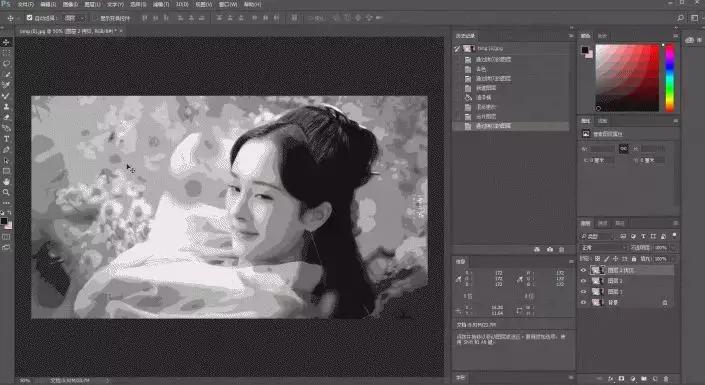
双击「图层2拷贝」
在混合选项菜单栏里
按住Alt,点击下一个图层的第二个黑色滑标
向右进行调整
再将所有图层合并

这个时候,我们发现除了头部部分
其他地方都不是很清楚
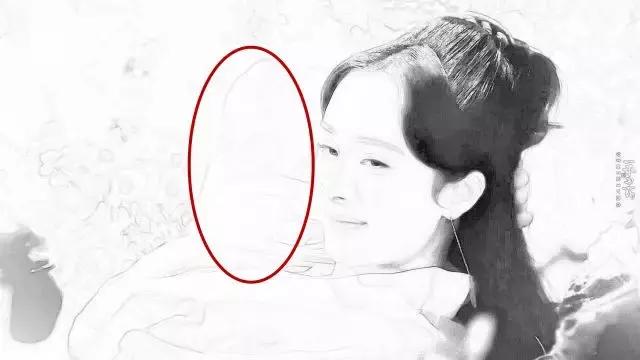
别着急
我们用套索工具把头部套住
再右键下选择反向
然后羽化20个像素:
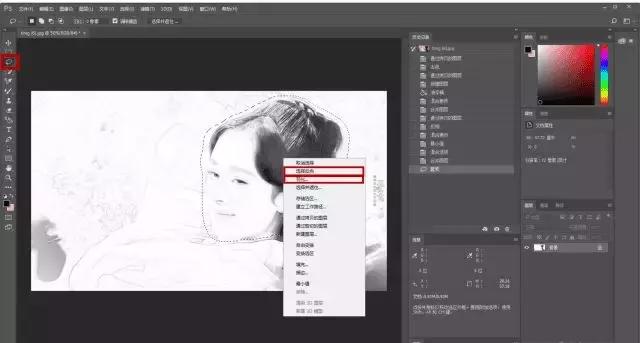
点击右下角红色方框处的图标
选择曲线进行调整
直到满意为止

按住ctrl点击红色方框处的蒙板
然后在此点击右下角红色方框处图标
设置为可选颜色
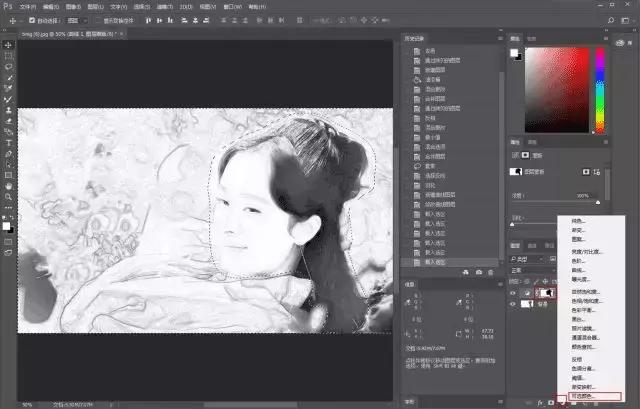
将颜色选择为灰色中性色:
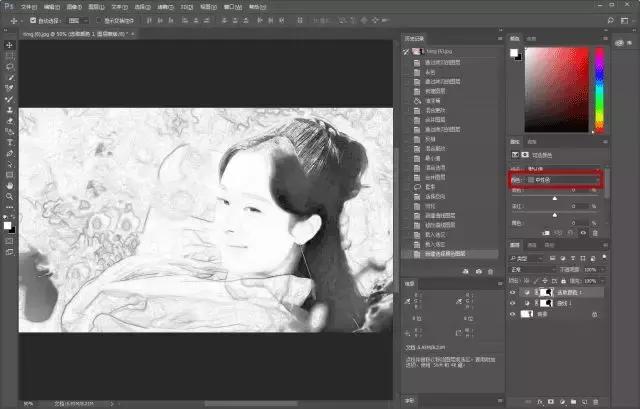
再将黑色向右加深一点:
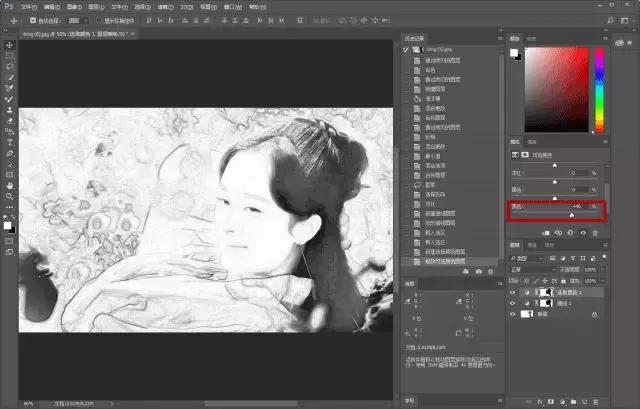
合并所有图层以后
我们再点击滤镜-锐化-USM锐化
稍微调整一下
让画面看起来更有质感
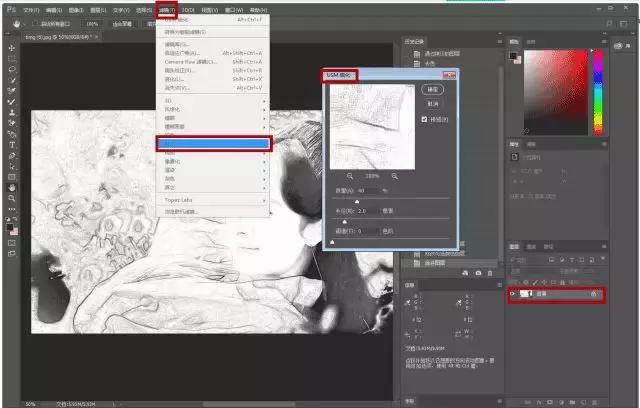
这样差不多就快搞定啦
最后需要的是稍微修饰一下图片
用橡皮擦工具把背景花的部分擦去
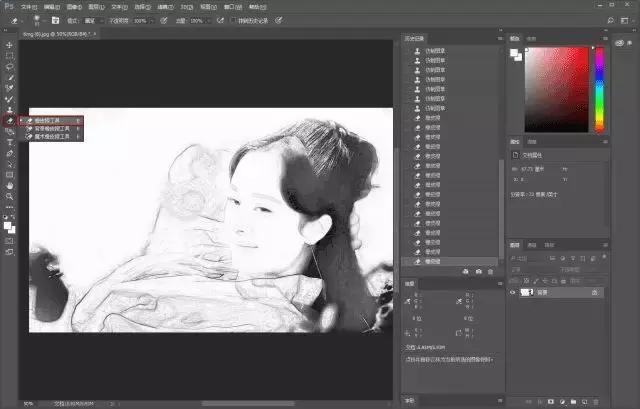
最后再用仿制图章工具
把手臂部分修饰一下
OK啦!

最后加点文字,看看对比图吧:
我们的目的主要是通过这些实例来熟悉操作ps
本文用到的快捷键:
复制图层:Ctrl+J
新建图层:Ctrl+Shift+N
反相:Ctrl+I
向下合并图层:Ctrl+E
转素描的方法跟以往的接近,都是用滤镜和图层叠加来完成;只是后面叠加了纸张素材,这样效果图看上去更逼真。最终效果
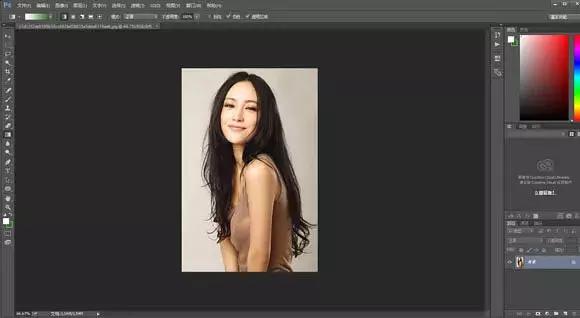
原图

一、打开图片,ctrl+j复制一层,ctri+shift+u去色,ctrl+j复制去色层,ctrl+i反相。
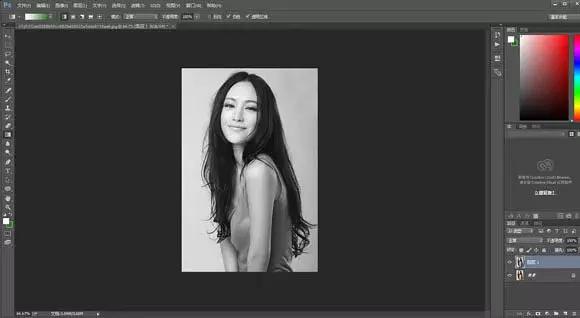
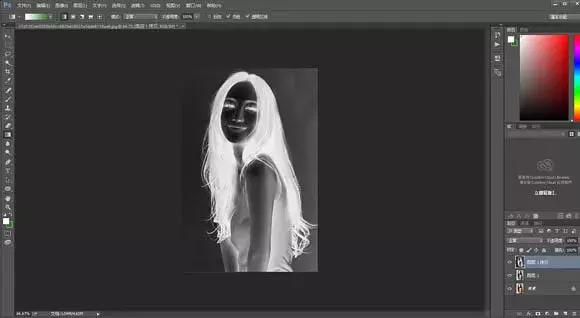
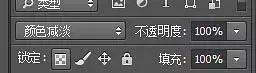
二、混合模式,颜色减淡。
三、此时图片应该是这个样子的。
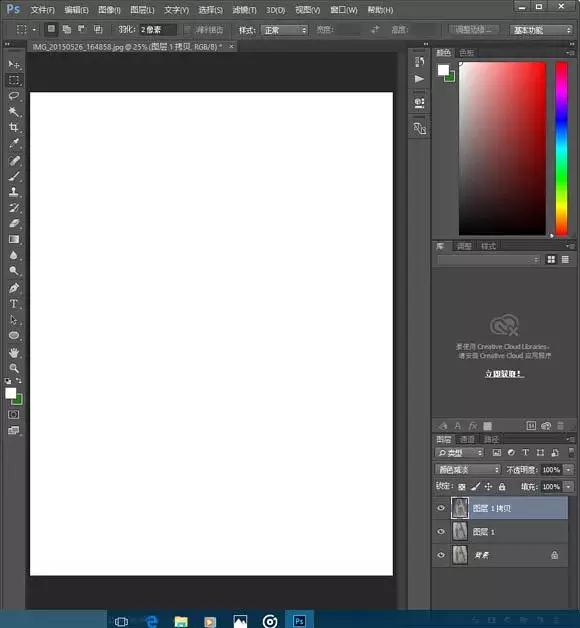
四、执行“滤镜—其他—最小值”两个像素。
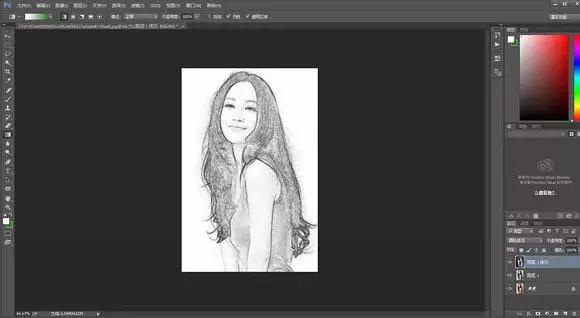
五、双击图层缩略图,按住alt向右拖动下一图层。
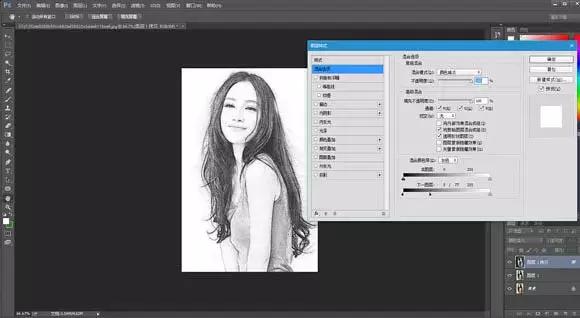
六、合并图层1图层一副本,添加图层蒙版,在图层蒙版执行“滤镜—杂色—添加杂色”。
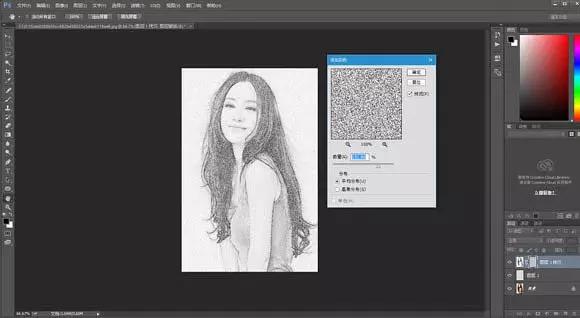
七、在图层曾蒙版上执行“滤镜—模糊—动感迷糊”。

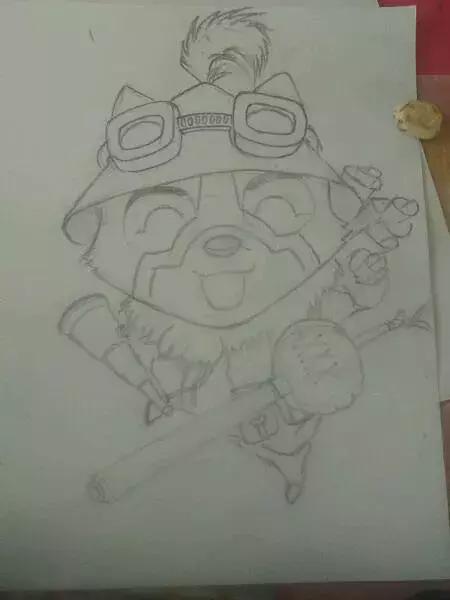
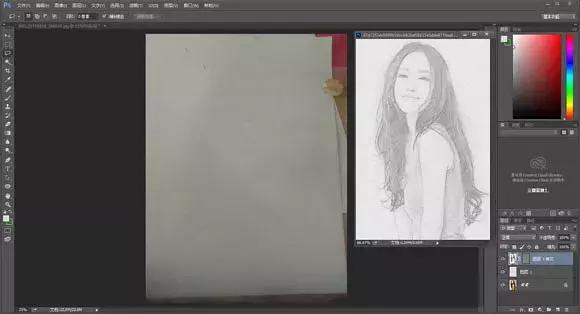
八、将图层1副本拖入背景素材当然这之前要干掉提莫君,混合模式正片叠底,完成最终效果。

最终效果:
随手收藏用时更方便,点一个关注以后多多更新教学呦!