安装了SQL Server数据库,就需要建立数据库。建立数据库有两种方式,分别是 通过SSMS建立数据库 和 通过SQL语句来建立数据库 。下面通过图示详细说明。
一、通过SSMS建立数据库
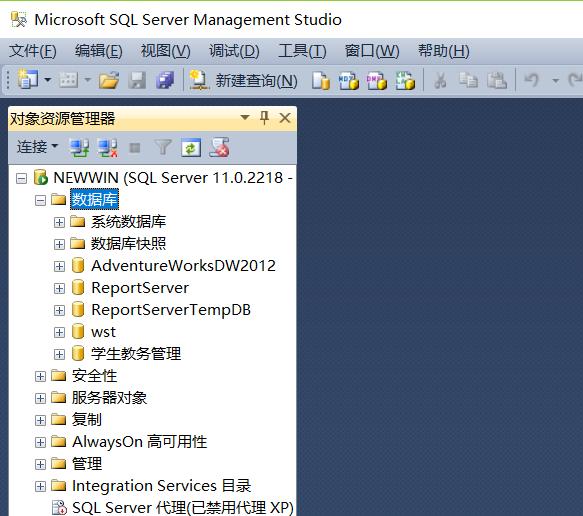
1.打开SSMS,连接上数据库。
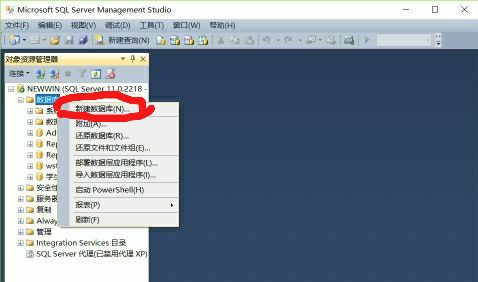
如图所示,找到数据库,右键单击数据库,选择新建数据库。
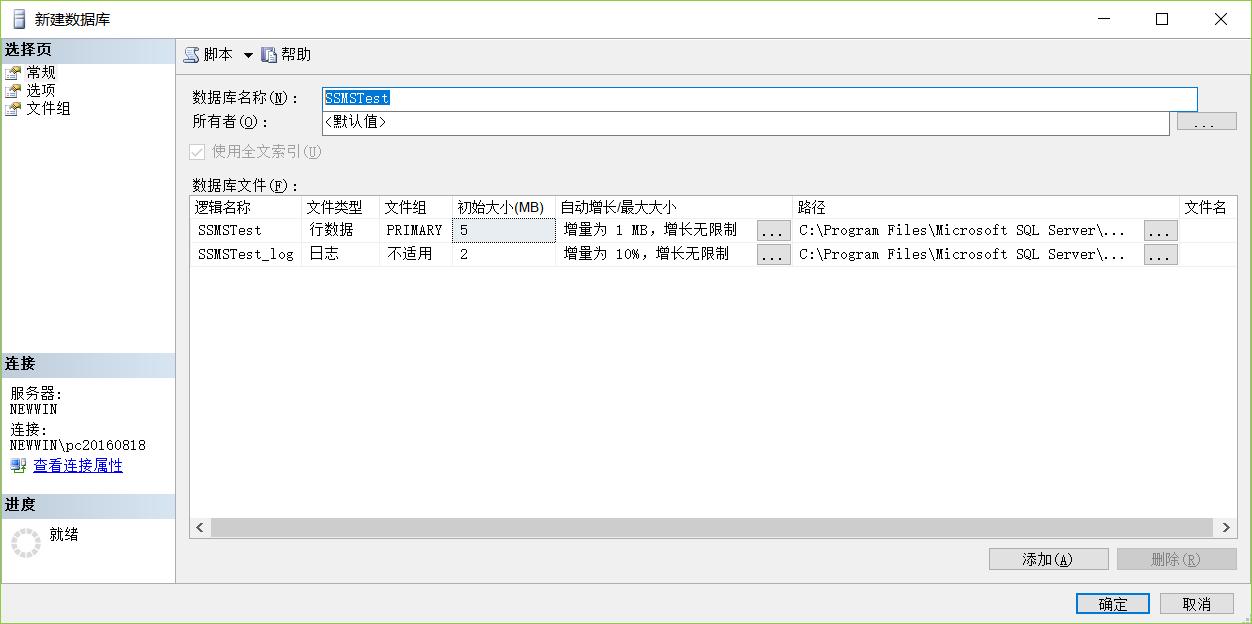
2.在数据库名称处输入SSMSTest,选择确定。
(主要数据文件:*.mdf,日志文件*.ldf,次要数据文件*.ndf)
3.右键数据库点击刷新或者按F5,然后就能在数据库下面看到刚刚建立的SSMSTest了。
(可以看到SSMSTest左边的图标是圆柱体,可以理解为每一个圆柱体都代表着一个数据库。)
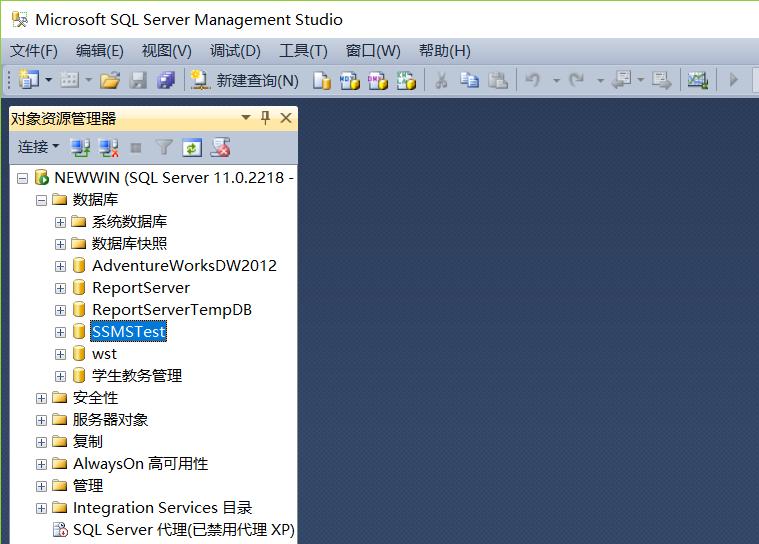
至此,已经建立了名为SSMSTest的数据库。
二、通过SQL语句建立数据库
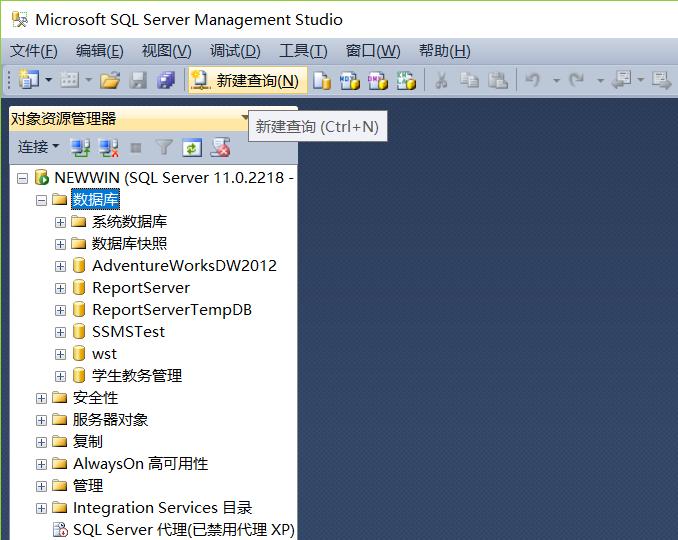
1.在最开始的界面点击新建查询。
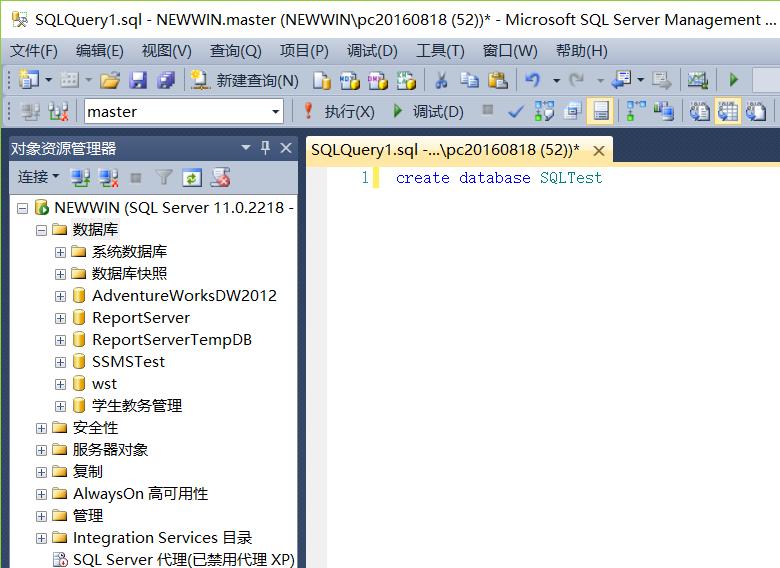
2.在点击新建查询出来的界面中输入以下代码:create database SQLTest
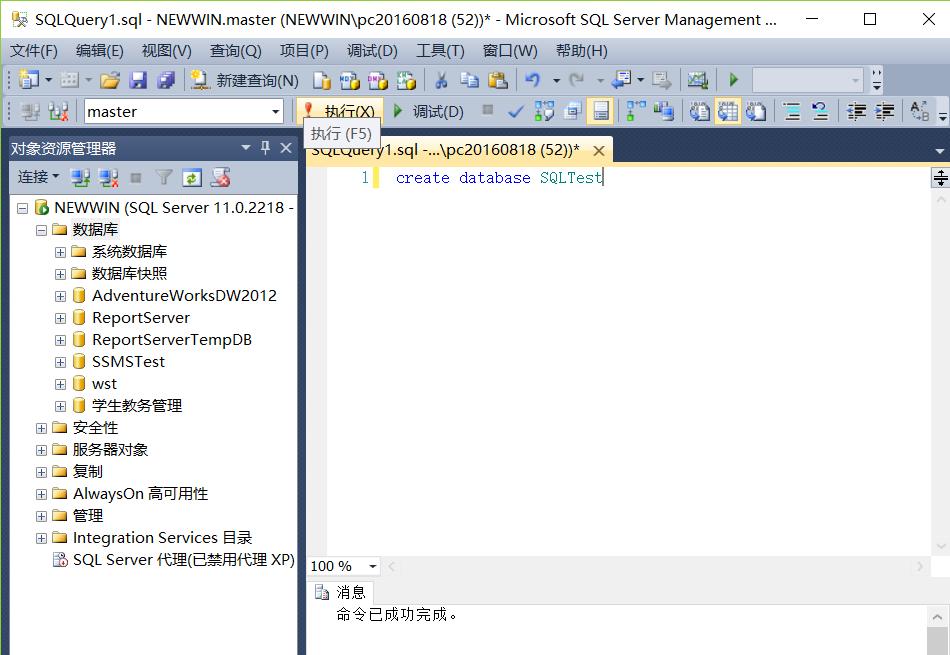
3.点击上面的执行,或者按F5之后出来了如下画面。
4.右键数据库点击刷新或者按F5,然后就能在数据库下面看到刚刚建立的SQLTest了。
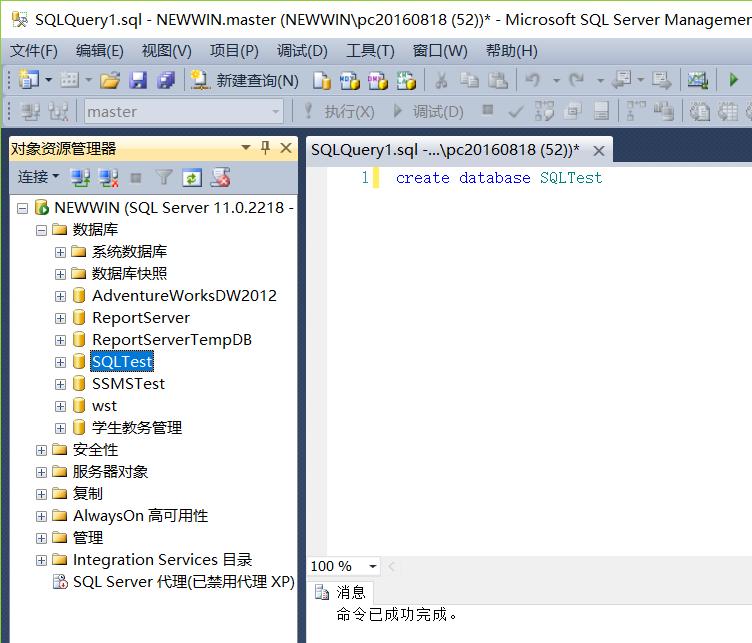
到这里,就已经建立了名为SQLTest的数据库。