效果图


第一步:打开PS,Ctrl+O打开美女素材,Ctrl+J复制一层,得到图层1,新建空白图层,得到图层1,填充白色

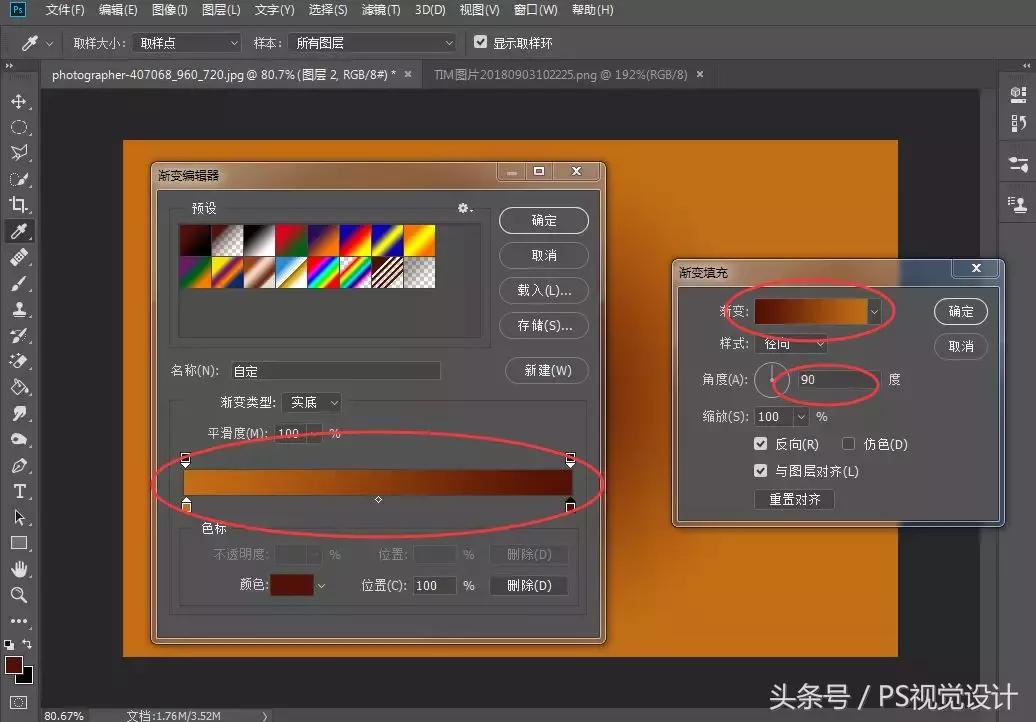
第二步:回到图层面板,点击图层下方的调整图层,选择里面渐变填充,选择合适的渐变颜色和渐变样式,点击确定
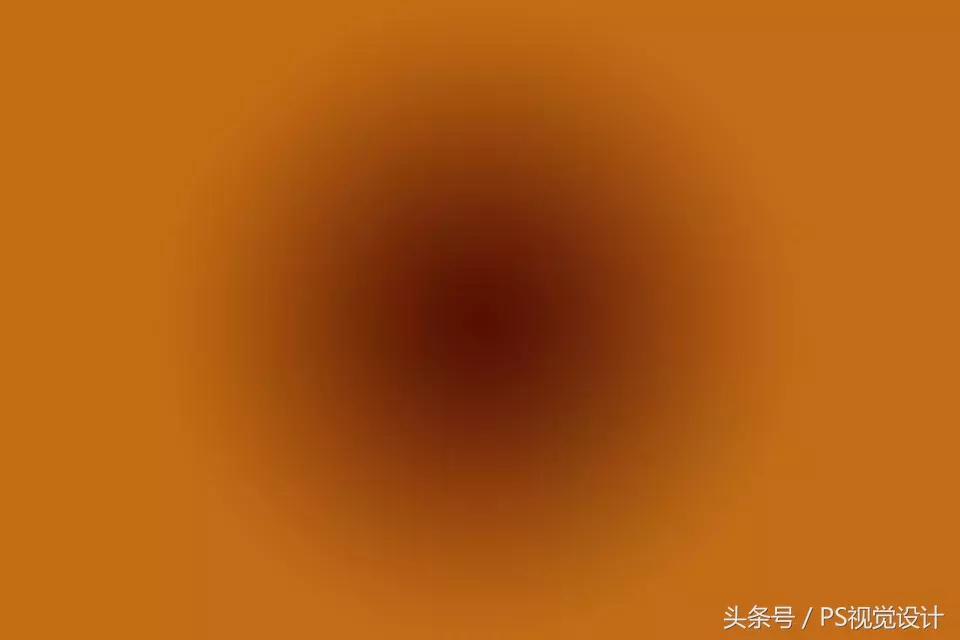
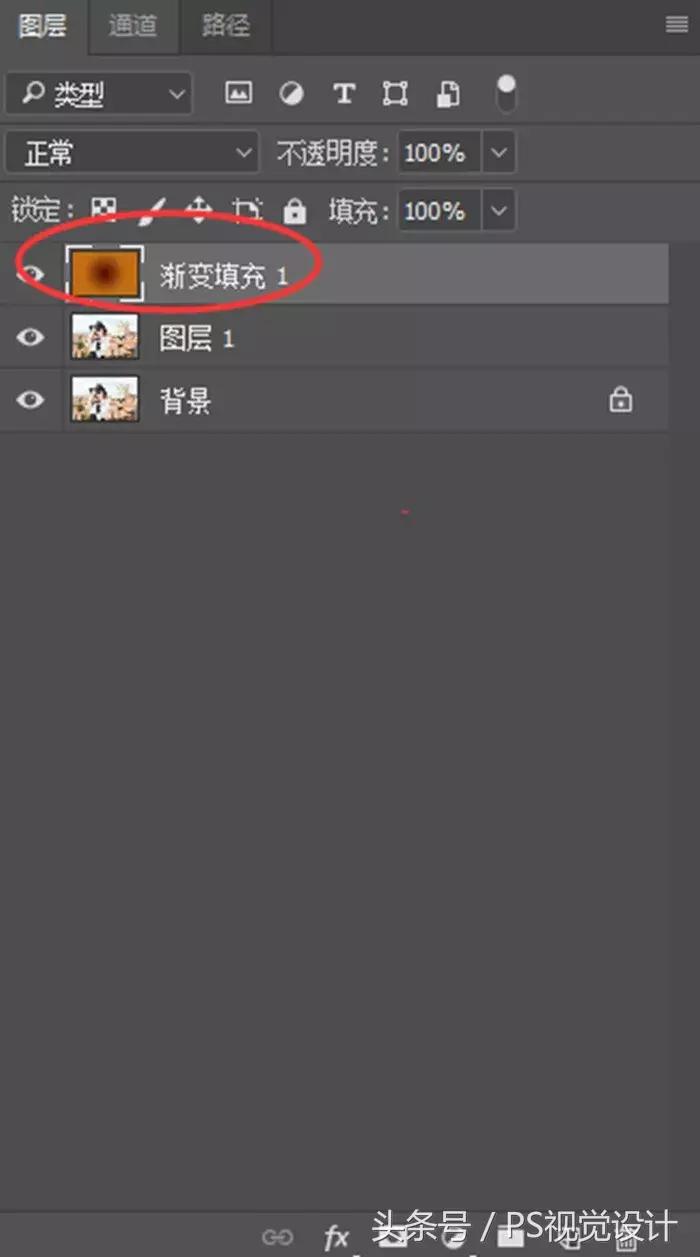
第三步:回到图层面板,把渐变填充图层和图层2按Ctrl+E合并图层
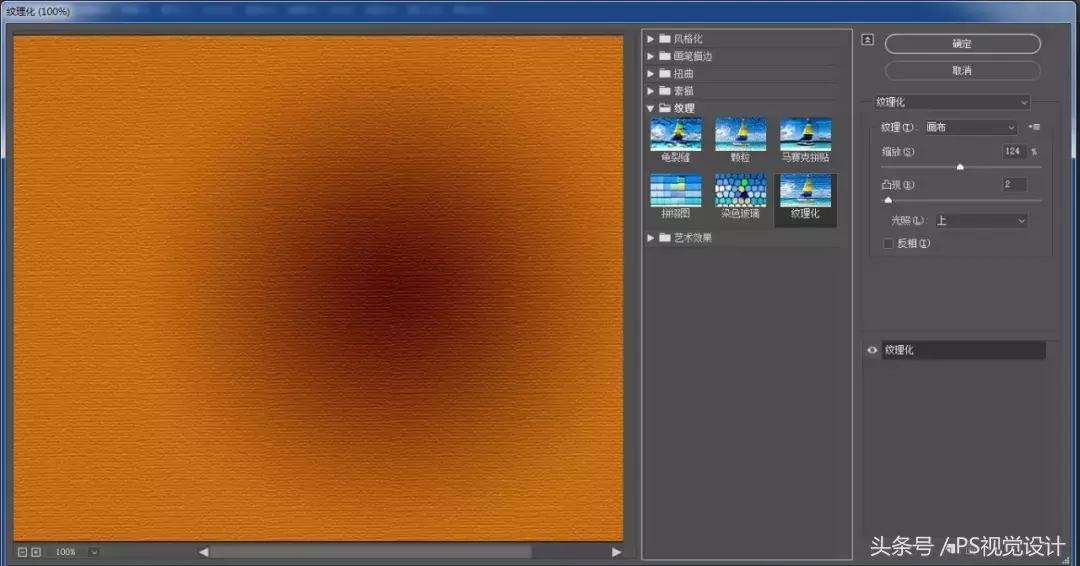
第四步:添加纹理效果,回到菜单栏,执行【滤镜】-【滤镜库】-【纹理】
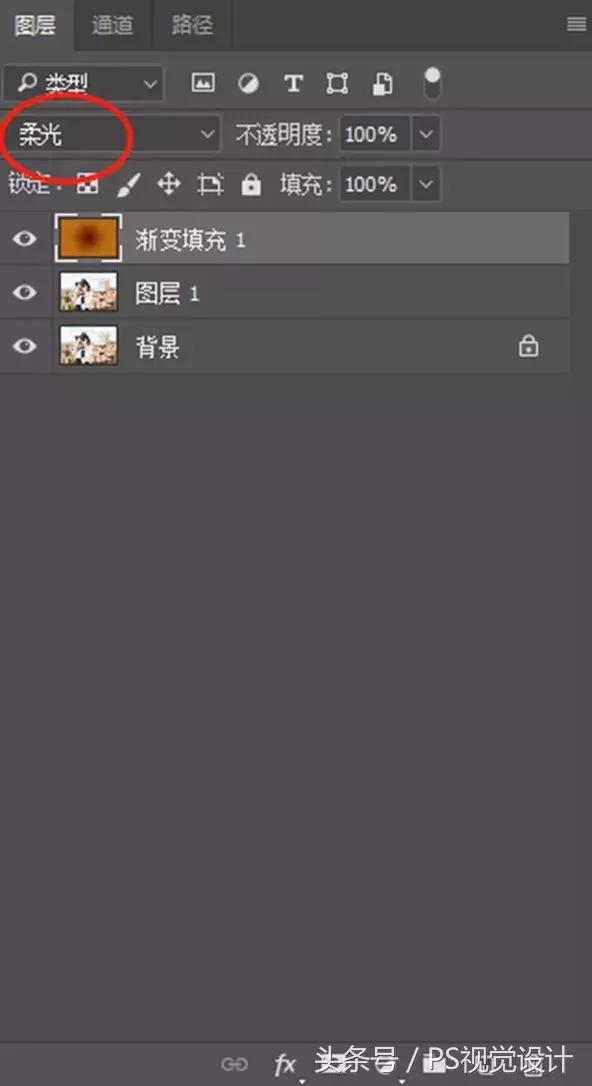
第五步:回到图层面板,把渐变填充图层的混合模式“正常”改为“柔光”
最终效果:
福利互动
为答谢客官阅读完此文支持,特准备新人大礼包赠送领取:2000种设计笔刷,10本设计书,设计师必备500种字体和全套PS100节视频全集~~下方是领取方式
1,关注小勇哥哥PS视觉设计头条号~
2,评论文章,不限字数,
3,私信小勇回复:福利