Portainer 是一款轻量级的应用,它提供了图形化界面,用于方便地管理Docker环境,包括单机环境和集群环境

安装
首先*载下**portainer的docker镜像: docker pull portainer/portainer
然后运行portainer容器:
docker run -d -p 9000:9000 -p 8000:8000 --name portainer \
--restart=always \
-v /var/run/docker.sock:/var/run/docker.sock \
-v /datas/portainer/data:/data \
-v /etc/localtime:/etc/localtime \
-d portainer/portainer
第一次登录的时候需要创建管理员账号,访问地址http://172.18.35.27:9000
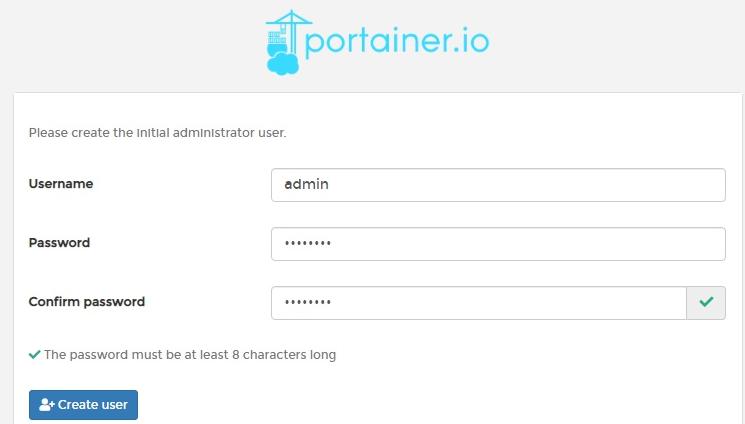
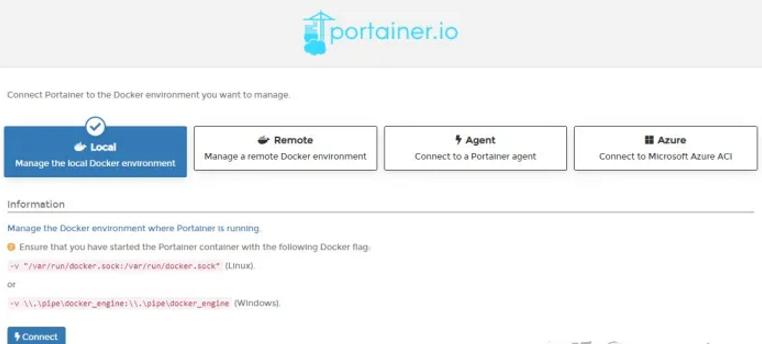
选择连接到本地docker环境,连接成功后就可以使用portainer进行可视化管理了
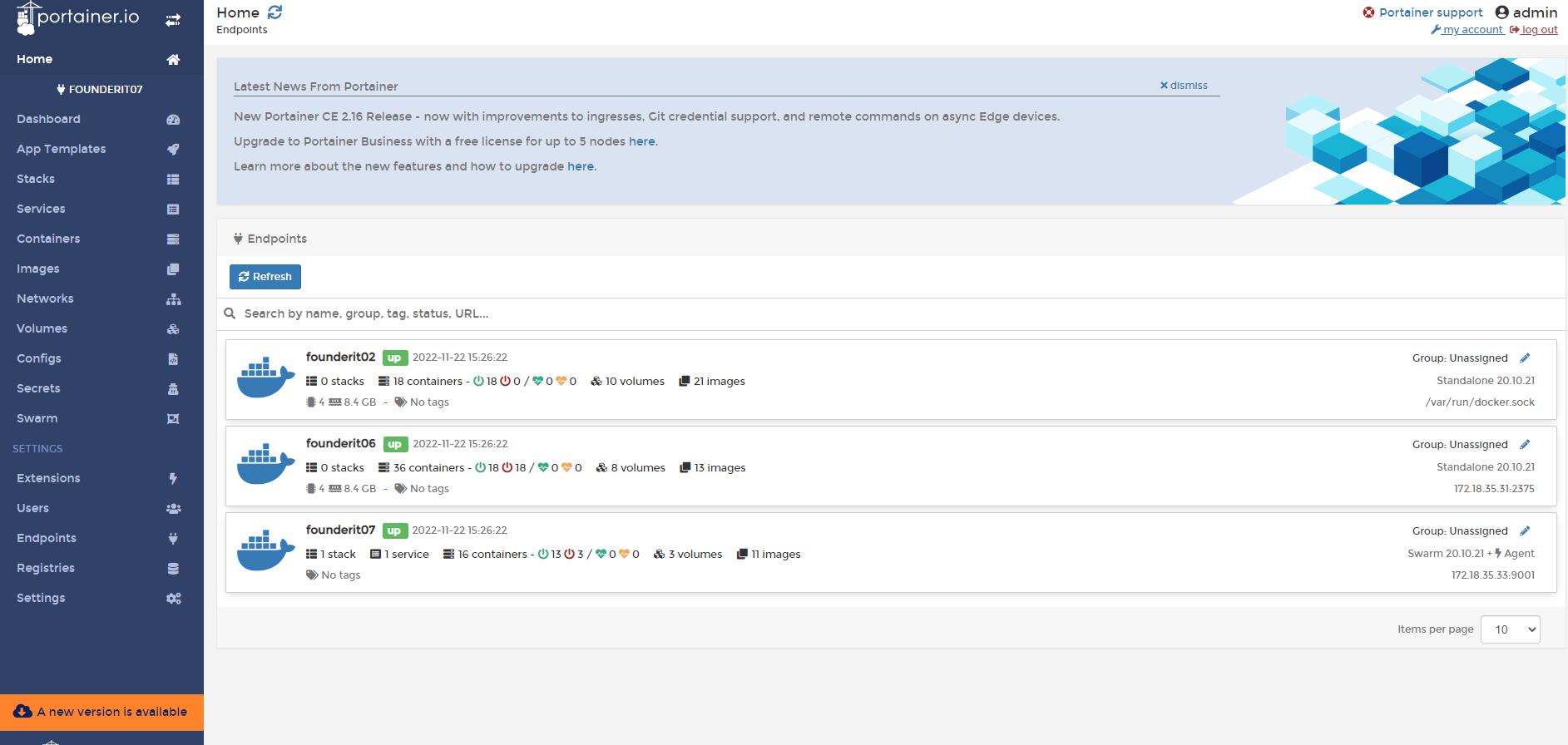

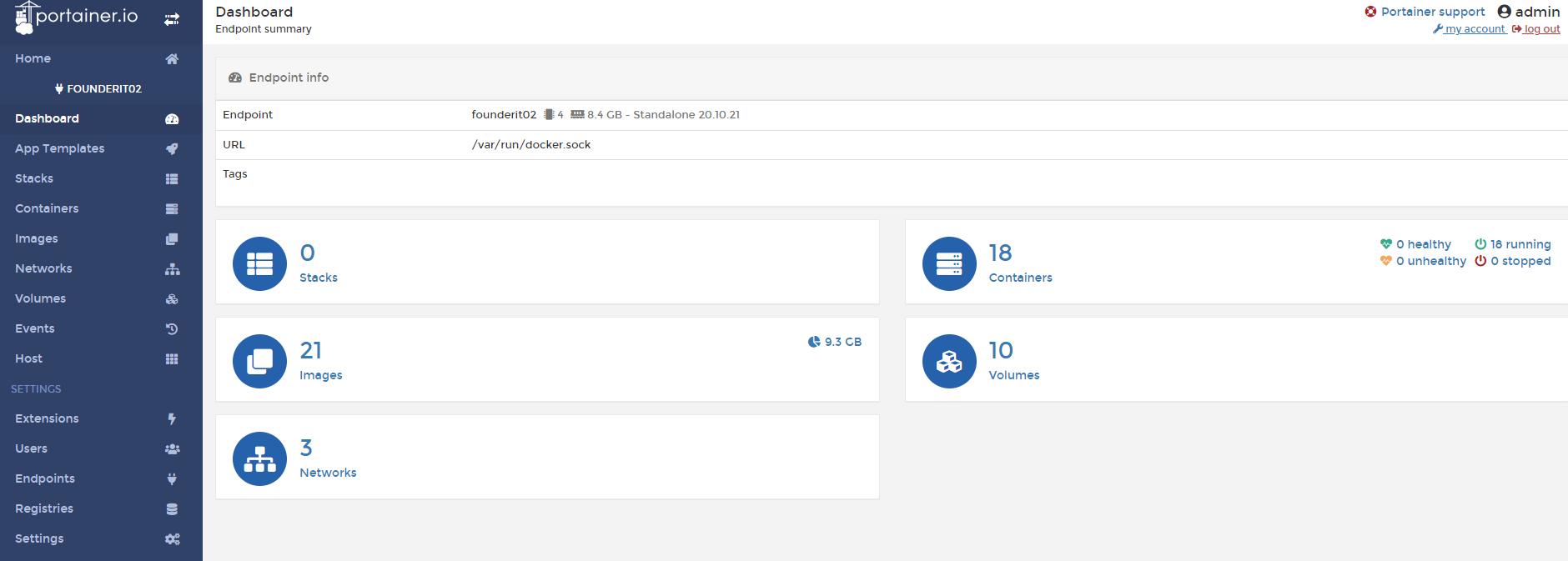
打开FounderIt02,进入dashboard看板,可以看到如下信息:statcks、containers、images、volumes、networks等概要信息
进入其中,可以查看详细信息:如下:
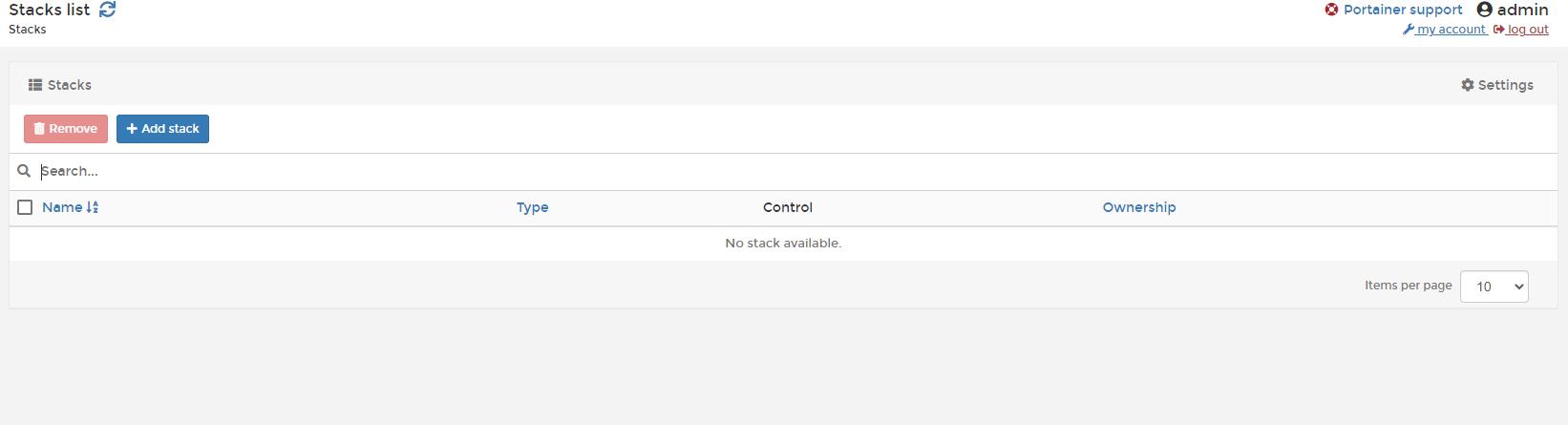
statcks
containers
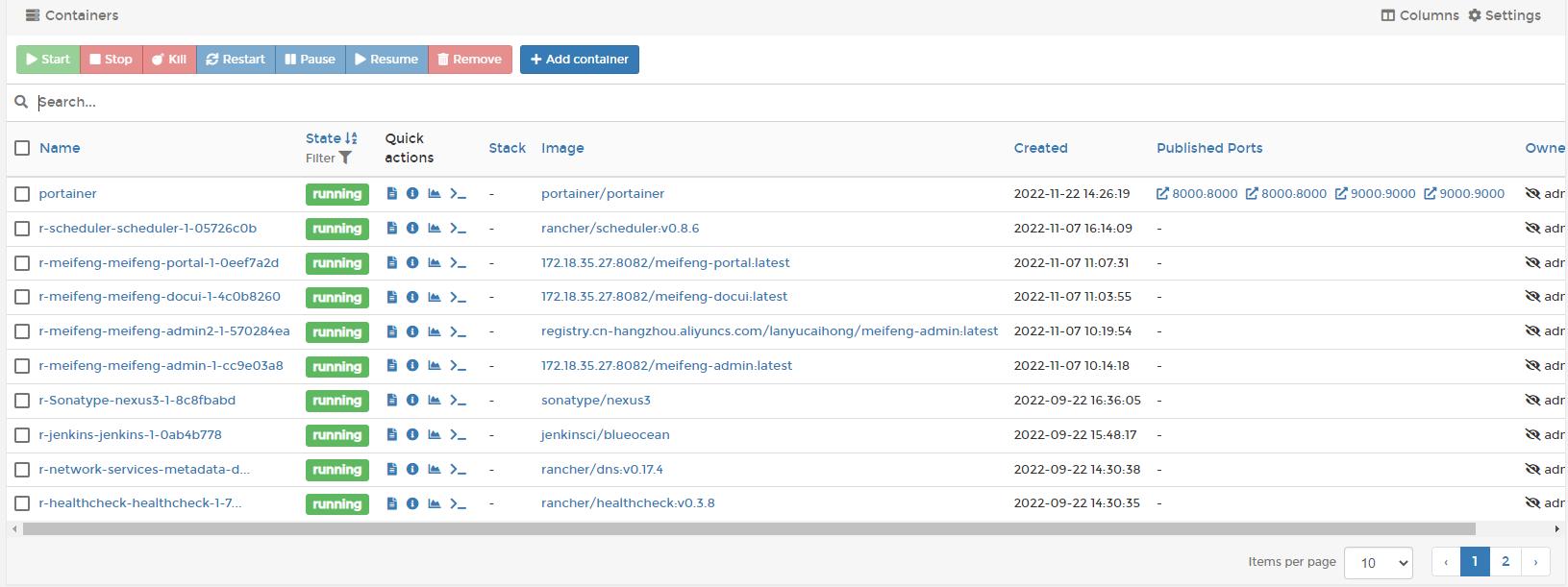
images
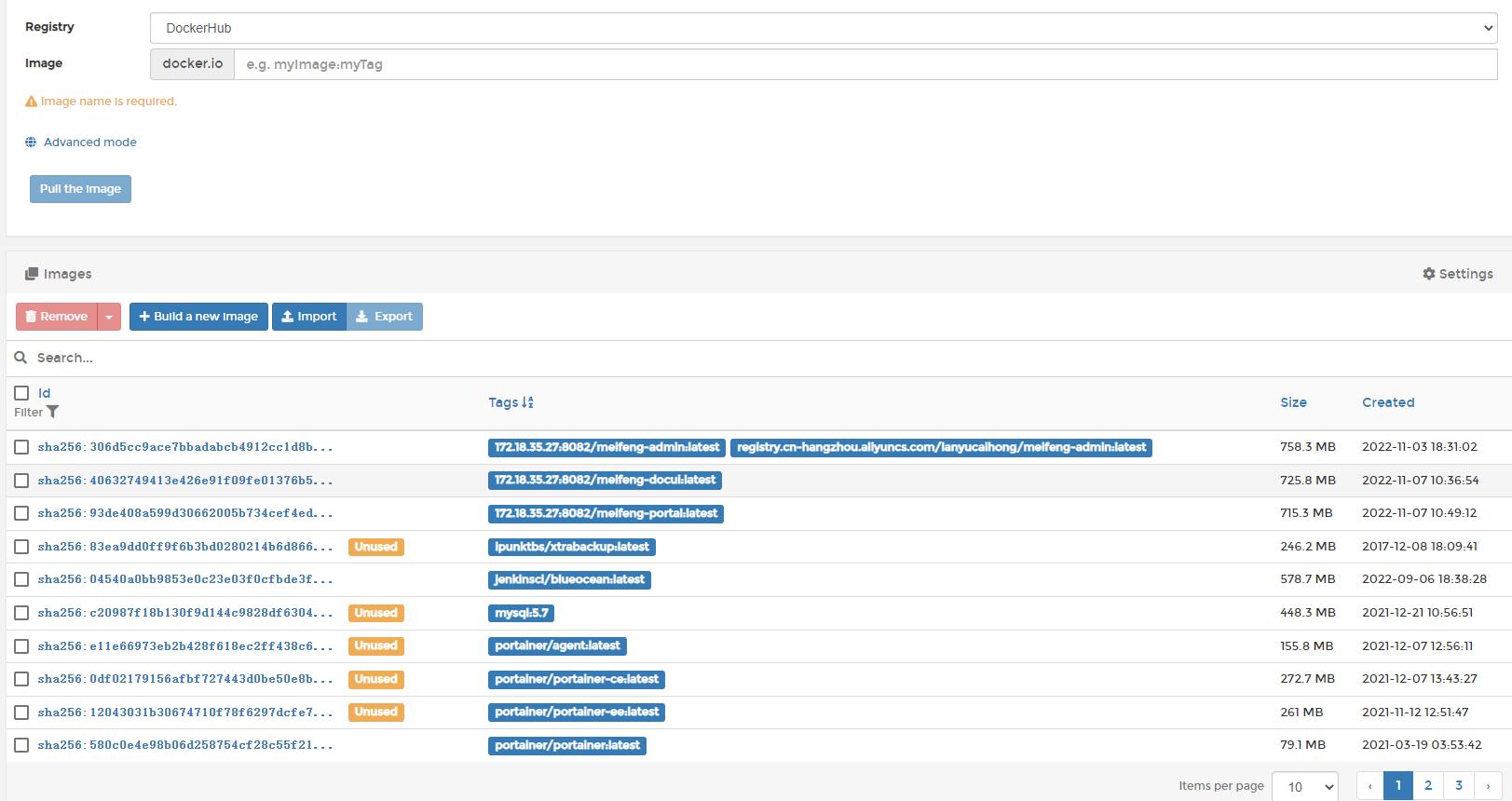
networks
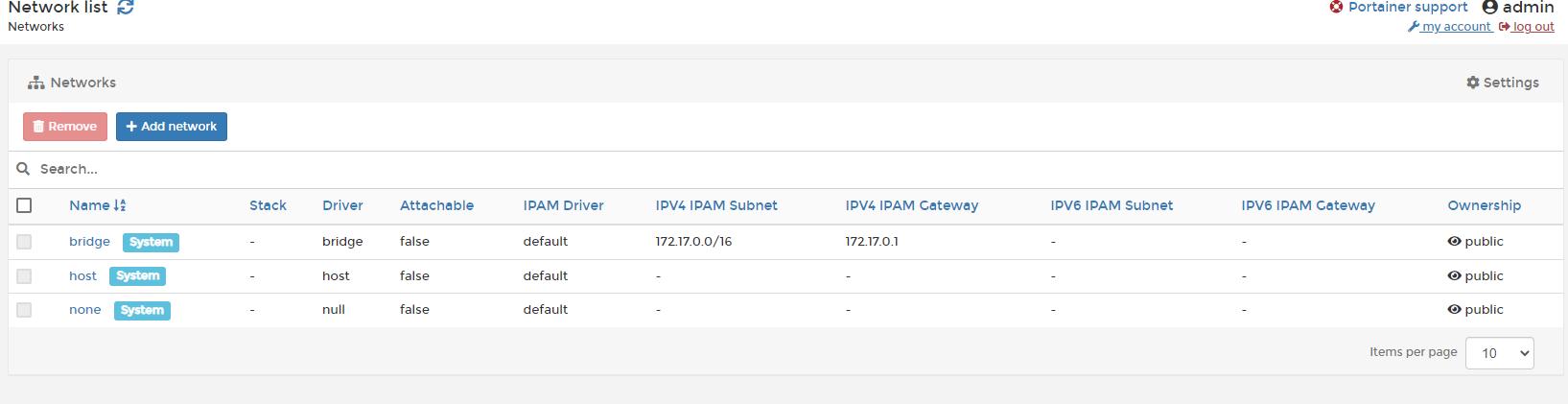
volumes
app templates
打开App Templates菜单可以看到很多创建容器的模板,通过模板设置下即可轻松创建容器,支持的应用还是挺多的;
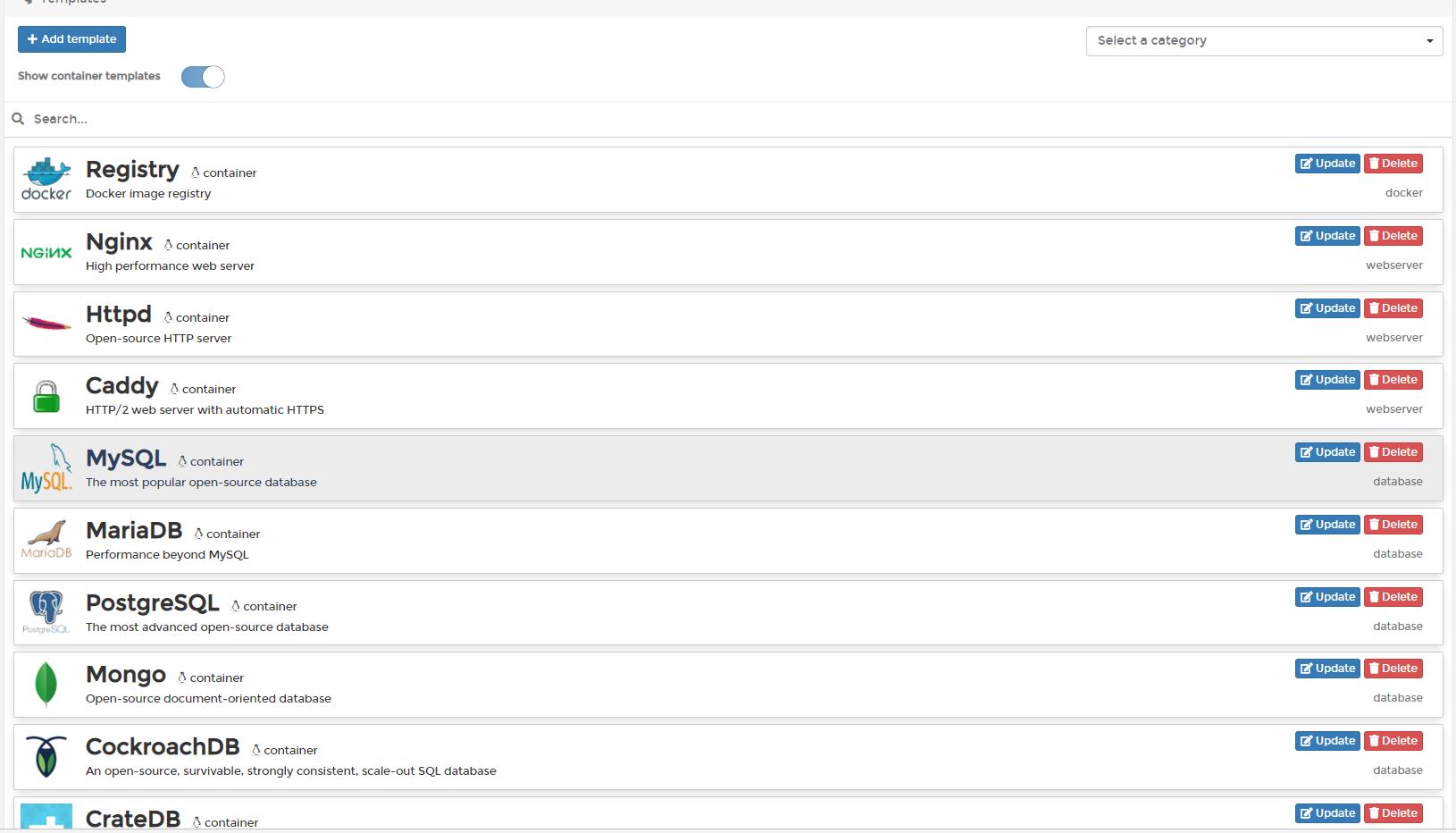
container菜单
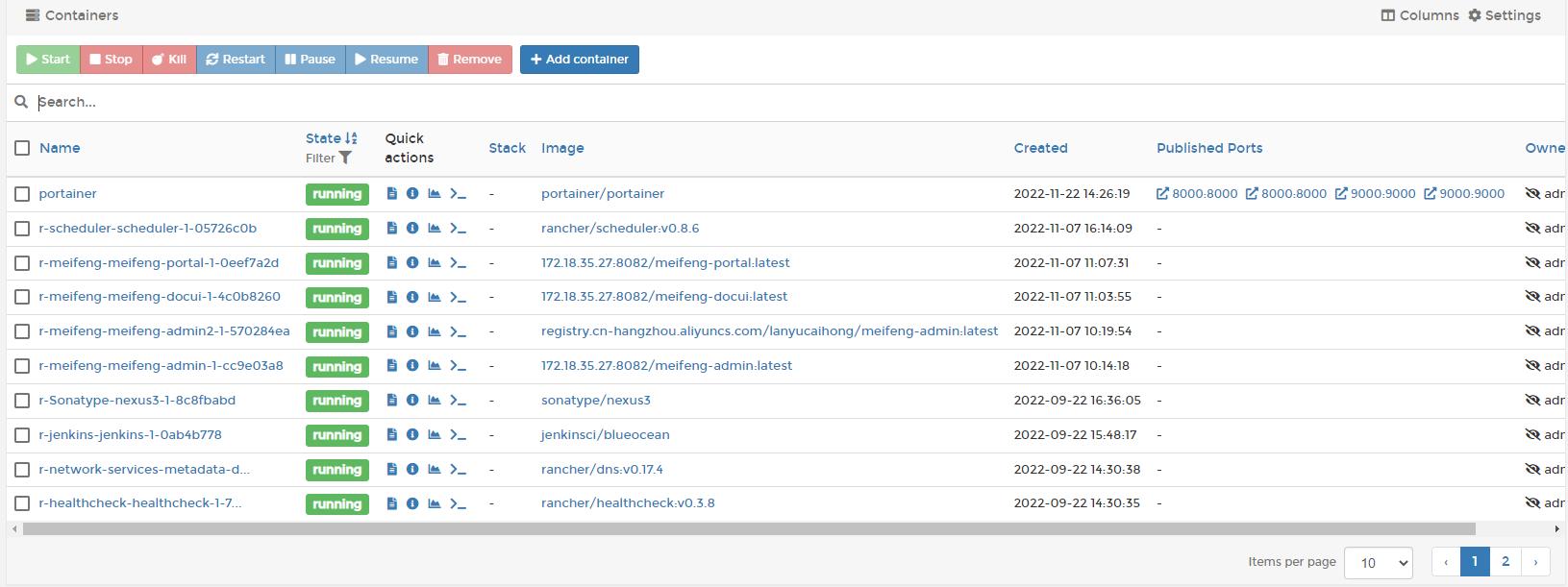
打开Containers菜单,可以看到当前创建的容器,我们可以对容器进行运行、暂停、删除等操作;
容器列表中可以看到名称、状态、镜像、端口等
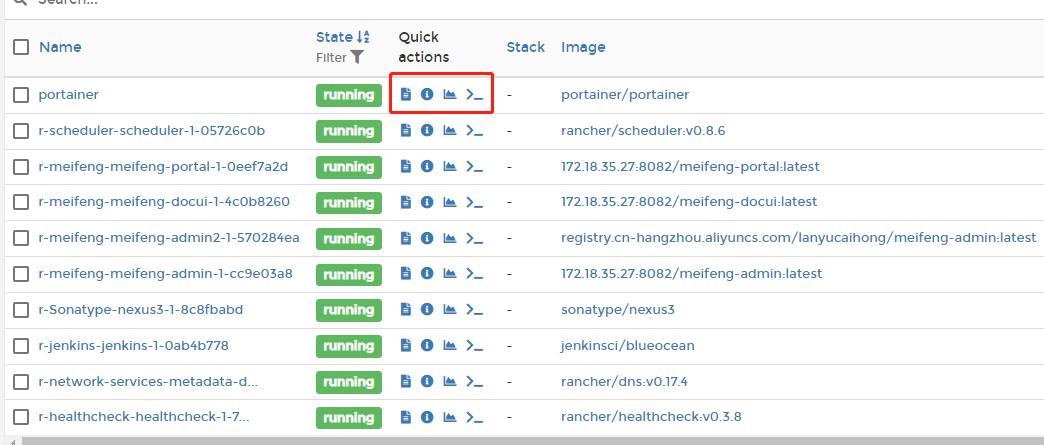
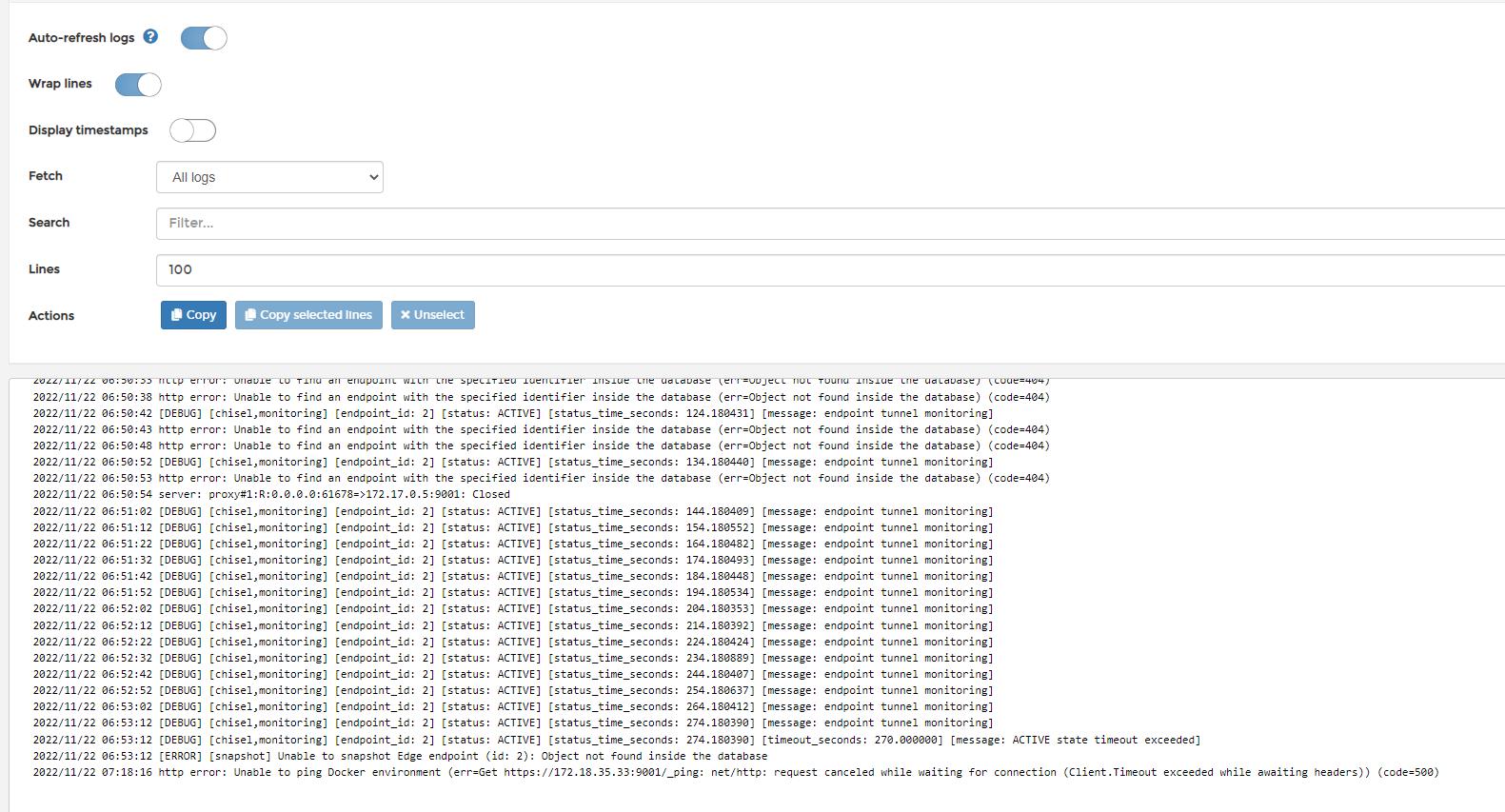
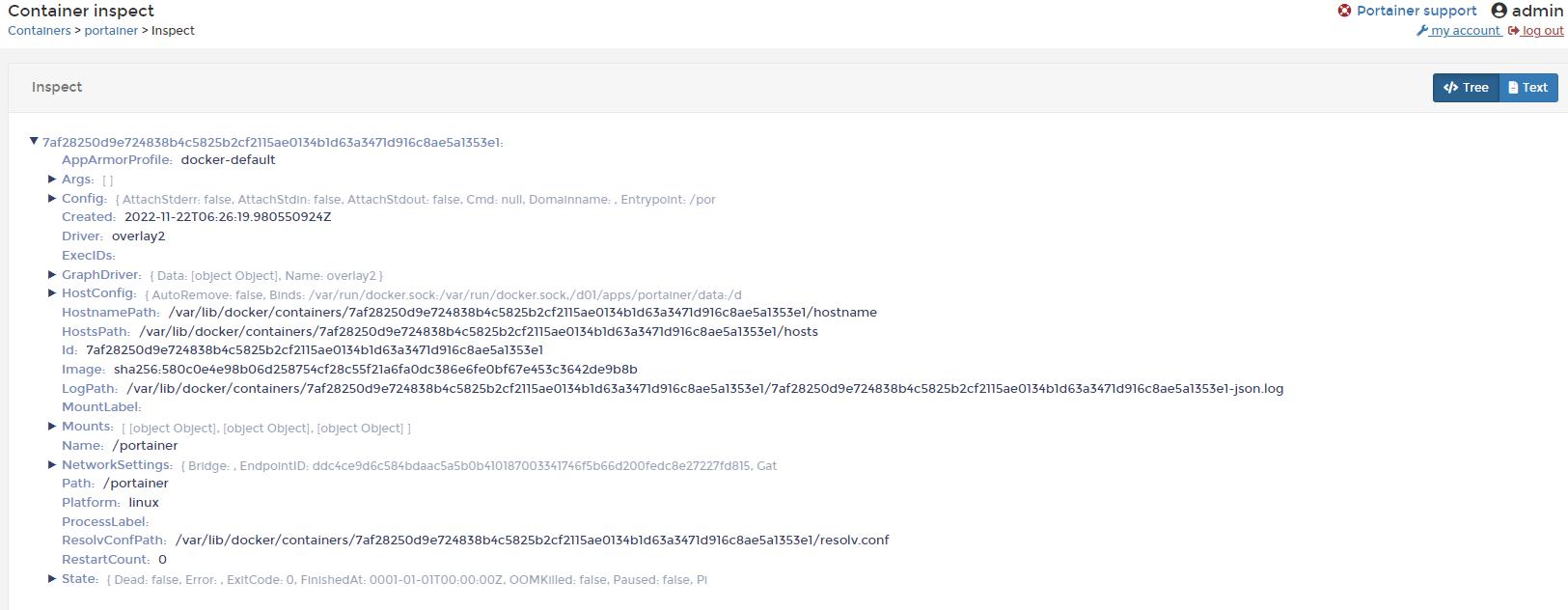
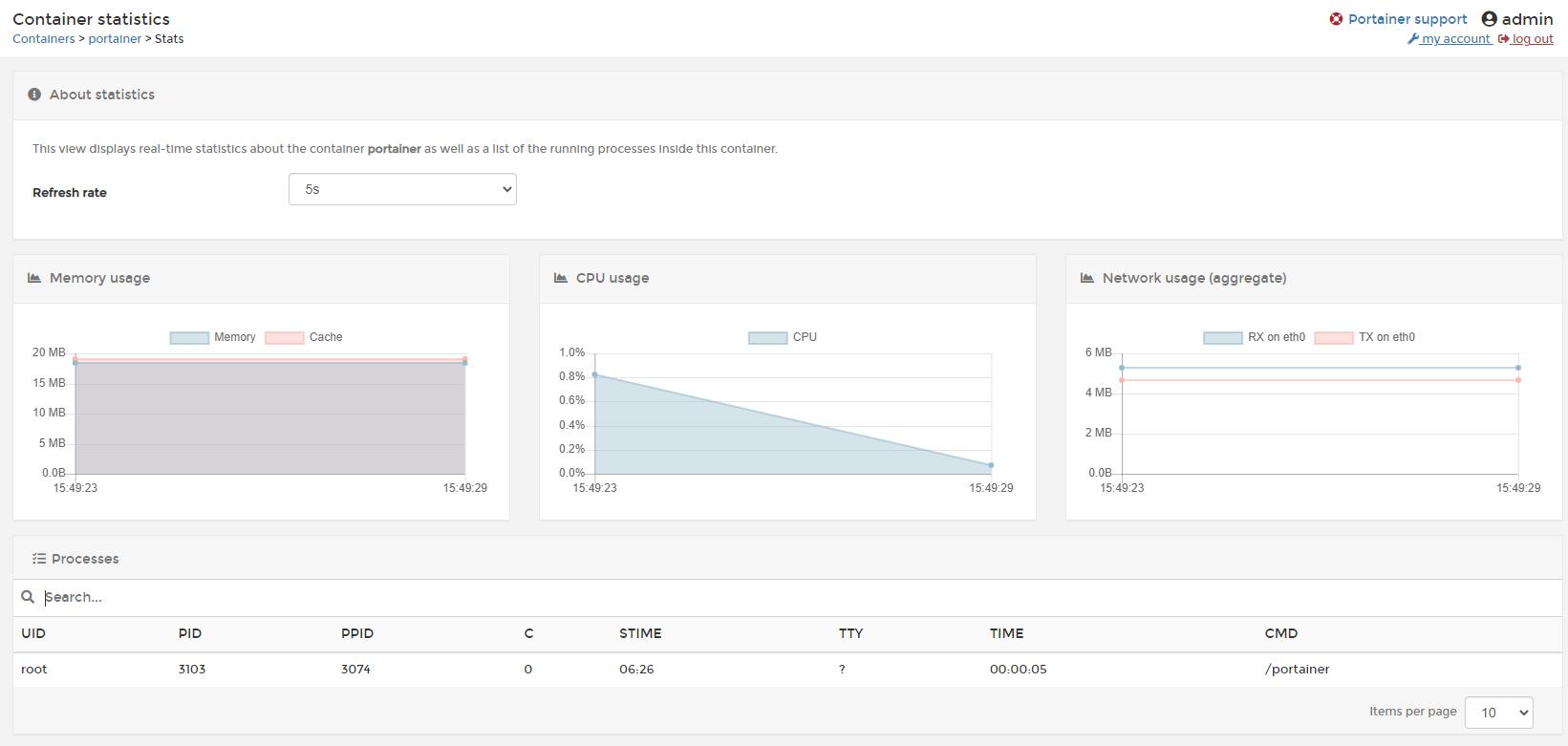
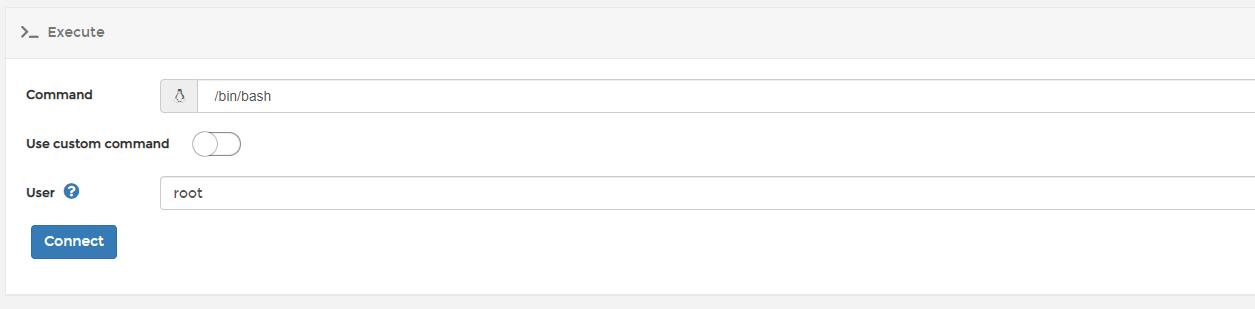
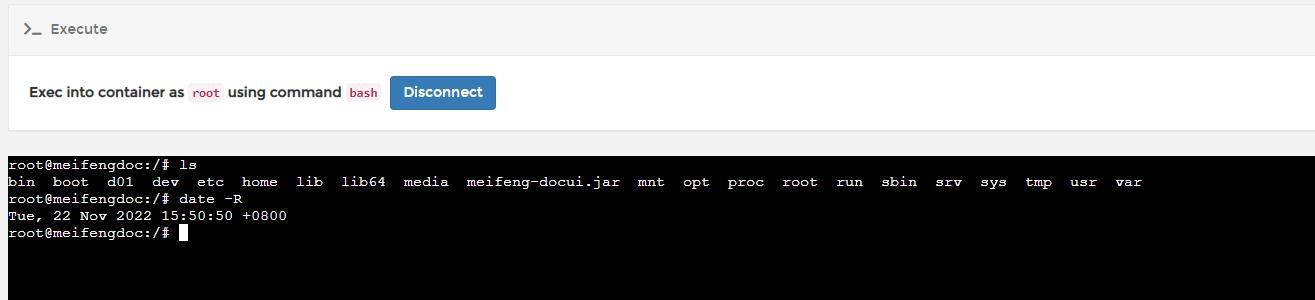
还可以通过quick actions,查看容器logs、 Inspect、stats、exec console
logs
Inspect
stats
console
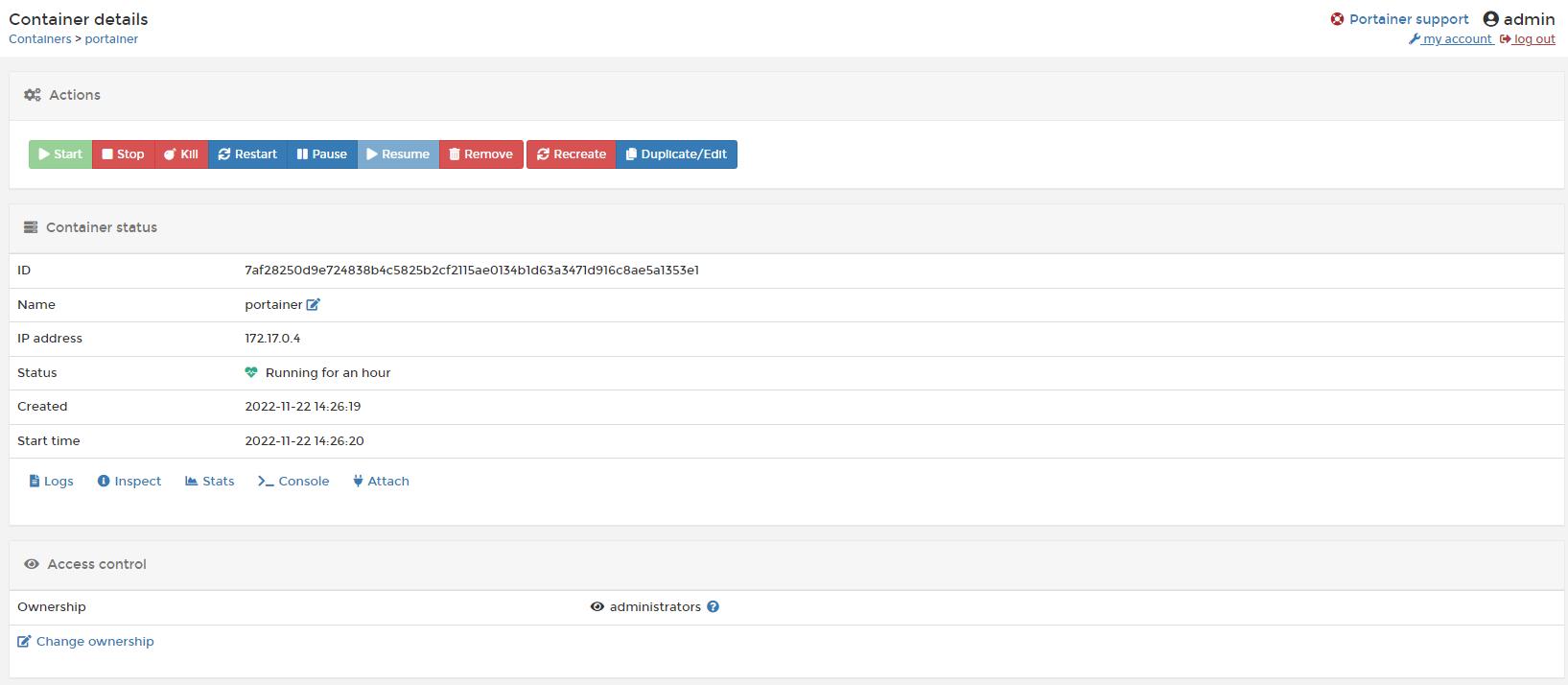
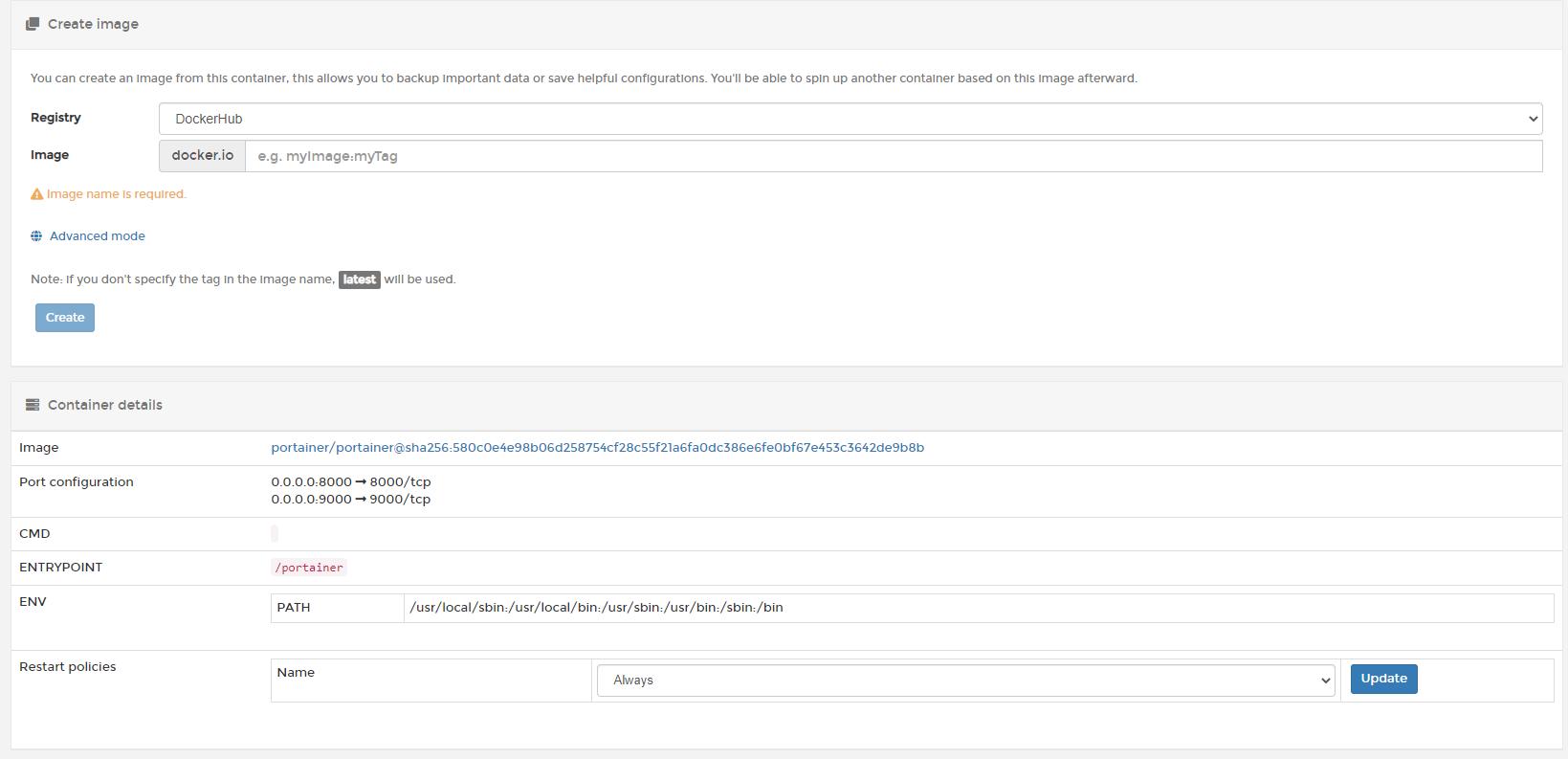
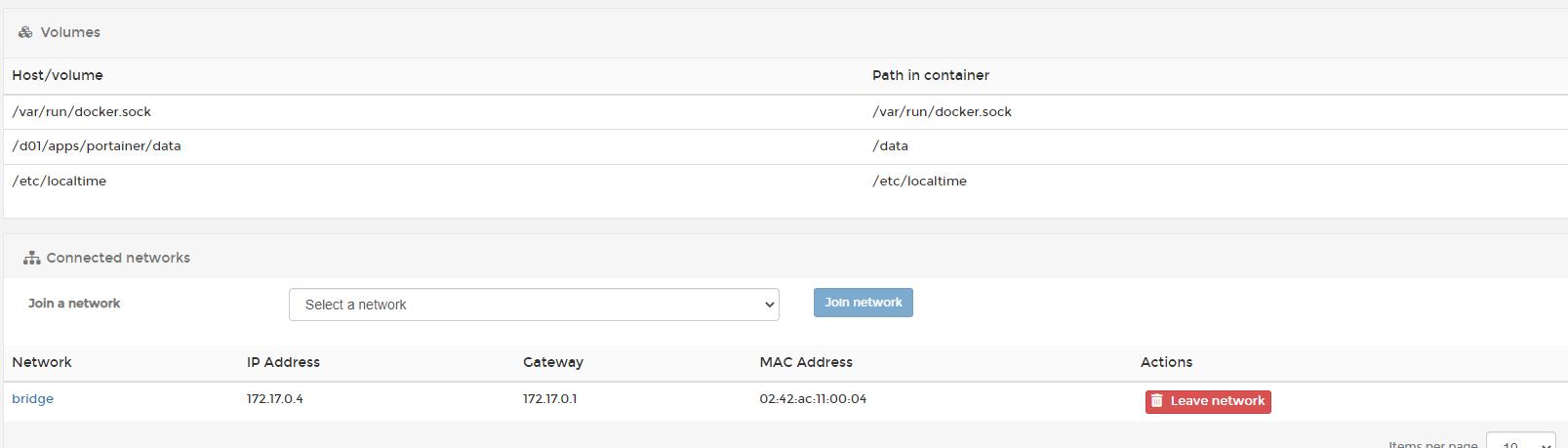
container deatails: 容器详情,可以对容器进行:启动、停止、杀进程、重启、暂停、删除、重建,编辑等操作。
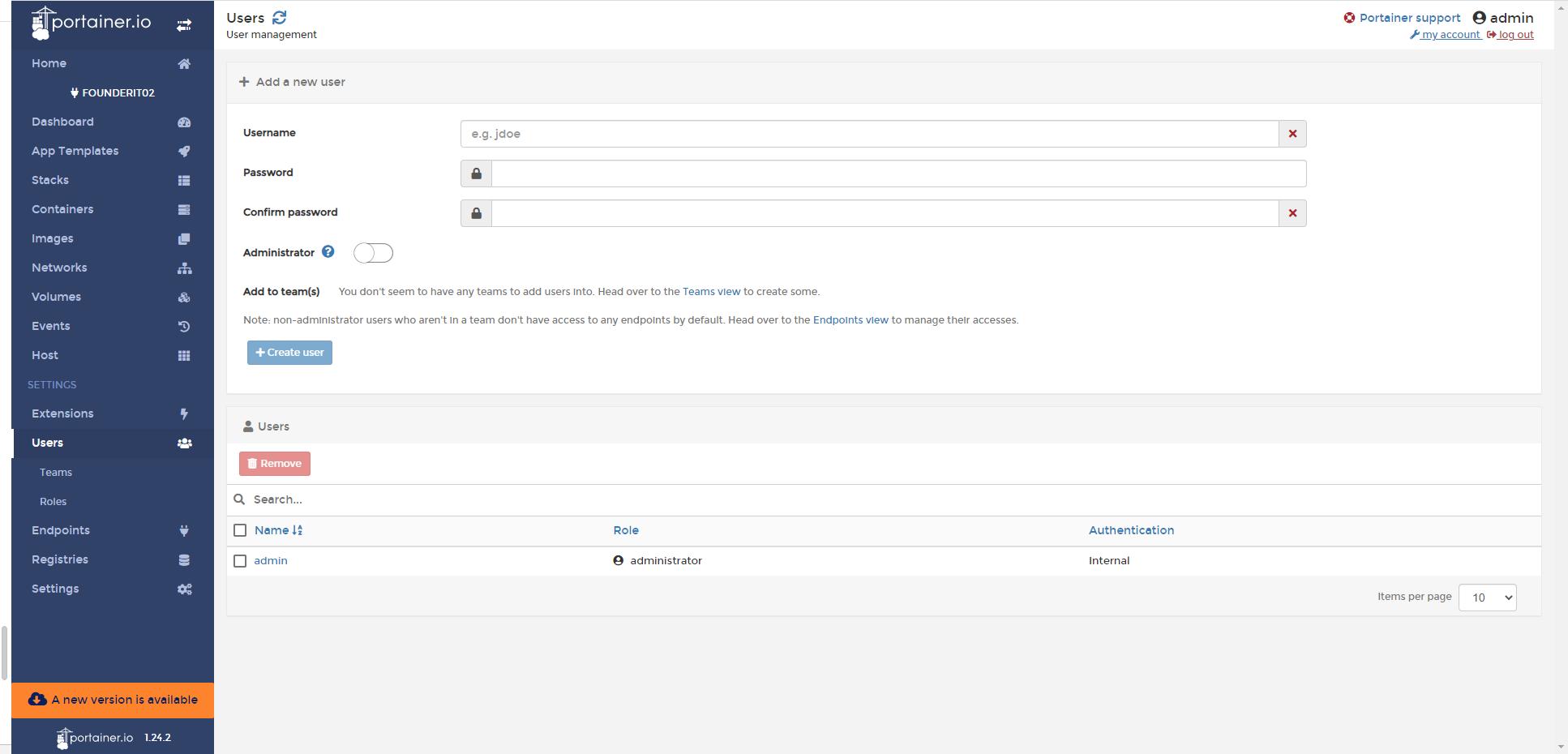
用户管理:
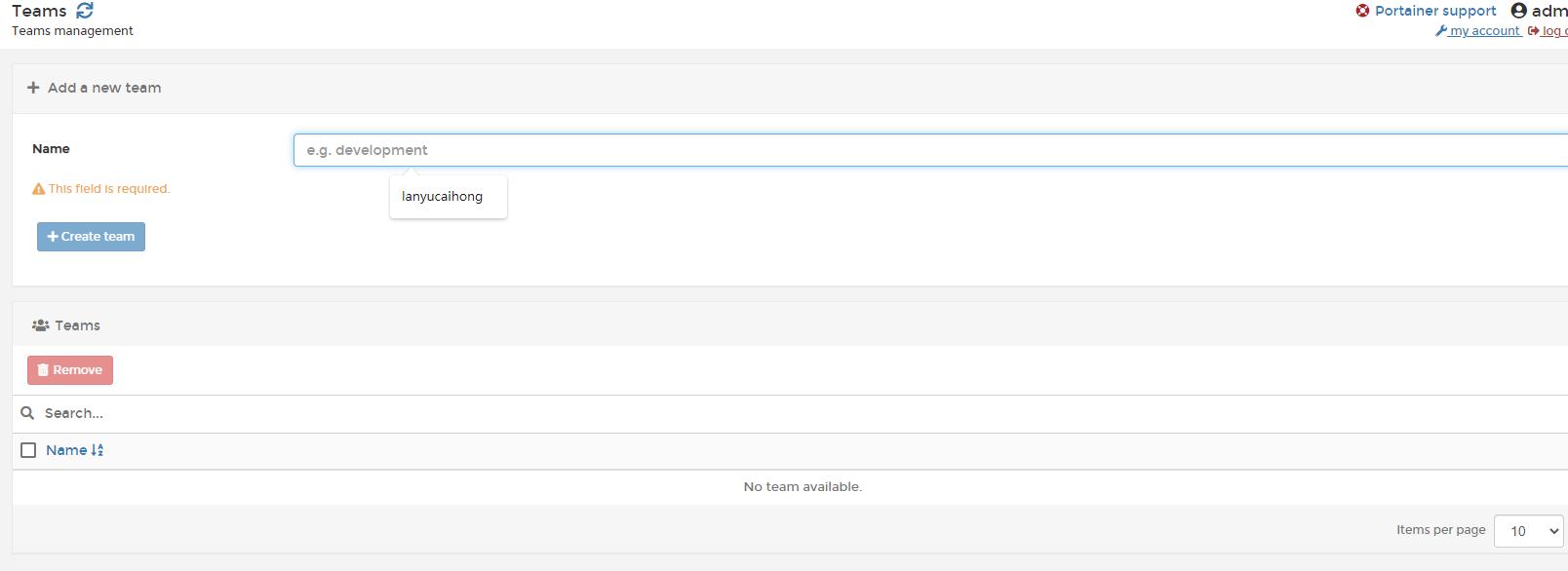
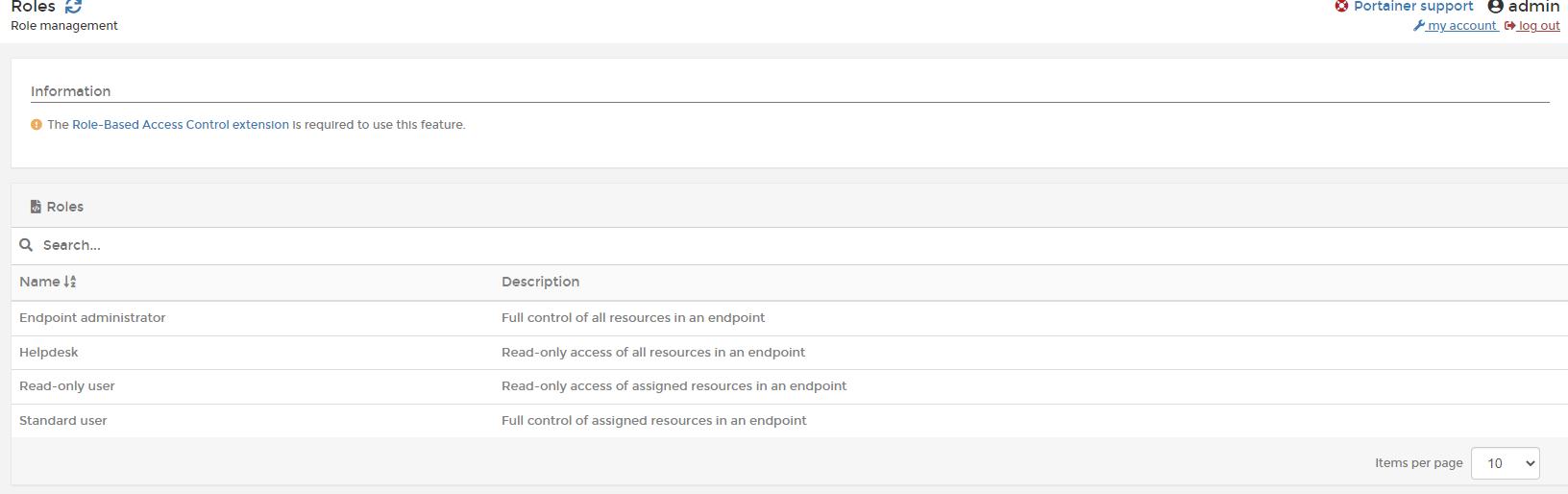
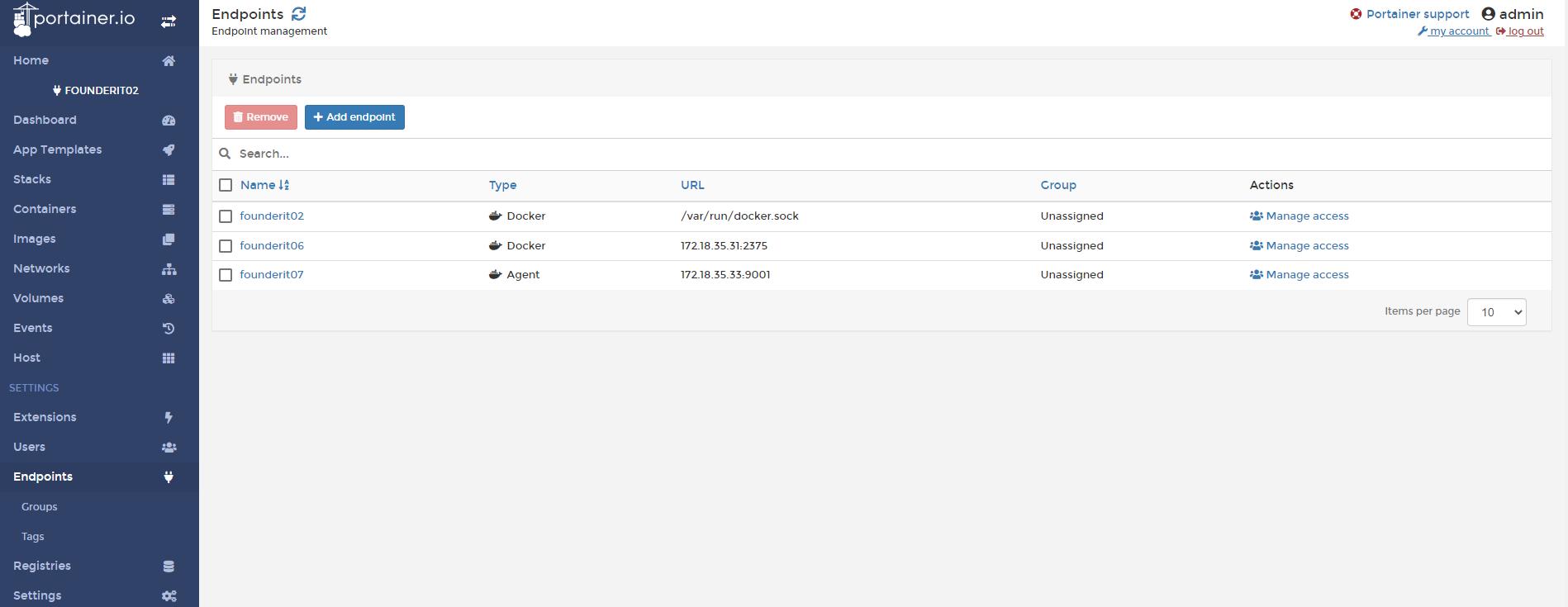
端点管理
端点管理,可以管理集群服务器,可以通过agent、edge agent、docker、azure方式添加端点,这里介绍agent和docker两种方式:
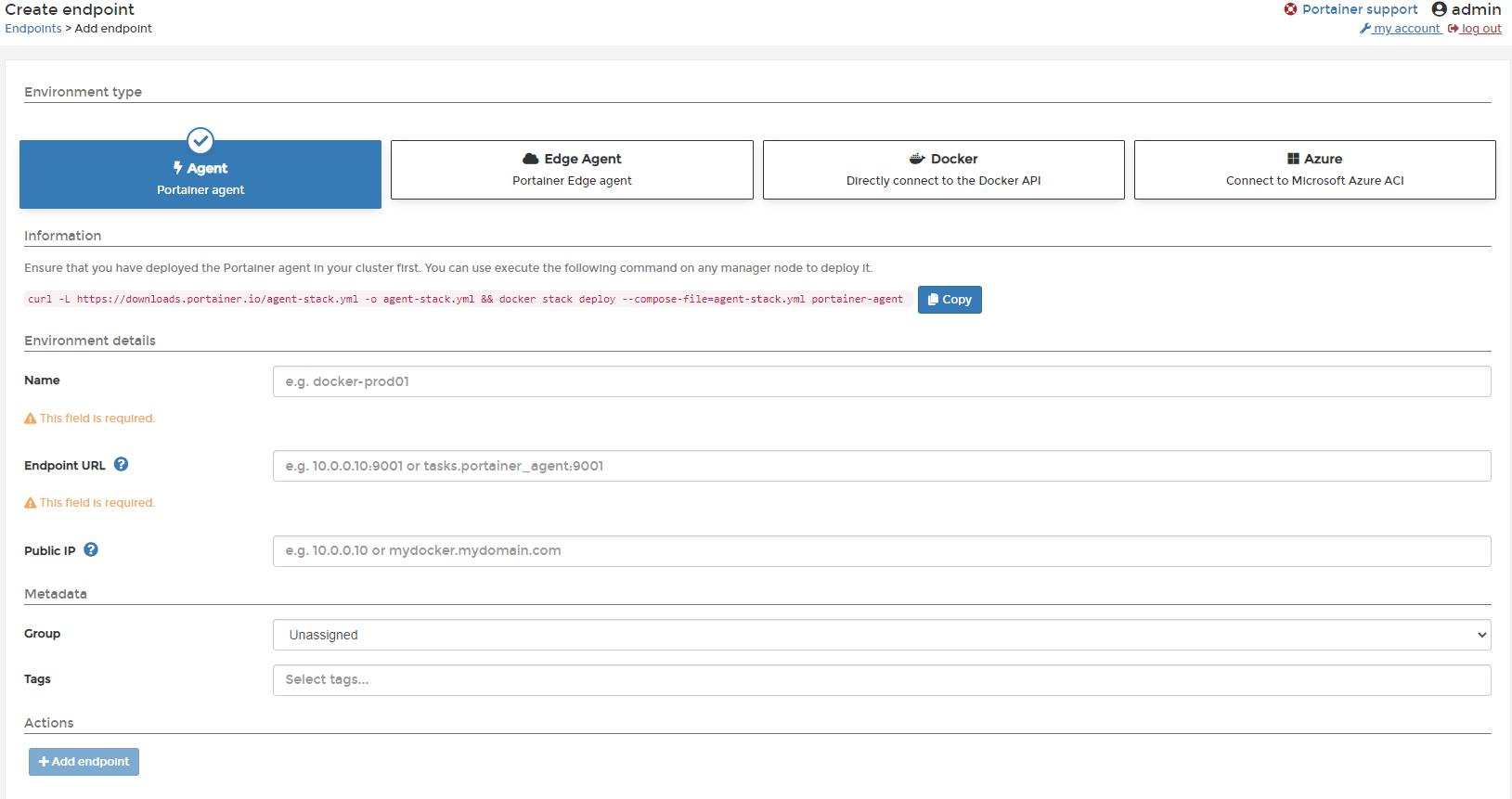
agent方式
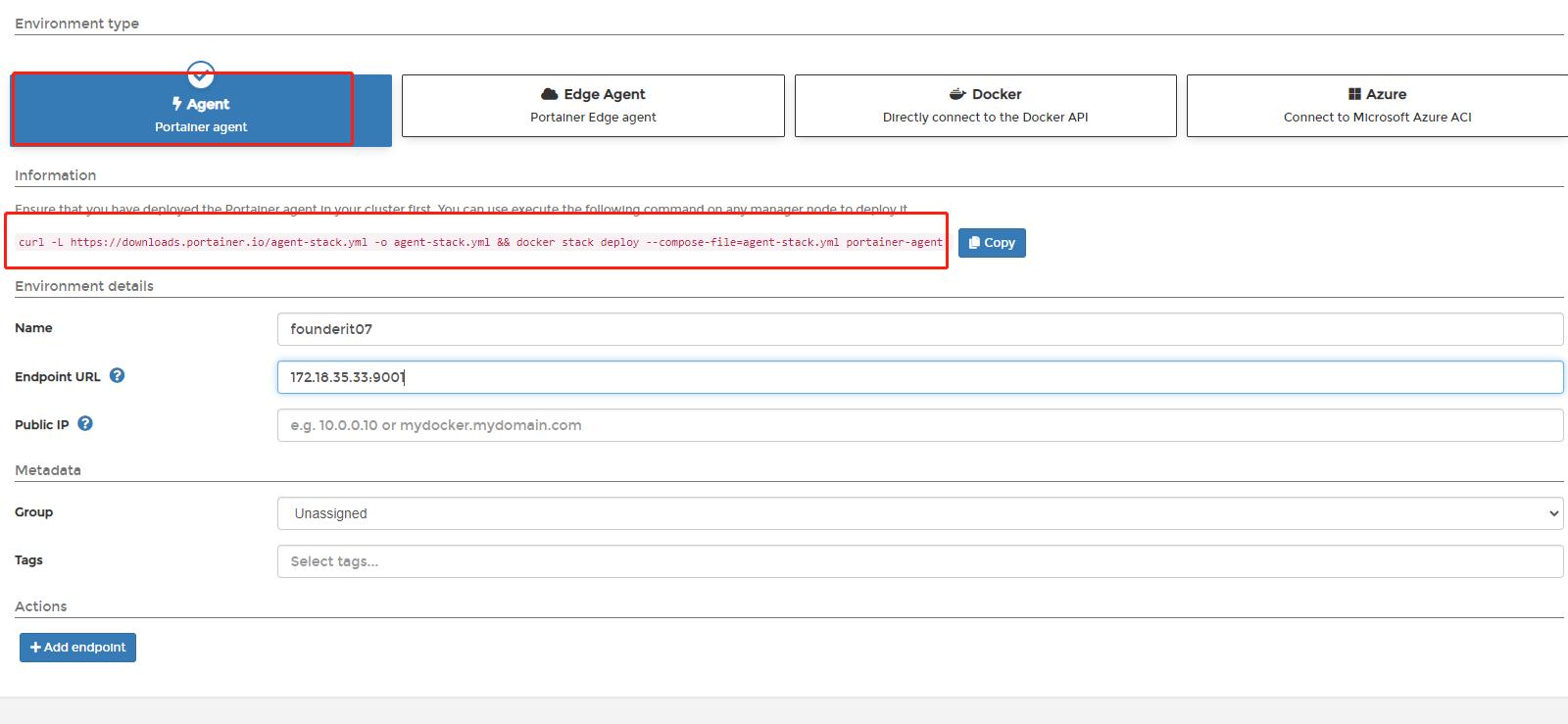
首先在要管理的端点服务器执行:curl -L https://downloads.portainer.io/agent-stack.yml -o agent-stack.yml && docker stack deploy --compose-file=agent-stack.yml portainer-agent
如果agent-stack.yml文件*载下**不了,

可以通过浏览器*载下**,*载下**地址https://downloads.portainer.io/agent-stack.yml -o agent-stack.yml
编辑agent-stack.yml文件
vim agent-stack.yml
version: '3.2'
services:
agent:
image: portainer/agent:2.11.1
volumes:
- /var/run/docker.sock:/var/run/docker.sock
- /var/lib/docker/volumes:/var/lib/docker/volumes
ports:
- target: 9001
published: 9001
protocol: tcp
mode: host
networks:
- portainer_agent
deploy:
mode: global
placement:
constraints: [node.platform.os == linux]
networks:
portainer_agent:
driver: overlay
attachable: true
执行docker stack deploy --compose-file=agent-stack.yml portainer-agent
结果:
容器:

镜像:

在部署poertainer-agent的时候可能出现

如果出现this node is not a swarm manager. Use "docker swarm init" or "docker swarm join" to connect this node to swarm and try again的错误提示:
执行:docker swarm init

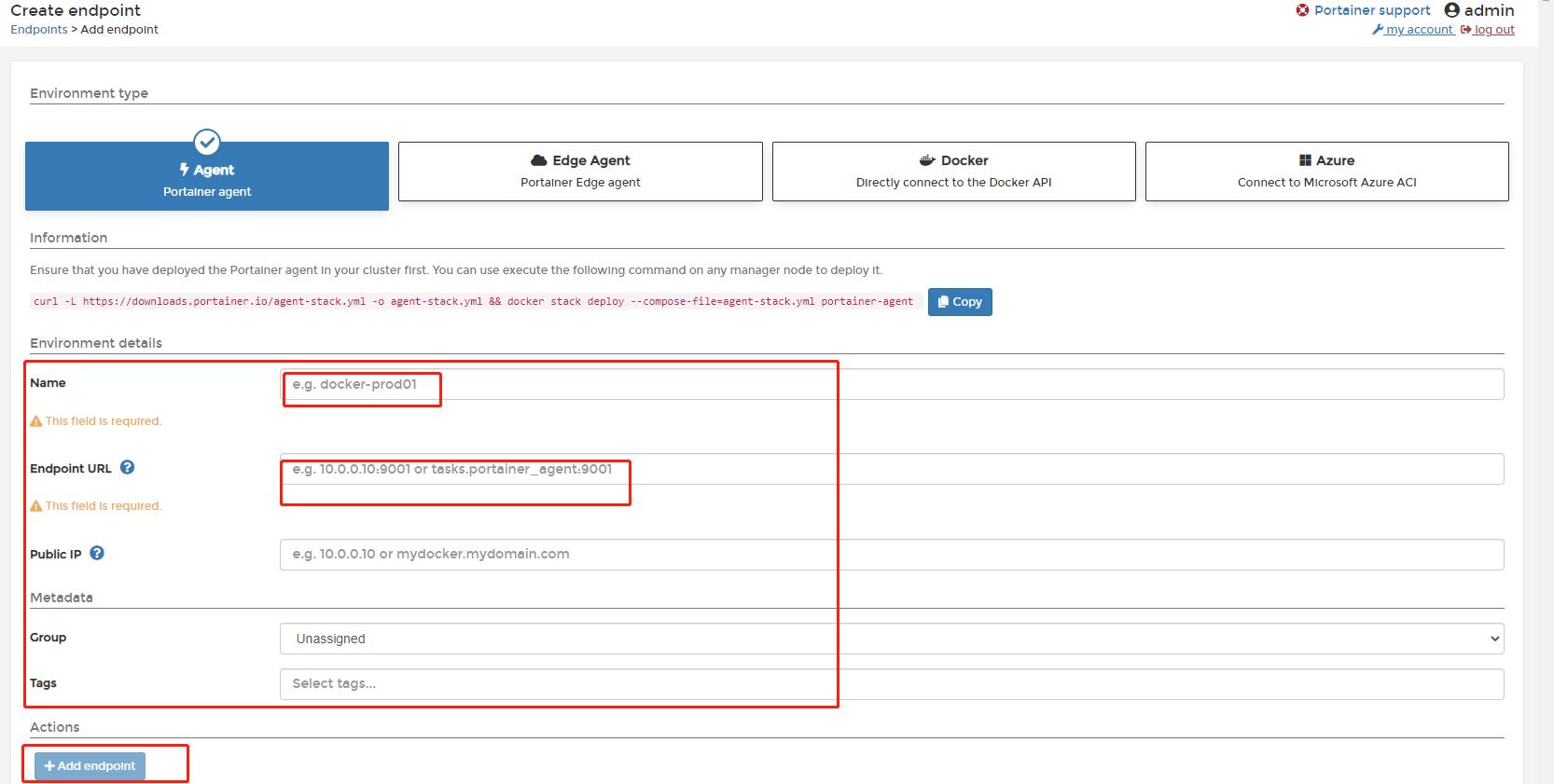
至此服务器端就准备完毕,填写端点信息,完成端点添加
docker方式
docker方式
添加其他服务器(docker)节点
由于局域网内还有其他的服务器上的docker需要管理,因此要添加其他服务器节点。
但是我不需要添加服务器,我只添加docker容器
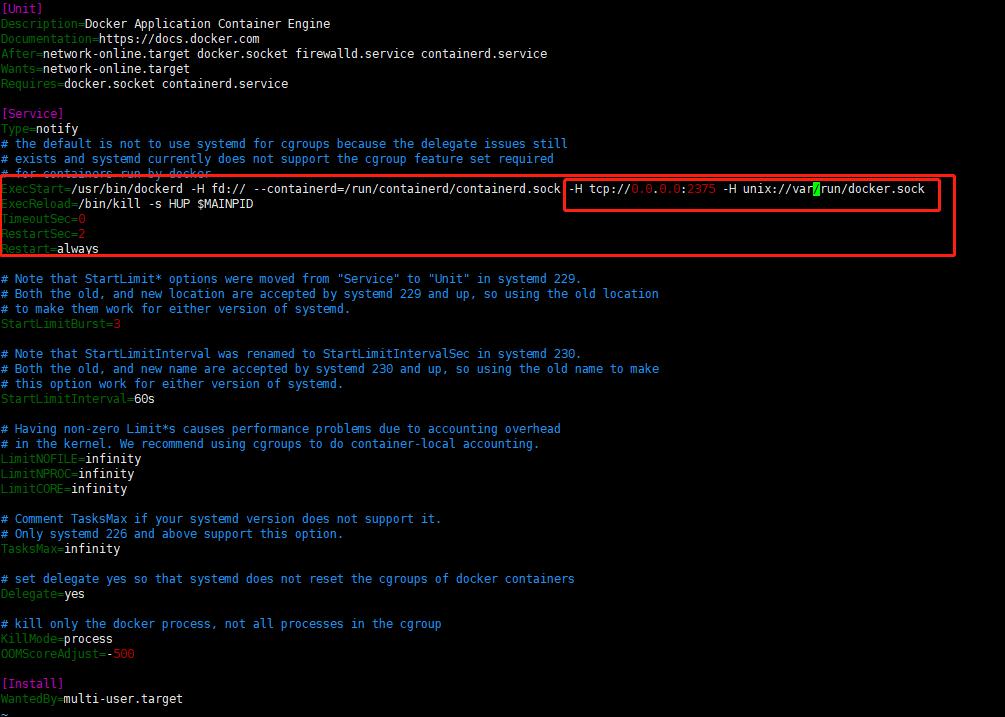
首先要先把其他的服务器的2375端口打开
vim /usr/lib/systemd/system/docker.service
Ubuntu操作系统docker.service在:/lib/systemd/system目录下
ExecStart=/usr/bin/dockerd 后插入 -H tcp://0.0.0.0:2375 -H unix://var/
run/docker.sock
systemctl daemon-reload //重启虚拟机
systemctl restart docker //重启docker
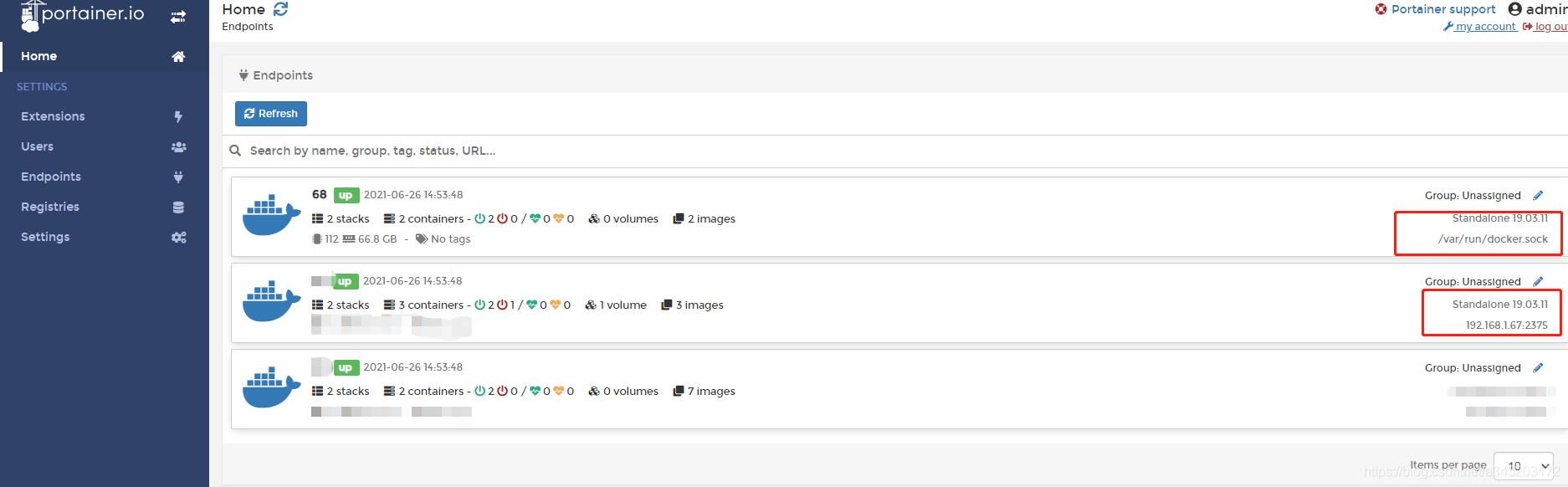
然后在平台添加endpoint
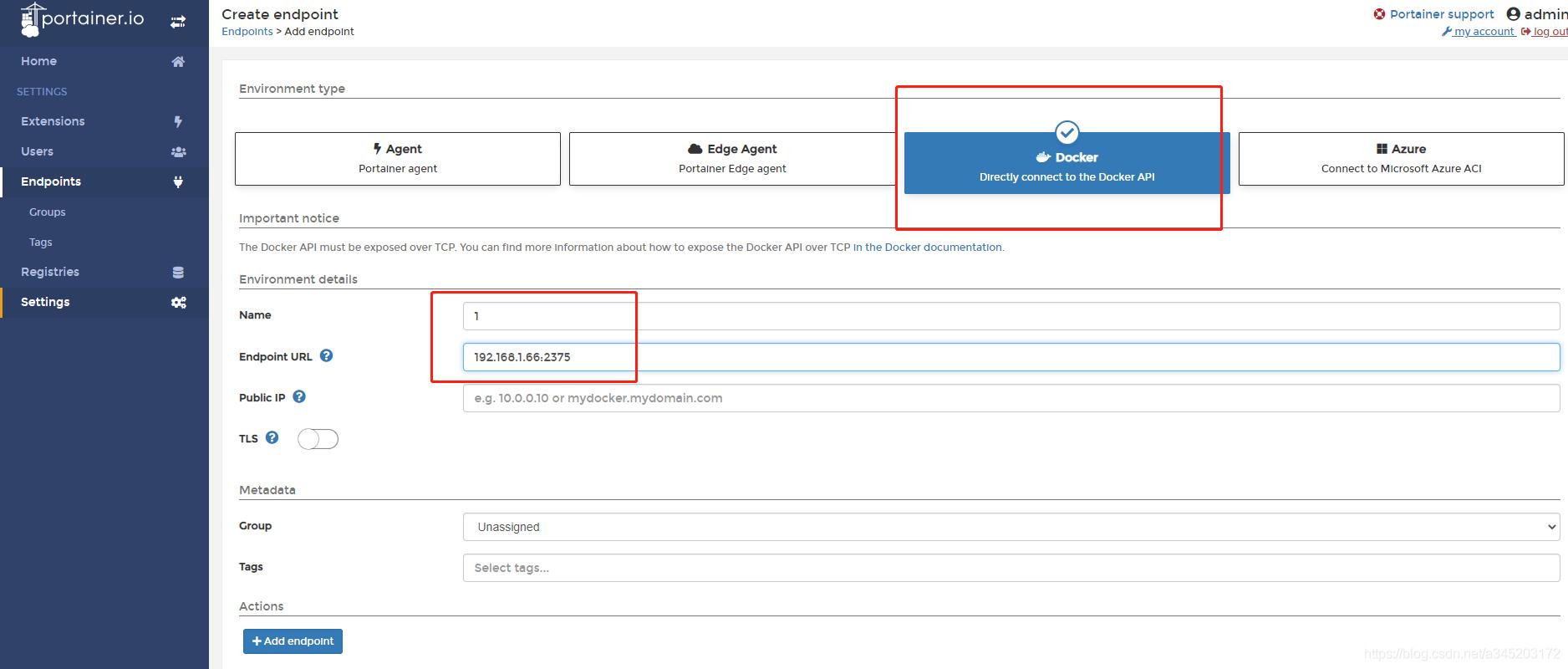
最终如下所示
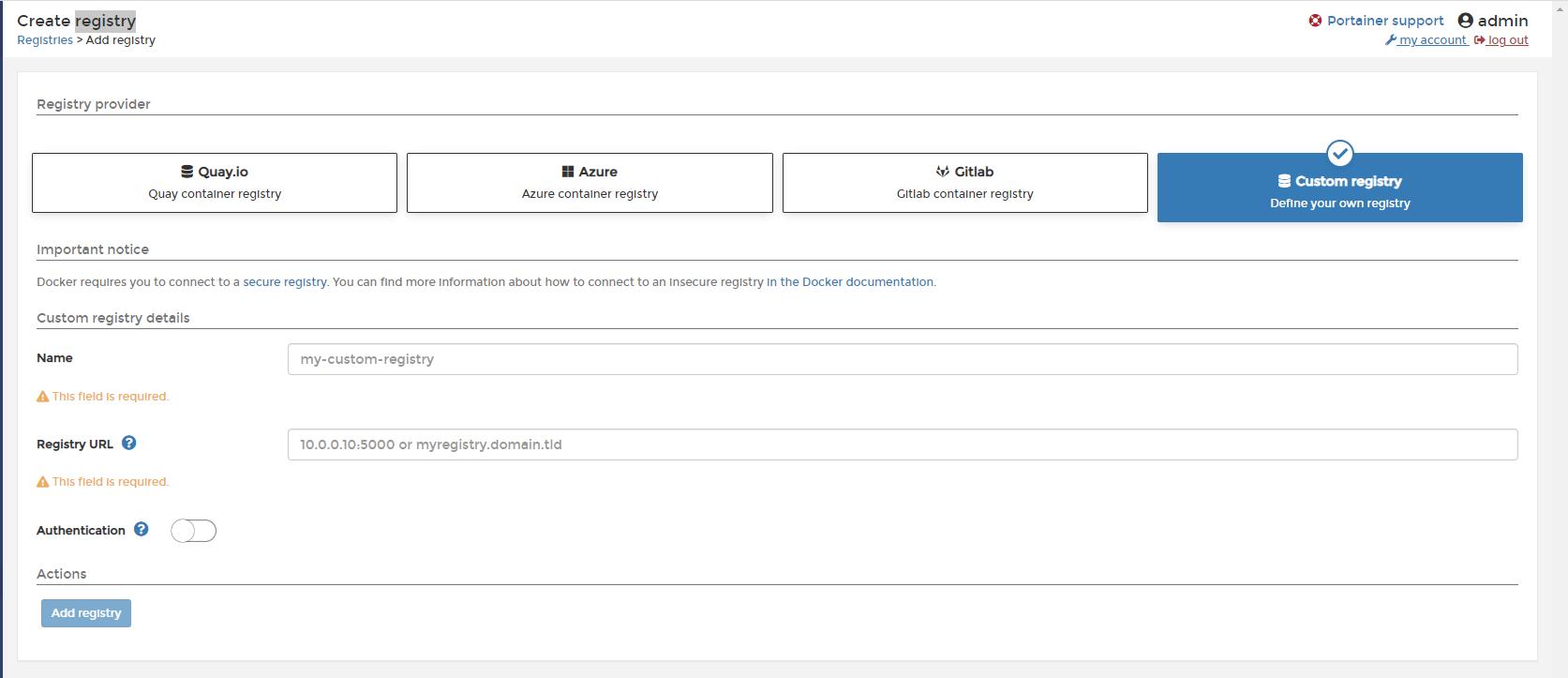
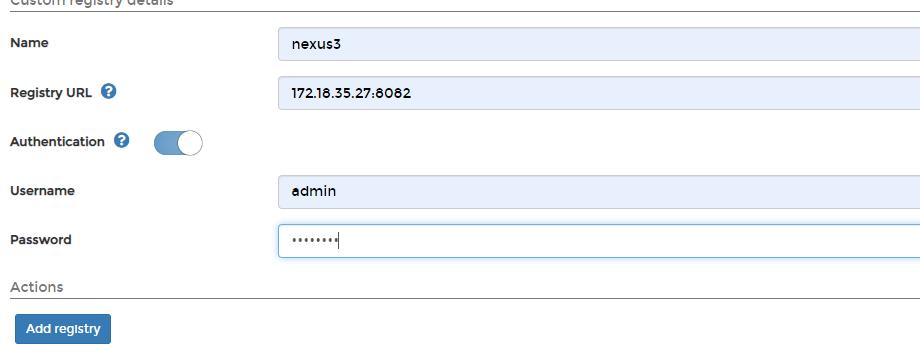
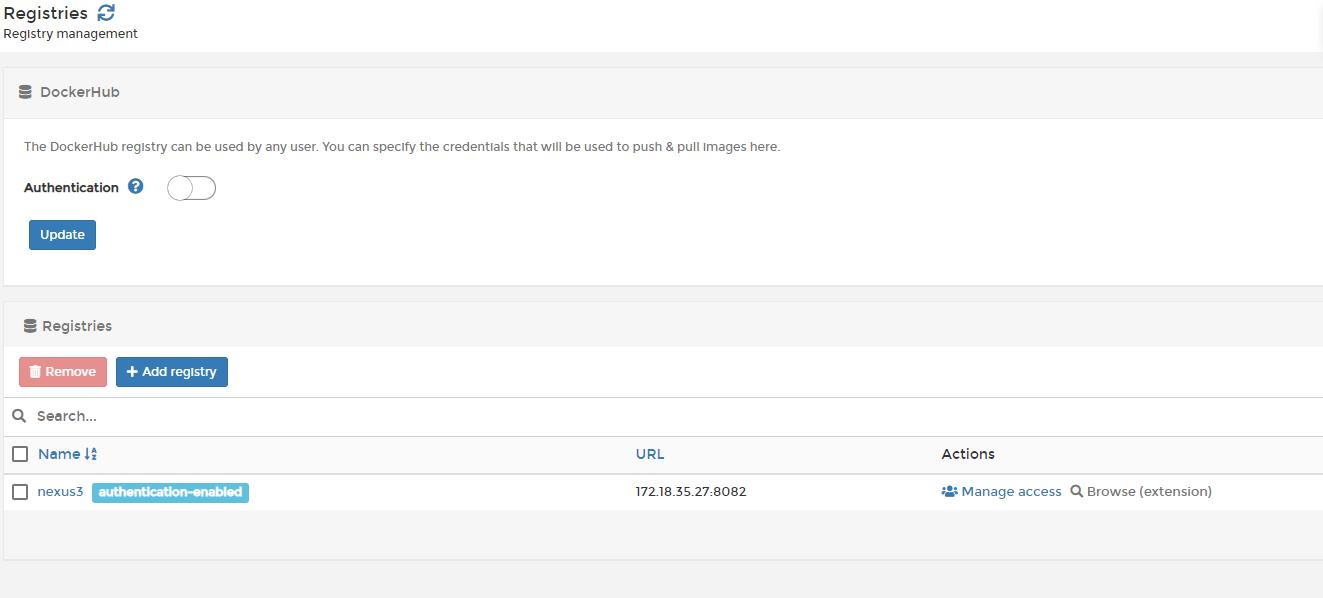
registry管理
registry管理
添加个人镜像库,这里