现在手机修图功能越来越强大,尤其是菇凉们都爱的美白磨皮瘦脸啥的,借助五官识别,都可以做到轻松无脑处理。

但是,有的照片,你可能也会遇到一种比较尴尬的情况~
在修“五官没有全露”的人像时,比如侧脸:

那么,无论是“美图大神”:

还是全能的“snapseed”:

都是无计可施。
不讲究的(尤其是美图*党**,对,说的就是你!),可能强拉硬上,全图“皮肤美白”。

那样的结果,就会导致整张图片的色调失真。
那么,对于这样无法识别的面庞,该用什么方法进行精细调整呢?
Snapseed
基于snapseed*党**众多,这里先说个最基本的
对于这种“局部”的调整,那当然是要用“局部”这个功能了:
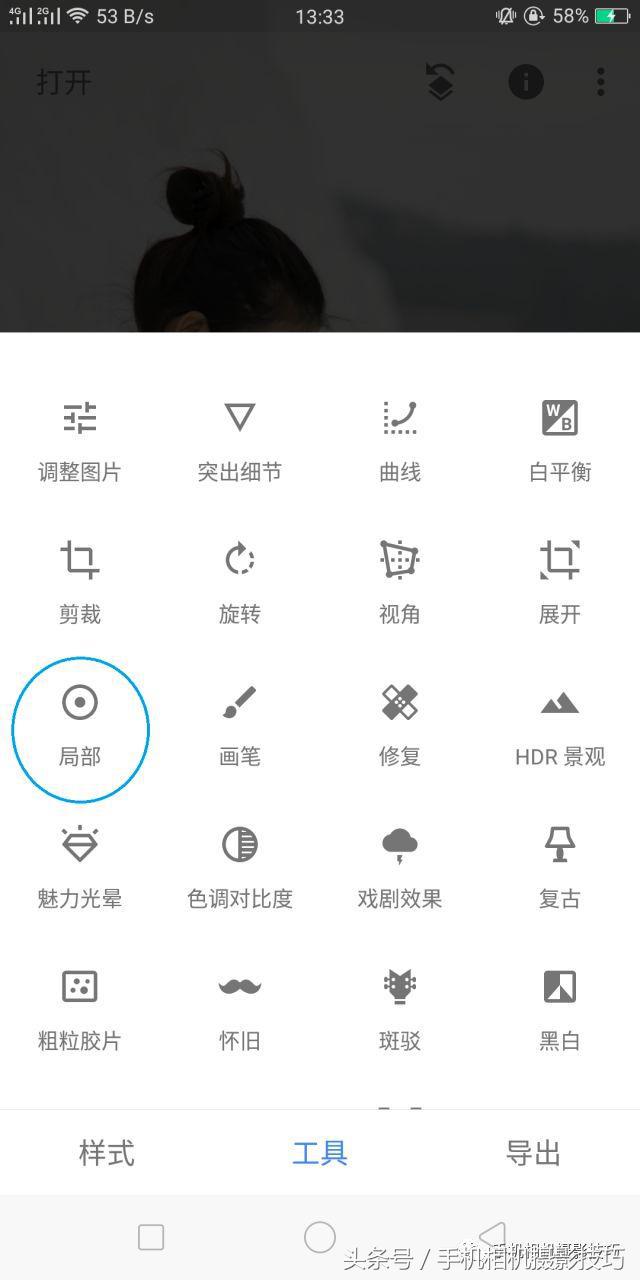
手指点一下画面人物的脸庞,然后双指向内滑动缩小选取,将选取范围缩小到脸庞的范围内。
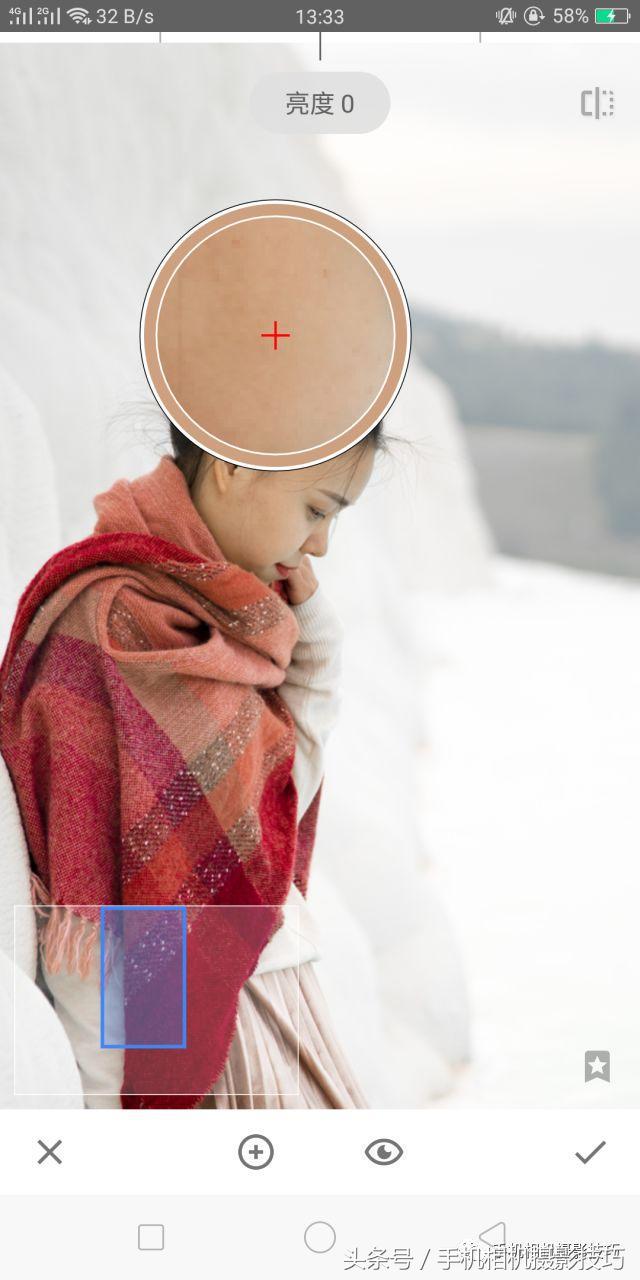

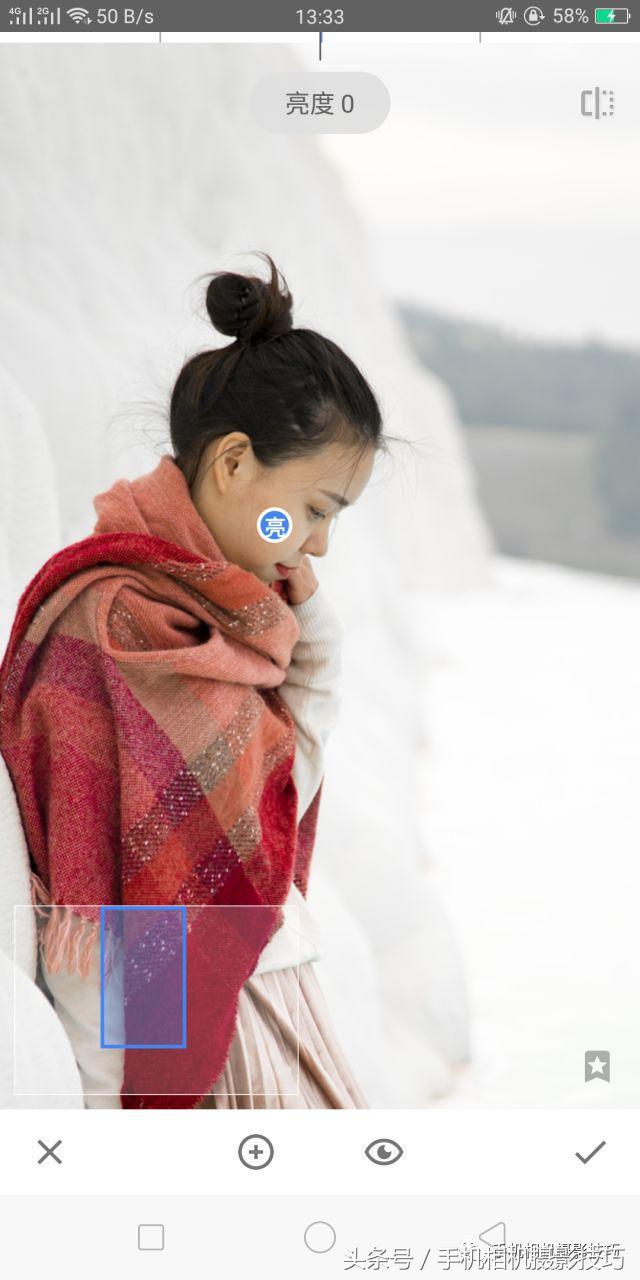
选择“亮度”这个选项,调高亮度,人像的脸就会变亮:
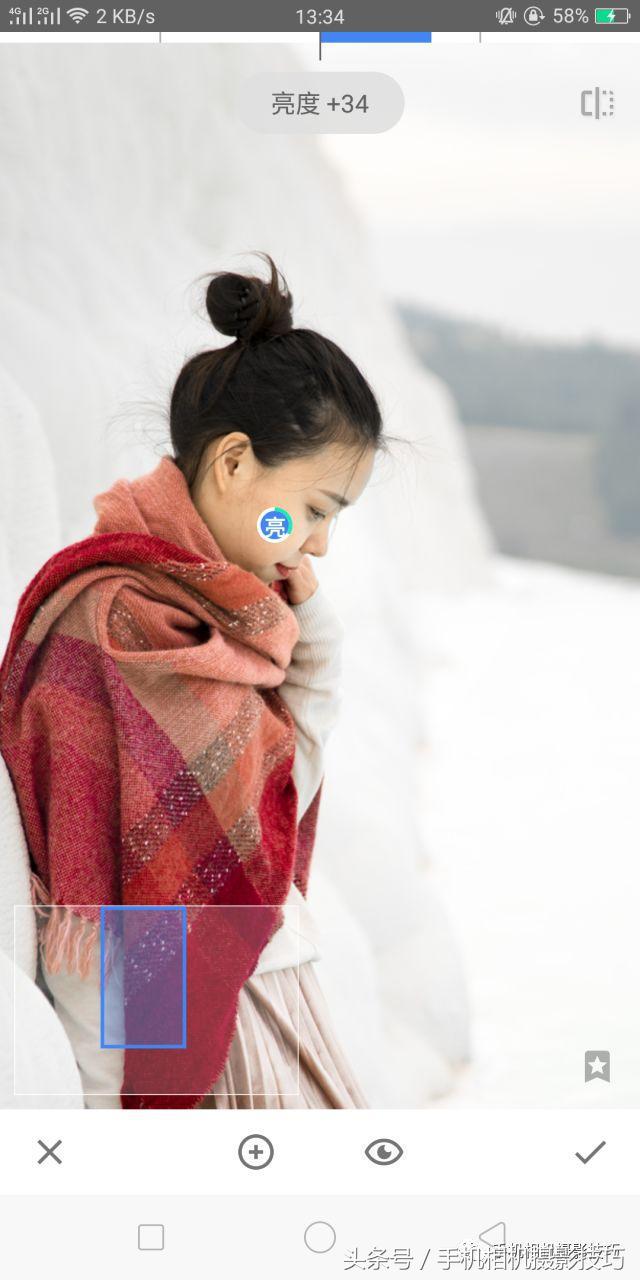
而如果选择“饱和度”这个选项,调高,人像的脸就会得更有肉色:

至于选择“结构”这个选项,调低,就相当于磨皮的效果啦。

泼辣修图
这个APP旅行君以前给大家推送的不多,主要是基于这款软件有部分功能是收费的。
不过对于人像修图来说,这款软件还是比较后到的,不要钱~所以可以作为上述方法的补充版给大家介绍一下:

泼辣修图的面部识别,是属于手动选择的模式。
也就是说,你在脸部手动画一个框,那么软件就会认为画框中的肉色部分,是人脸:

所以,无论是低头,抬头,侧脸,你都不用担心APP识别不出来脸庞。
基于识别出来的范围,你可以调整皮肤的“光滑度”“色相”“阴影”“高光”等参数,这就比snapseed要丰富很多。
当然,对于有瘦脸、大眼需求的菇凉来说,泼辣修图的“液化”功能也是免费的。
用“变大”功能放大双眼,用“变小”功能缩小嘴巴,用“推移”功能瘦脸,都是很方便的操作。


总结一下
今天旅行君给大家推荐了2种后期处理人脸的方法。
snapseed更方便,毕竟不是每个人都有耐心修一张图跨越多个APP的。
泼辣修图可调参数更多,但很多功能收费,这就限制了他的使用范围。
当然,以上两张方法都是建立在“非正面”,APP无法根据五官识别出脸庞的基础上。
如果是正面照,还是美图秀秀更简单、全面,是的,没有之一。
OVER~