购买了新的超高清显示器,但如果不适配合适的系统分辨率,画面可能会显得模糊不清。下面是调整电脑分辨率的简便方法,让你的显示效果更出色。

调整分辨率的步骤:
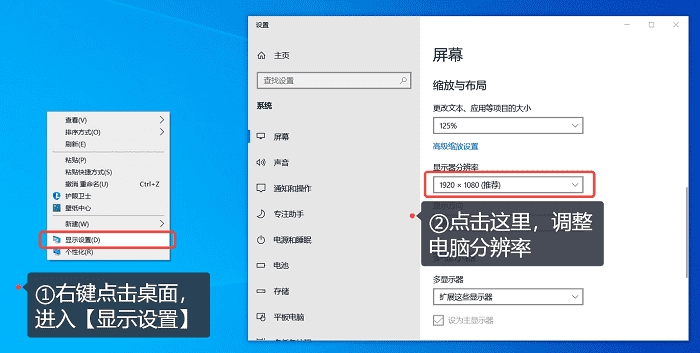
1.右键点击桌面:在桌面空白处右键点击,选择【显示设置】。
2.进入显示设置:在弹出的窗口中,找到【缩放与布局】,在其中选择【显示器分辨率】。
3.选择推荐分辨率:在显示器分辨率选项框中,选择系统推荐的最佳分辨率。一般而言,这是显示器的原生分辨率,也是保证最佳显示效果的设置。
解决不能调到最高分辨率的问题:
有时候,电脑无法调整到显示器支持的最高分辨率,这可能是显卡驱动问题。解决方法如下:
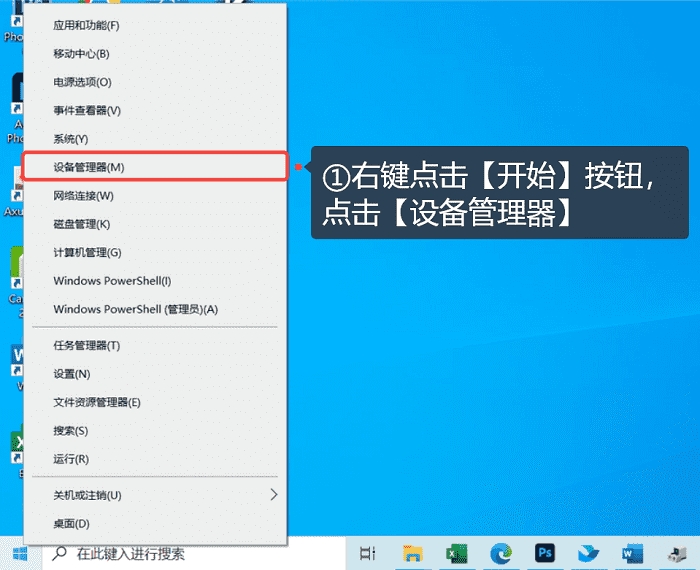
1.更新显卡驱动:右键点击【开始】按钮,选择【设备管理器】。
2.找到显示适配器:在设备管理器中找到【显示适配器】,展开显示详细信息。
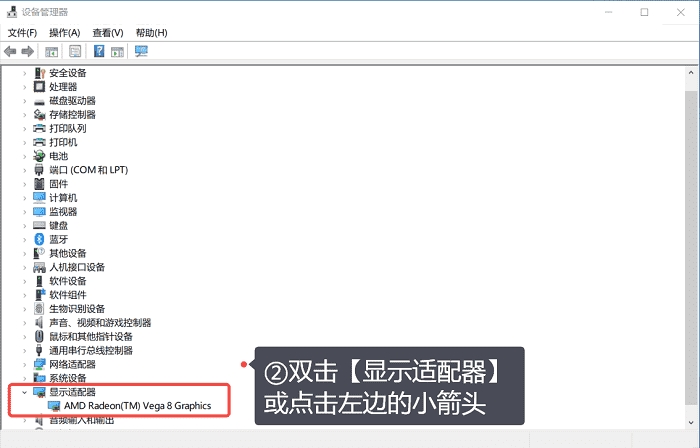
3.更新显卡驱动:右键点击显卡设备,选择【更新驱动程序】 > 【自动搜索驱动程序】。选择搜索到的最新驱动并更新。

4.重启电脑:完成驱动更新后,重启电脑,然后再次进入【显示设置】,调整分辨率。
通过这些简单步骤,你可以调整电脑分辨率,确保显示效果清晰,让超高清显示器发挥最佳性能。如果问题仍未解决,可以考虑重装显卡驱动或更换支持目标分辨率的视频线。希望这些建议对你有所帮助!