答应朋友写关于PPT的,上次写了第一篇怎么开始做PPT,今天写第二篇模板运用和文字的处理。
我这里用的是office 2010 ,考虑还有同学用更老的版本,所以没有用2016。
1.打开PPT,点文件,新建,模板打开个人

2.打开,选择一个需要的模板,这里我们选拼图,双击*载下**完就会打开

3.打开后,添加标题

4.随意添加个标题,调整好字体大小后,点格式如图

5.格式下,对应的下拉菜单,可以有更多选项,如图

6.首先选择形状样式,点下拉,选择,如图

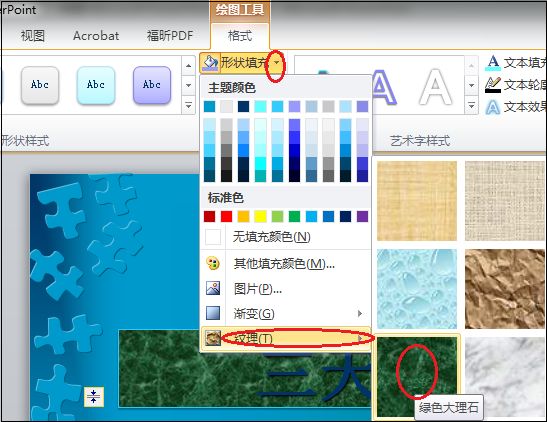
7.点击形状填充,选择纹理如图
8.形状轮廓,如图

9.形状效果,选择阴影,如图

10.选择文字效果,选择和背景同类色,如图

11.点文件,另存为,暂时保存。

篇幅有限,不能写太长了。上一篇写了基本的打开,新建,标题,图片。这篇写了借助模板,可以保持整个PPT的风格一致。再学一下,文字及标题标题的处理,然后下一篇写图片的处理,那么一个基本简单的PPT还是就可以了。
也不知道朋友满意不?
如果觉得有用请转发,想看到更多,请关注我。