PPT中的图片处理技巧@胡星
制作PPT,图片的使用是绝对要有的,下面进行一个PPT中如何更好的对图片进行处理的教程。
PPT中处理图片主要有以下四个步骤:分别是 “剪裁”,“拼接”,“遮罩”和“修饰”。
下面进行一一讲解。
裁剪
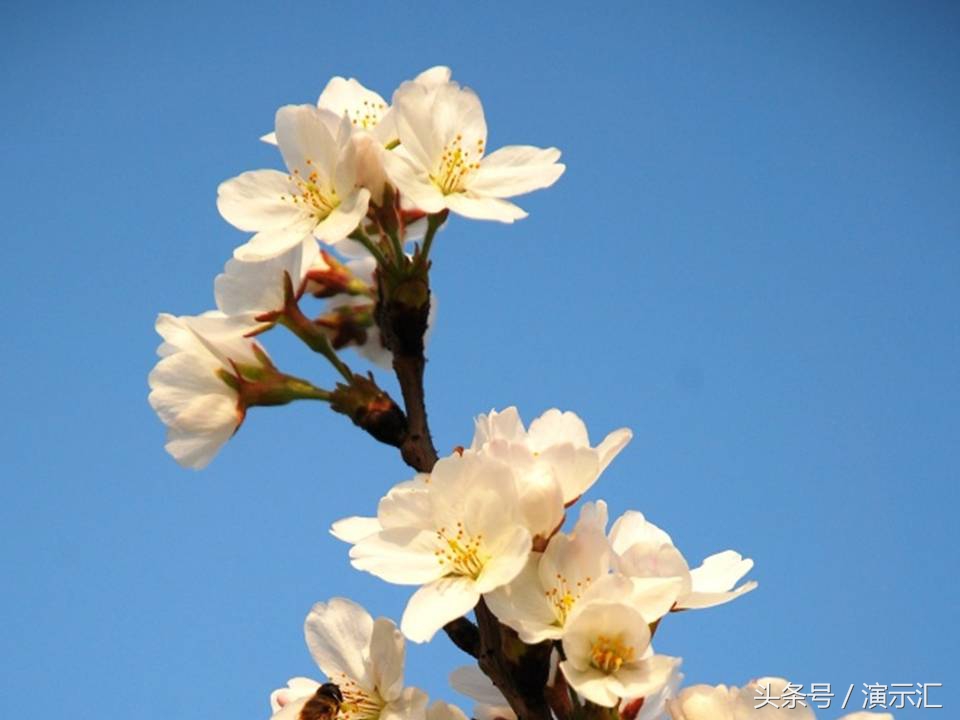
很多人都会犯一个错误,那就是拿到一张要用到PPT中的图片就直接插入到PPT中。尽管这张图片很清晰,大小也还可以,但是最终展现出来的效果却并不是非常好,出现这种情况,我们不如试试将这张图片进行一定的剪辑,通过剪裁可以提高图片的表现力。
剪裁的第一个技巧是:“九宫格剪裁法”。也就是通过横竖各两条线将剪裁区域均分,线的四个交点就是我们的视觉焦点,在它周围的内容是最容易被我们注意到的。
剪裁的第二个技巧是:“位置剪裁法”。很多的图片有着特定方位或者里面有一些“线条”,我们就需要抓住这些图片的特征,合理的剪裁,突出这些特征,然后让它来表现我们需要的内容,这样就达成了剪裁的目的。
拼接
高清大图不是什么情况下都有的,使用对于一些小图我么们要怎么办呢?答案是:拼接。
对于一张不够大的图,我们千万不能直接就把它填充为背景,这样会非常难看,出现图像模糊的情况,这个时候,我们可以使用多个相关或相似的图片进行拼接。拼接的一个主要技巧就是制作照片墙,这是对于较小的图片来说。对于不是特别小的图片,我们可以直接在PPT中进行摆放。
遮罩
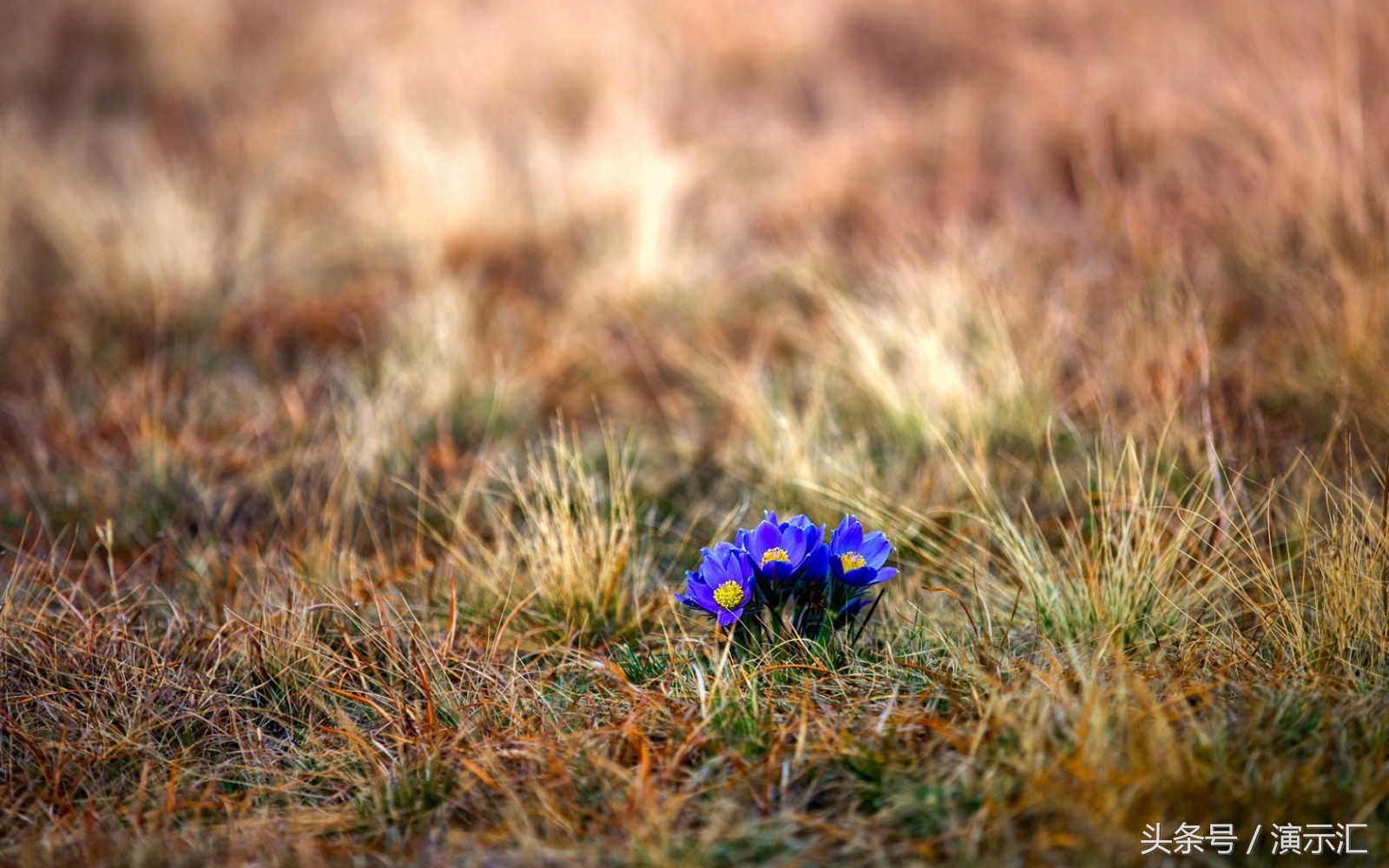
遮罩主要在两种情况下用到:一是弱化背景,二是在图片上添加文字。
透明遮罩的使用方法是插入一个图形,然后对图形进行透明度设置,这样放在一张图片上就完成了一个遮罩。
第一遮罩可以有效的弱化背景,当然直接对背景图片进行模糊处理也可以,但是加上一个遮罩,不仅可以强化信息,同时还可以提高PPT的美观程度,所以推荐使用遮罩来弱化背景。
第二个是在图片上添加说明性的文字,这既可以突出文字内容,又不会对背景产生很大的影响。并不是所有的图片都适合直接添加文字的,这个时候,我们可以先添加一个遮罩,然后在遮罩上添加文本框,这样不仅突出文字,而且显得逼格更高。
修饰
首先,PPT中本身就有很多修图的功能,像一些基本的滤镜,去除背景,模糊等。这些都可以用来处理图片。其次,我们可以添加一些图形来对图片进行点缀等,这些都是对图片进行修饰的方法。
以上内容就是PPT中如何处理图片的一些小技巧。感谢浏览!
更多精彩内容欢迎关注微信公众号【演示汇】进行学习~~