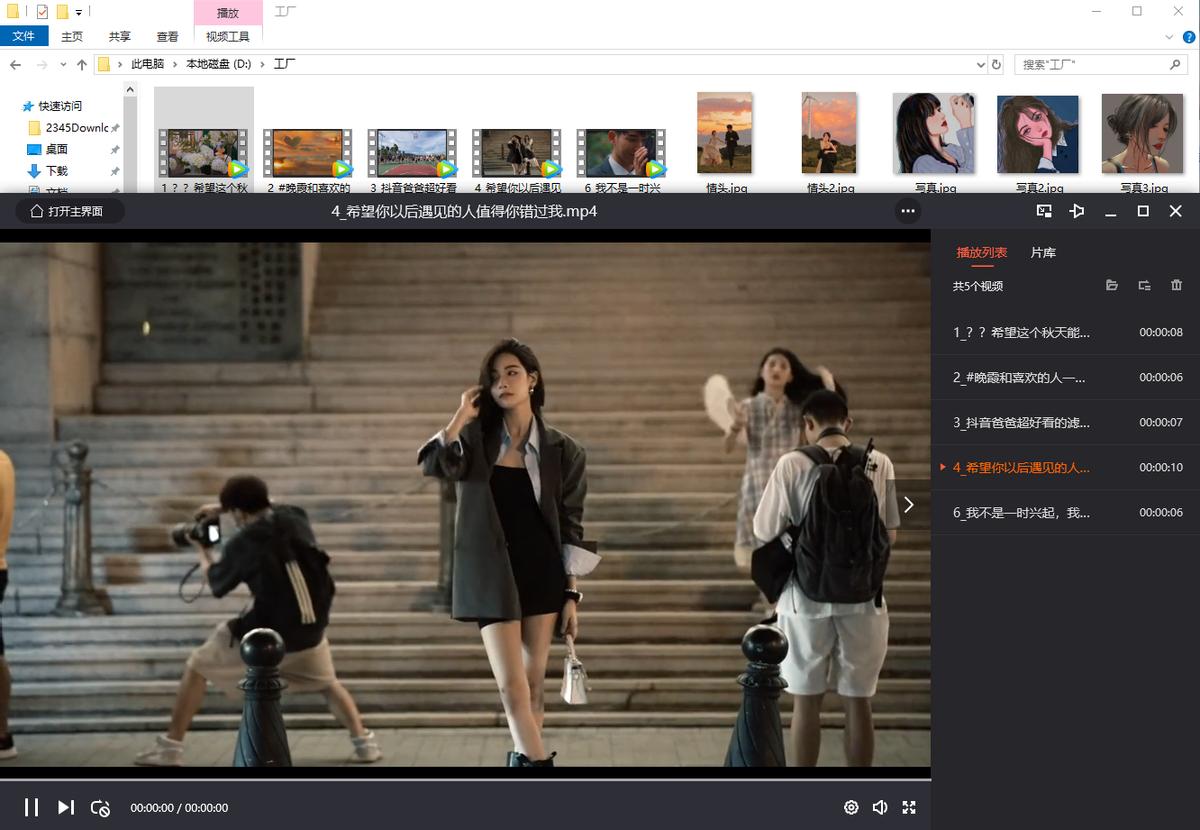
你知道怎么制作画中画吗?画中画顾名思义就是一幅画中还有一幅画,那么图片+视频的画中画,当然就是图片中还有一个视频,或者视频中有一张图片,下面用媒体梦工厂来试试。

材料准备:
一台WIN系统的电脑
*载下**一个媒体梦工厂
多段视频素材、图片素材
方法1:视频+图片
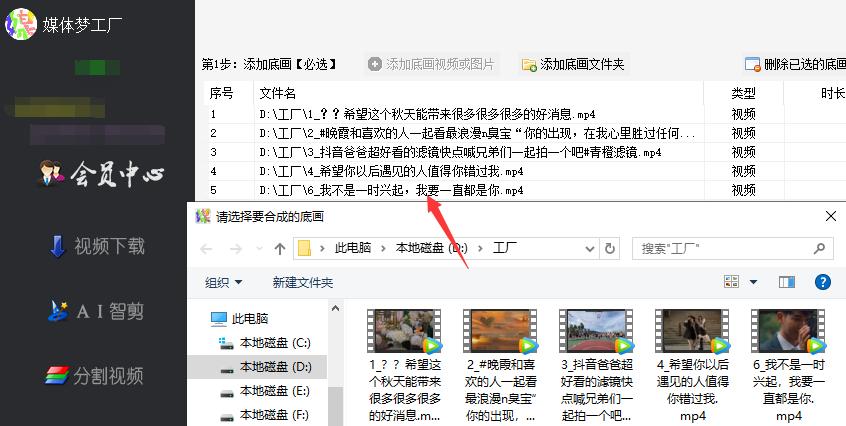
将需要剪辑的视频导入媒体梦工厂的底画功能上,一行一个
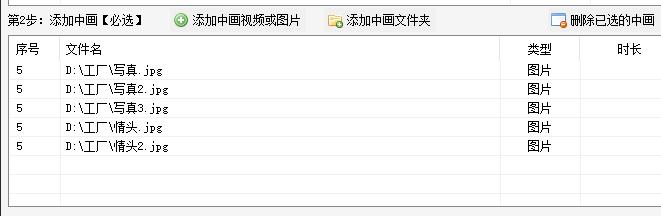
然后接着点“添加中画文件夹”,将图片一键导入中画功能上
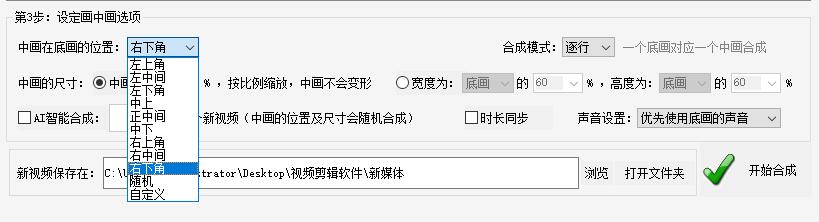
选择好中画位置和尺寸,以及它们的合成模式,比如逐行,即一个底画对应一个中画合成;叠加,即每个底画对应每个中画合成,小编选择的是前者
合成好了,打开文件夹,双击视频查看*放播**效果,图片在视频上
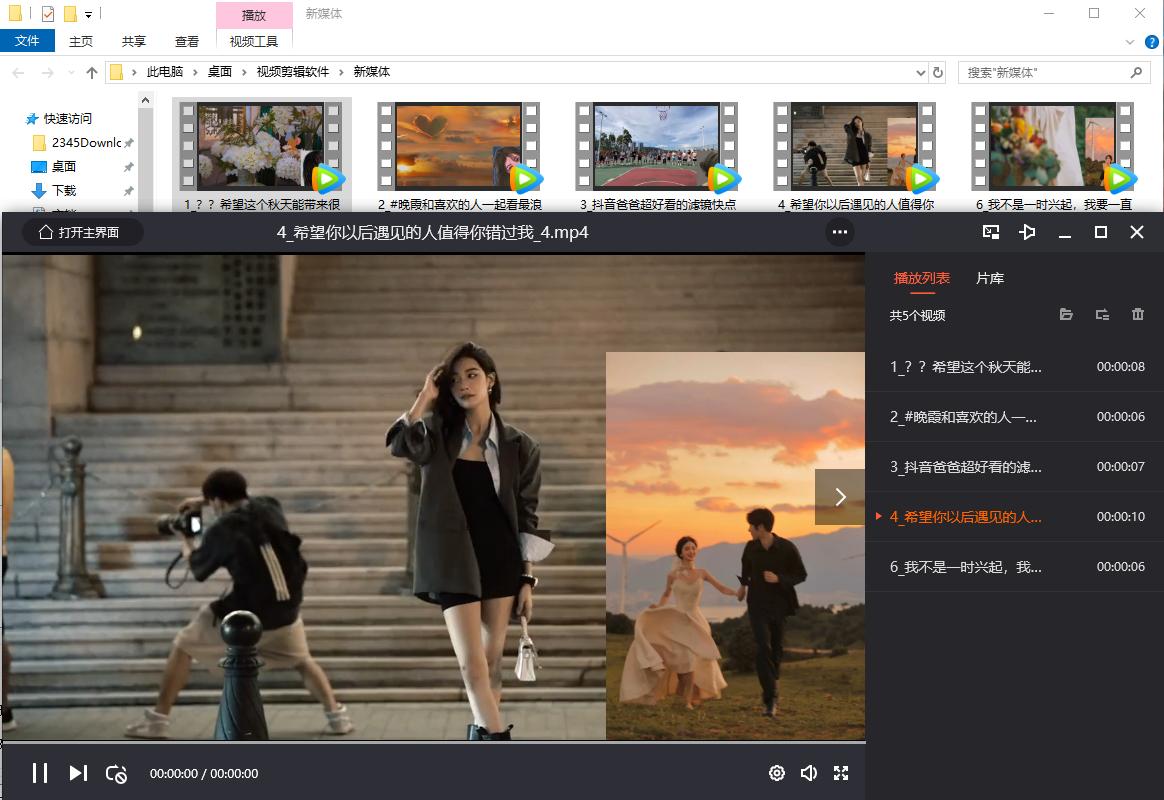
方法2:图片+视频
先清空表格,然后在底画功能中导入图片,而中画中导入视频
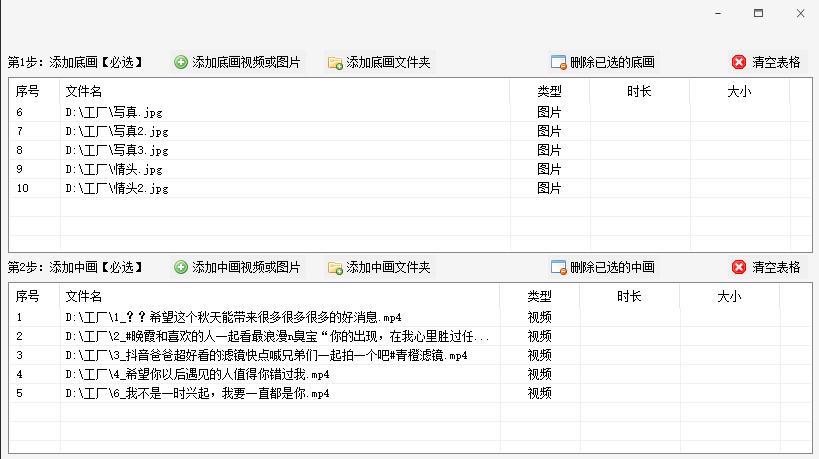
再去合成,等全部合成完毕,双击视频查看,视频在图片上*放播**
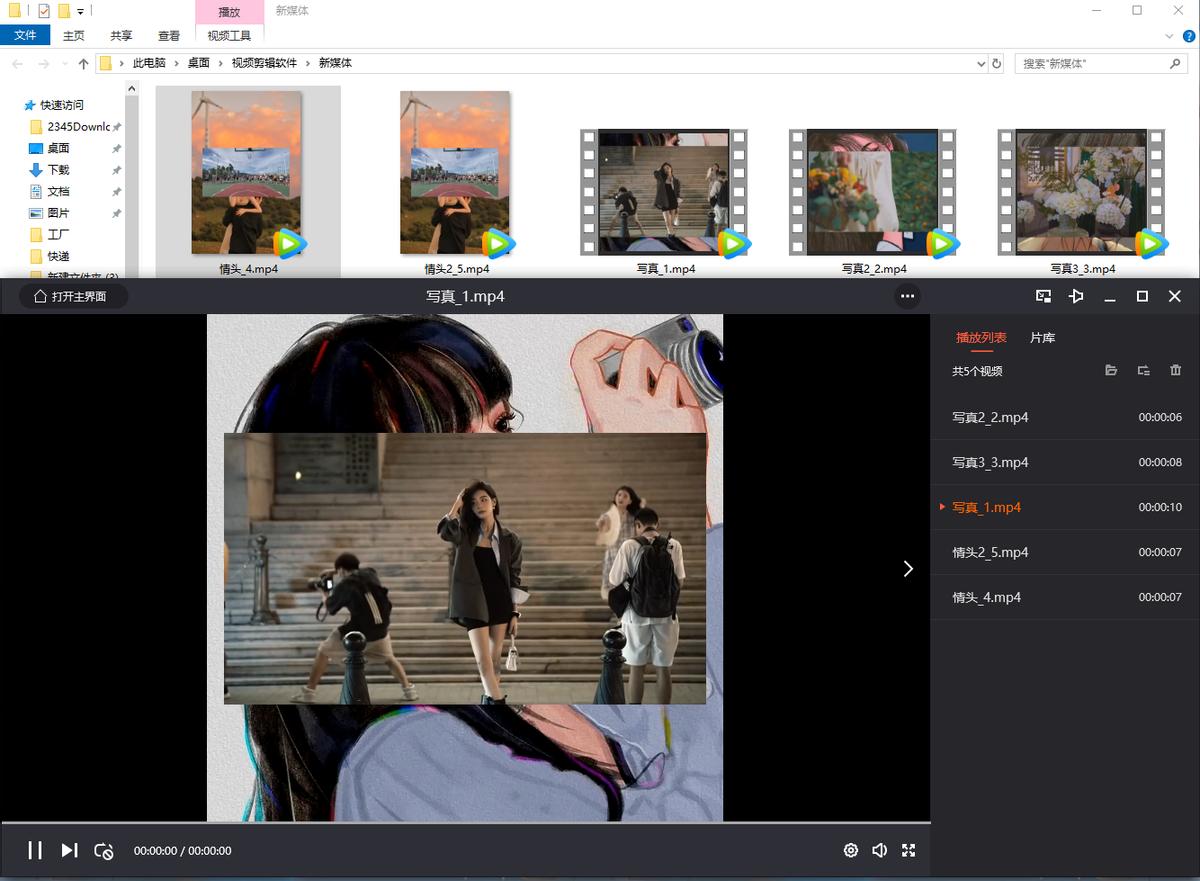
最后我们可以打开所对应的原视频、原图片对比一下,画面为此*放播**,图片也为此呈现,说明合成是成功的