方法 1
可以使用 STEP 7 (TIA Portal) 的 IEC 定时器来通过简单的编程产生一个脉冲发生器。图 01 展示了是如何利用两个 "TON"(接通延时定时器)来实现在输出端 Q0.1 输出周期性脉冲信号的。
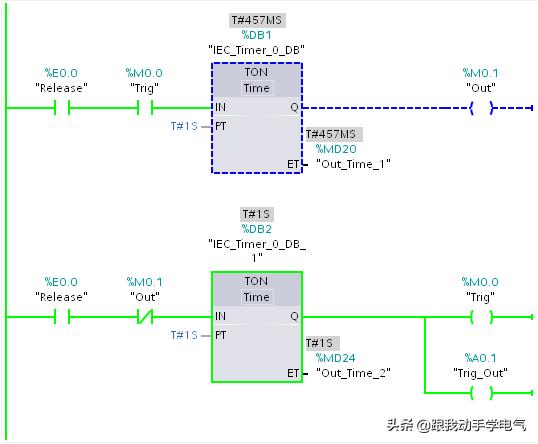
图 01
“接通延时定时器”指令将使得输出端 Q 延迟一段时间接通,该时间通过 PT 来定义。下表将描述如何实现脉冲发生功能。
脉冲发生器的功能
1、输入 I0.0 "Release" 用于激活此脉冲发生器。
2、标志 M0.1 "Out" 初始值为 "False" ,因此,下面一条接通延迟定时器指令 "TON"开始计时。
3、当接通延时时间到达的时候,标志 M0.0 "Trig" 将被置位并且输出 Q0.1 "Trig_Out" 获得 "True" 信号。
4、M0.0 的"True" 信号将触发上面一条"TON" 指令开始计时。
5、当第二次接通延时时间到达的时候,标志 M0.1"Out" 被置位。
6、M0.1 的 "True" 信号将断开下面一条 "TON" 指令的计时条件并中断该定时器,同时使标志 "M0.0" 被复位。输出 Q0.1 "Trig_Out" 获得 "False" 信号。
7、M0.0 的 "False" 信号将中断上面一条"TON" 指令,并将 M0.1 复位。
8、标志 M0.1 的 "False" 信号将重新触发下面一条 "TON" 指令,然后整个过程再次重新开始。
图 02 展示了这个脉冲发生器的时序图
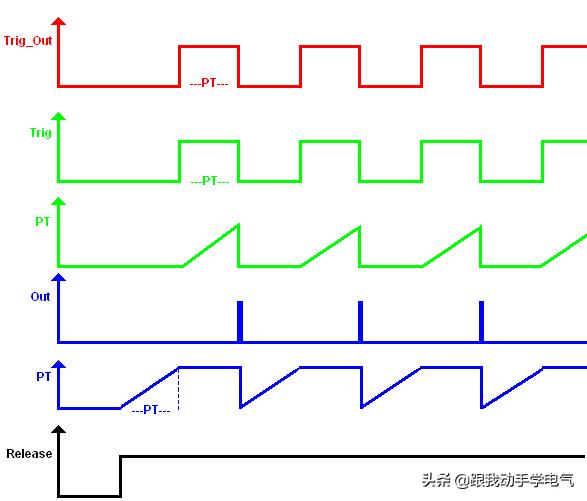
图. 02
更多关于 IEC timer 的指令信息请参考 STEP 7 (TIA Portal) 的在线帮助。你可以通过按 "F1" 键获得这些信息。
方法 2
您可以通过设置时钟标志来产生一个占空比为 50% 周期性脉冲信号。
步骤
1、打开您的 STEP7 项目,在设备视图中双击 S7 CPU 模块。
2、选择 "Properties" ,并在页签中点击 "System and clock memory" 。
3、勾选 "Enable the use of clock memory byte" 选项并为时钟标志选定一个字节的地址;比如,"100" 表示 MB100。时钟标志的每一位将被分配为不同频率的脉冲信号。
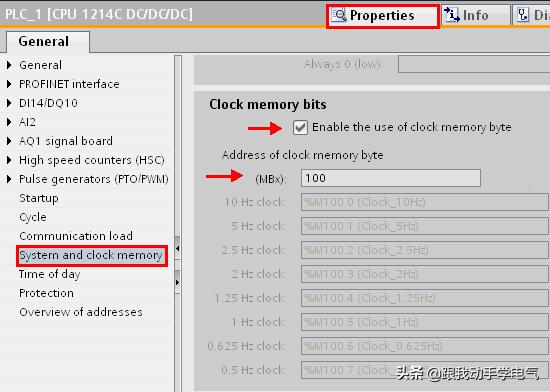
图. 03
4、保存并编译硬件组态。然后*载下**到CPU。
5、标志 M100.0 将被分配为 10 Hz 频率的脉冲,也就是说它每 0.1 秒改变一次状态。 图 04 中展现了让 "IN/OUT" 引脚的操作数 MD110 循环递增的例子。比较指令连接 MOVE 指令使得当操作数到达 99 时将被复位为 0。

图. 04
方法1的优势
- 脉冲信号为 True 和 False 的时间可以设为变量。
- 使用这种方式可以灵活的更改脉冲信号的占空比。
方法2 的优势
- 只需更改组态设置,简单便捷。
- 不需要用 IEC 定时器指令。
使用时钟标志说明
时钟标志的占空比是 1:1 。由于时钟标志的运行周期和 CPU 是异步的,在一个长扫描周期中时钟标志能变化多次,这将导致歧义。
举例:
- 时钟标志的保持时间是 100ms 。
- 程序的扫描周期是 100ms 并有正负 10ms 的波动。
- 如果时钟标志在几个周期后状态都为 1 ,则可能感觉在监控时有 300ms 状态没有变化。
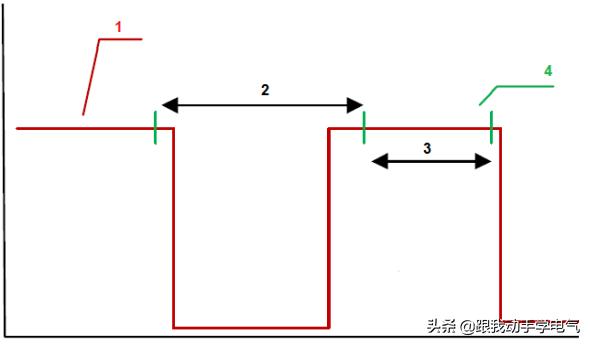
图. 05
1) 时钟标志每 100ms 发生变化
2) 扫描周期: 110ms
3) 扫描周期: 90ms
4) 在线监控时钟标志