每当做PPT画面的时候
总想突出画面重点
但又不会 Photoshop怎么办
今天tusir君给大家分享
ppt制作相框效果
案例一:
先看看效果

第一步:打开PPT插入图片

第二步:复制图片,将最上层图片进行“裁切”,裁切到合适的大小
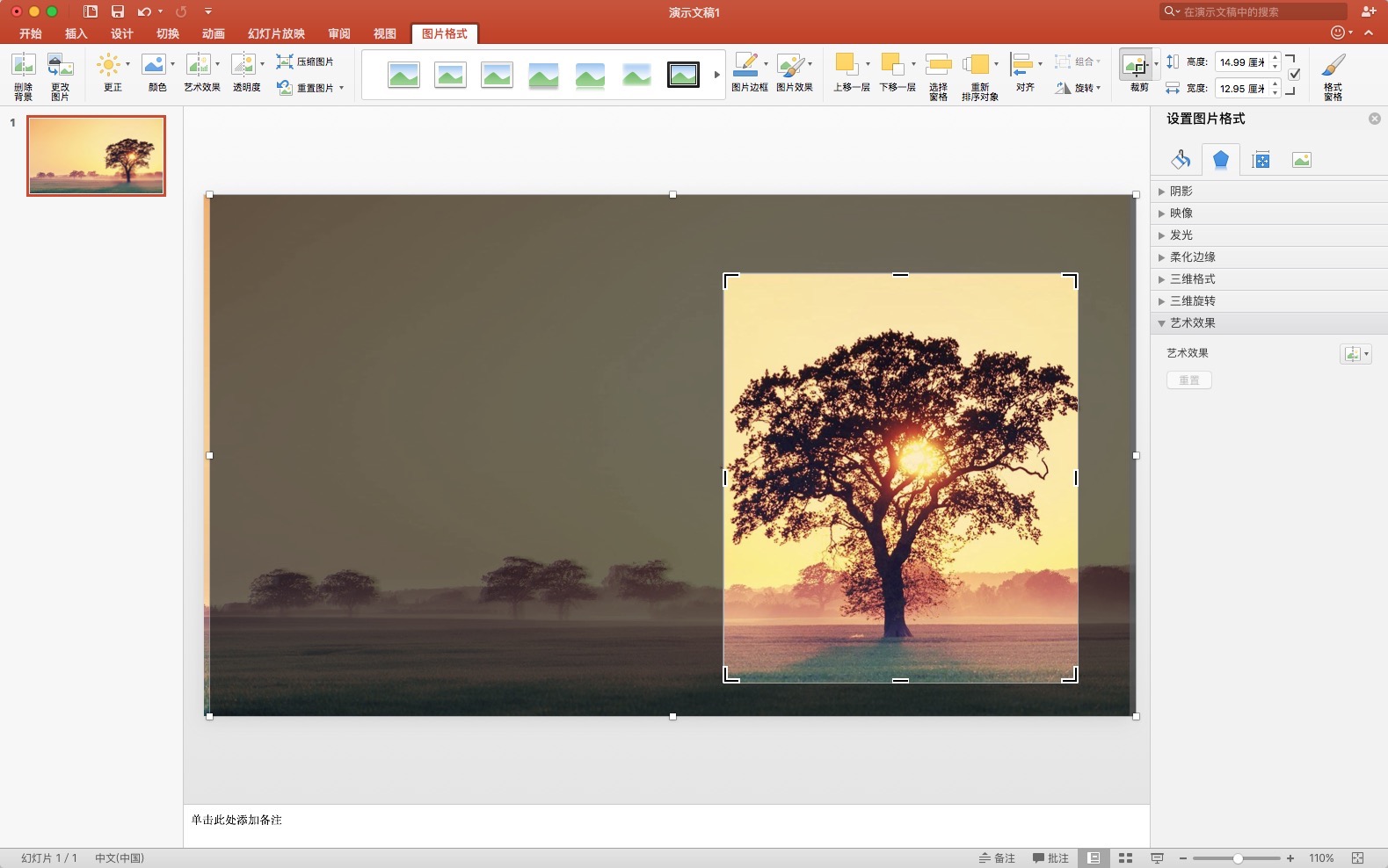
第三步:对裁切画面做
①“图片格式—金属框架”效果
②“图片效果—阴影”效果
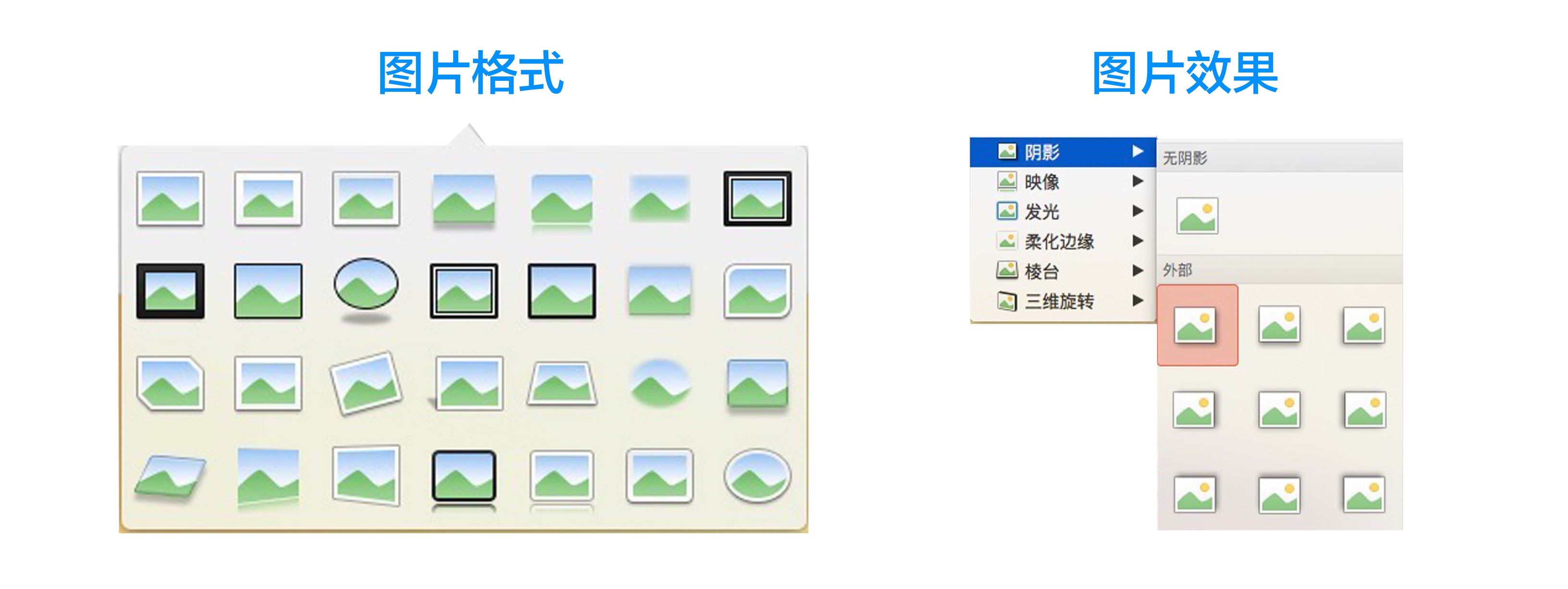
得到效果

第四步:对背景图片做
①“图片格式—颜色—重新着色-蓝色(根据画面自定)”效果

得到如下效果

第五步:对设计好的图片加入文字,齐活

案例二:
心形相框
心形相框相对于矩形来说复杂一点,故而在操作上有点差别
效果

第一步:打开PPT插入图片,复制图片

第二步:①插入—形状工具
②画出“心形”图形
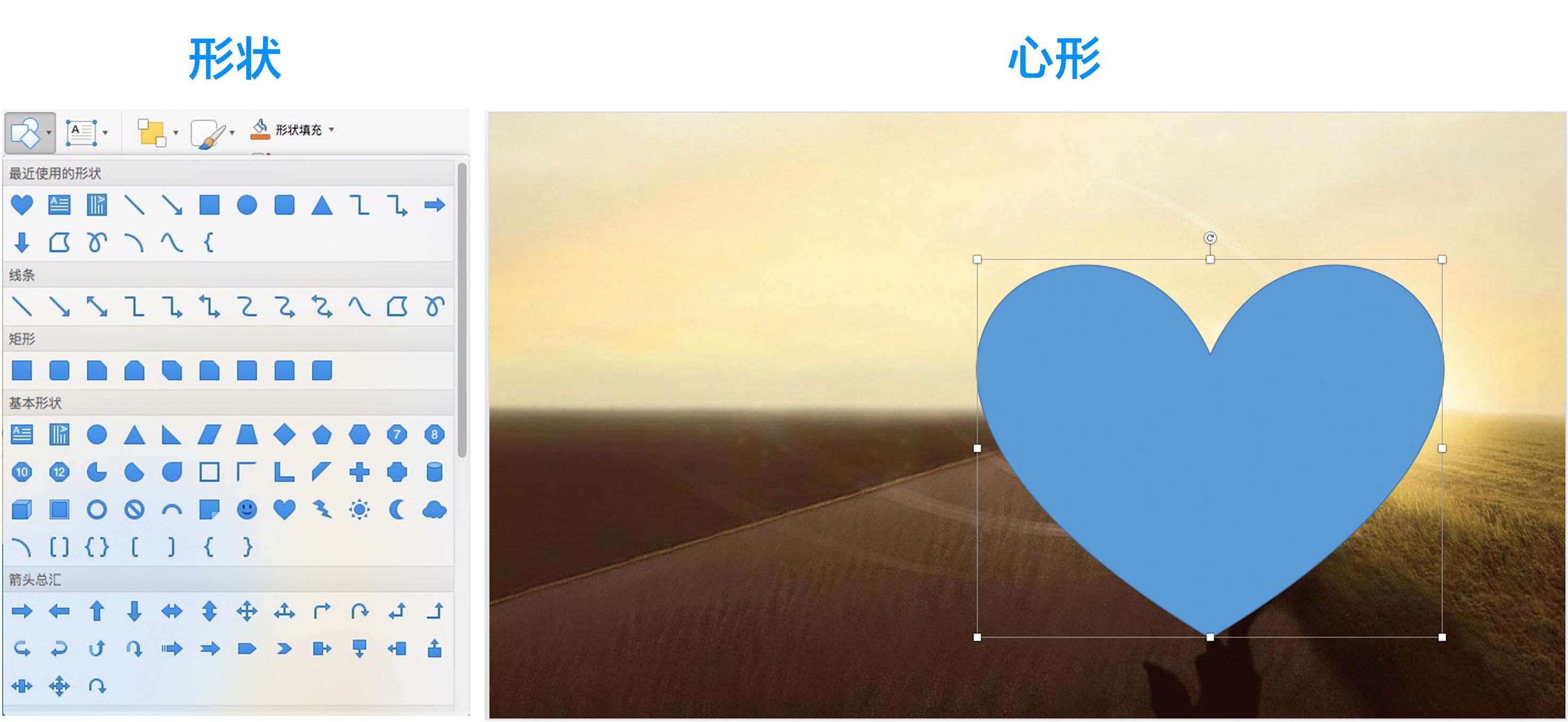
第三步:①形状格式—合并形状
②先选择背景图片,再选择心形进行“交叉”效果
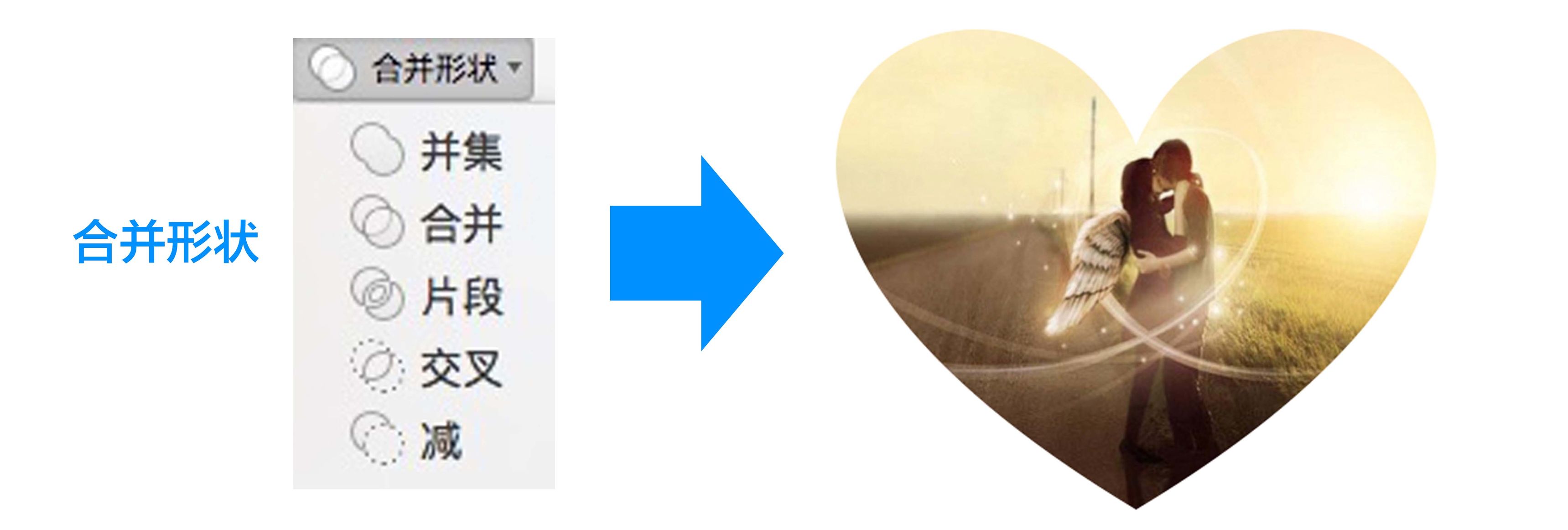
第四步:①对心形效果做—图片边框—粗细变化
②再进行心形—图片效果——阴影处理
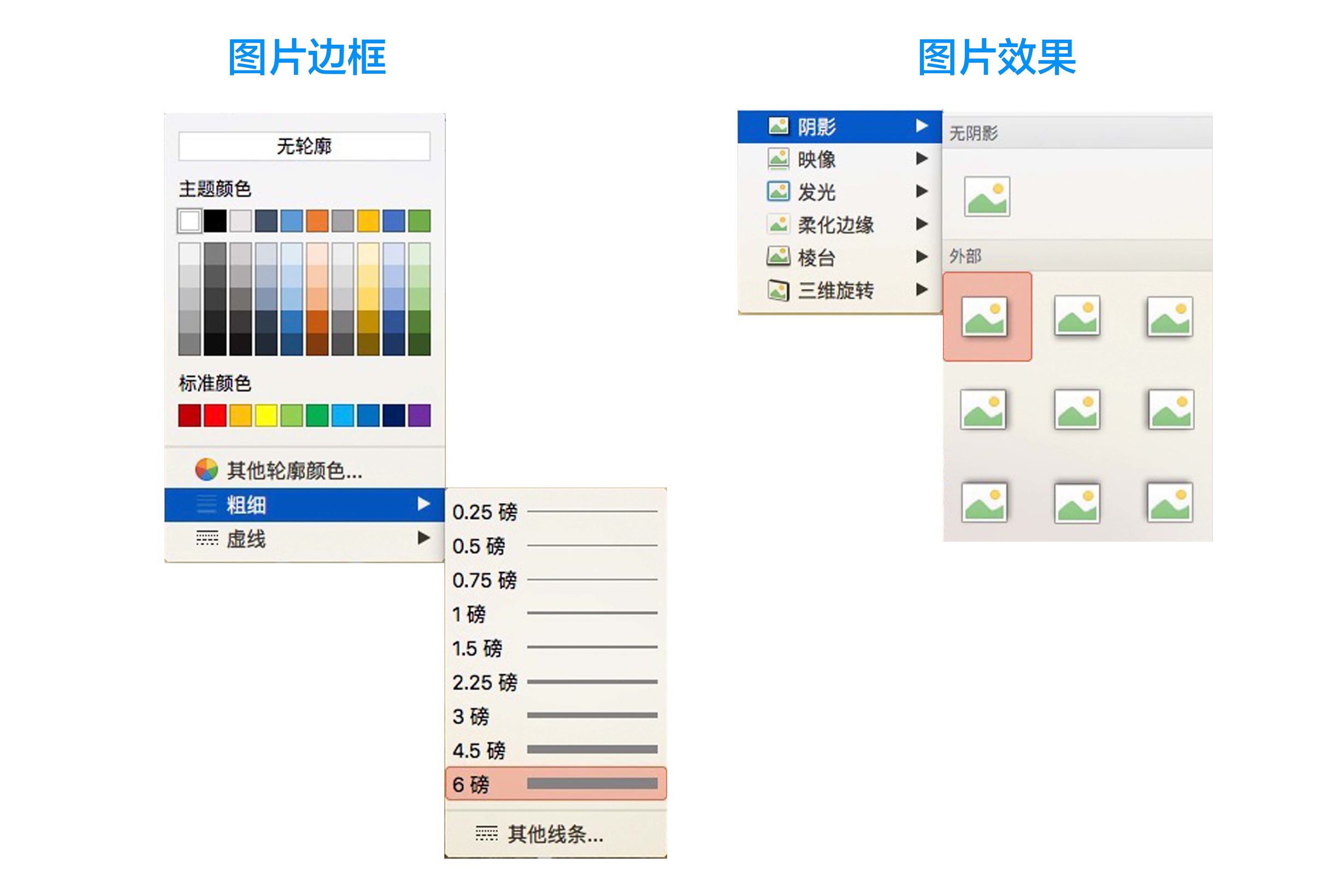
如下效果
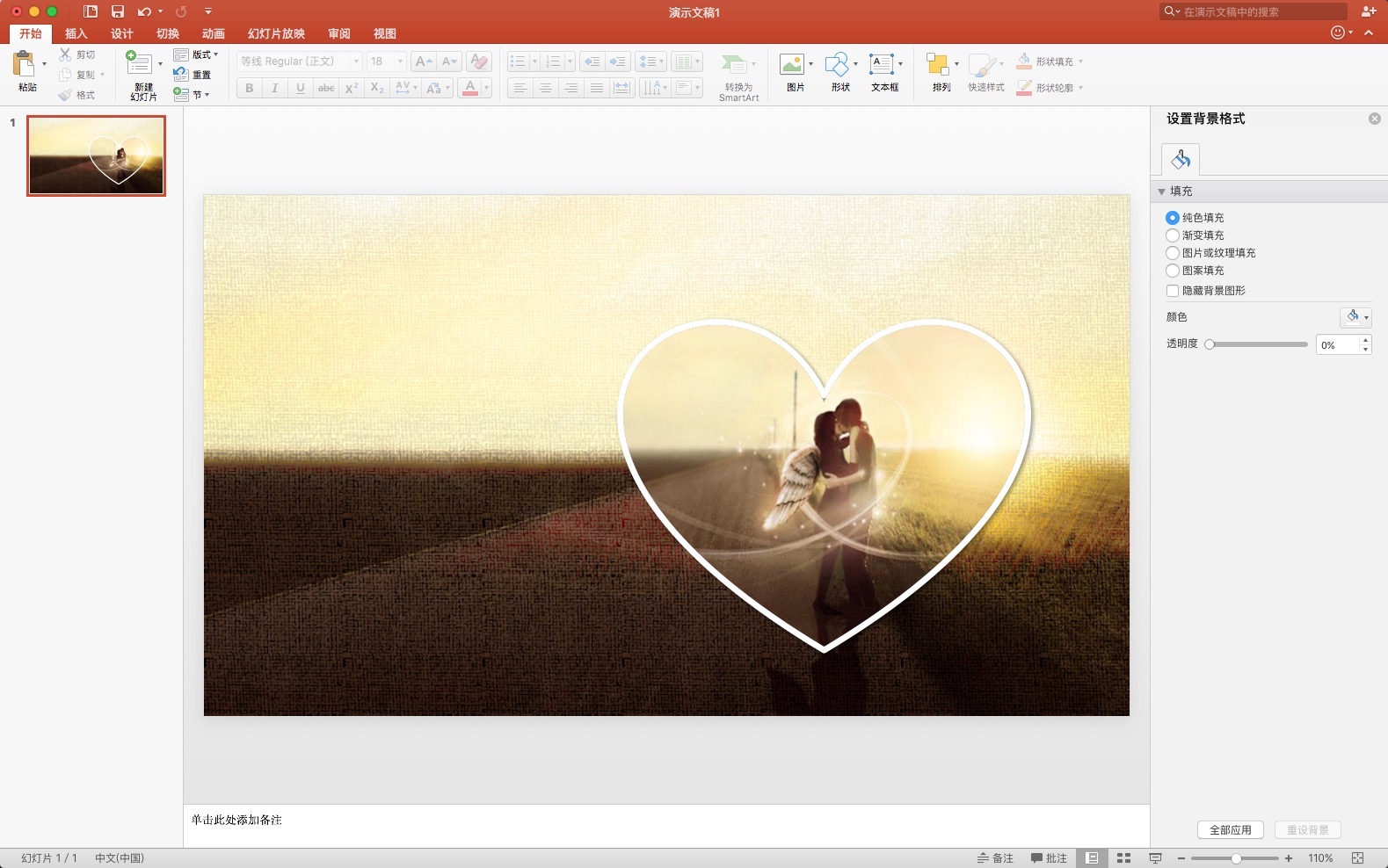
加上文字

是不是很简单
赶快去练习吧
方法很多
相框形式也有很多种
多加练习就会出现不一样的形式

关注我weixin号:tusirppt
这是一个脑洞大开的交流平台,这是一个集视觉设计、视觉分享、视觉交流的高地,不管是学生、白领、还是企业高层,PPT都在你身边,来这里就对了!