凡是和Photoshop图层样式有关的知识点,都一个特点,操作简单,参数复杂。
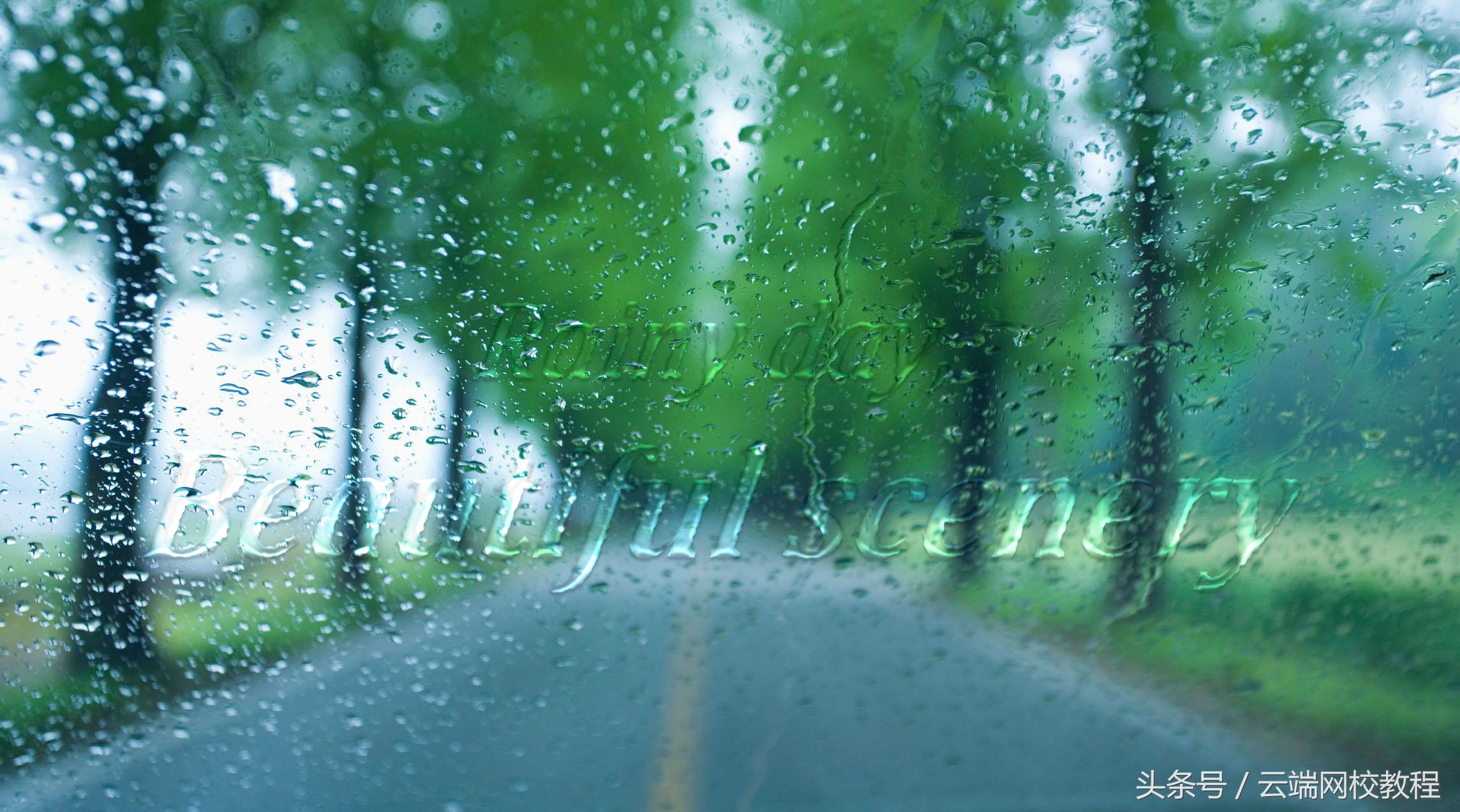
大家好,今天给大家分享一个制作水滴文字效果的教学,就是附着在玻璃窗前的那种。我们先来看下完成效果。
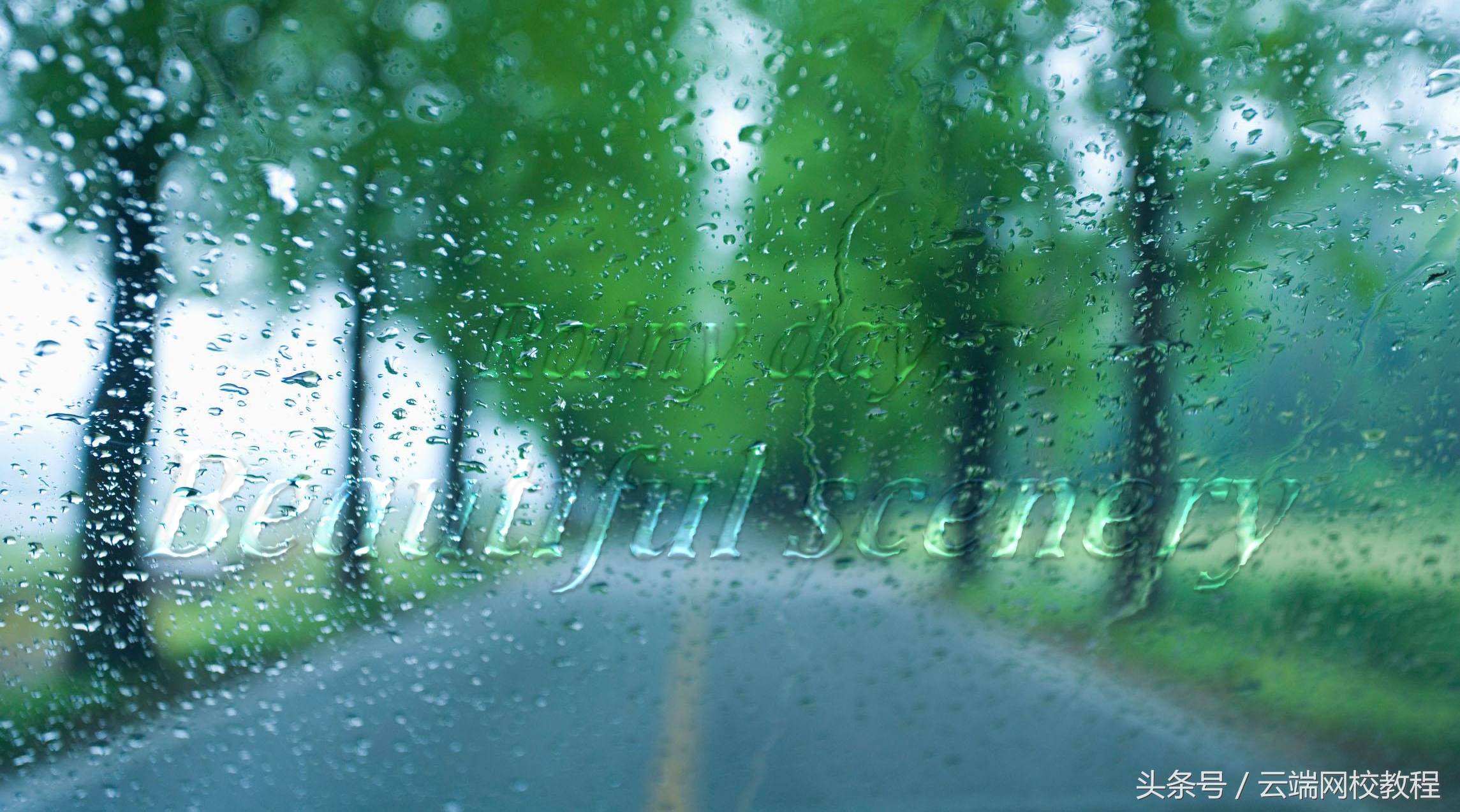
装完之后,废话不多说,开整。
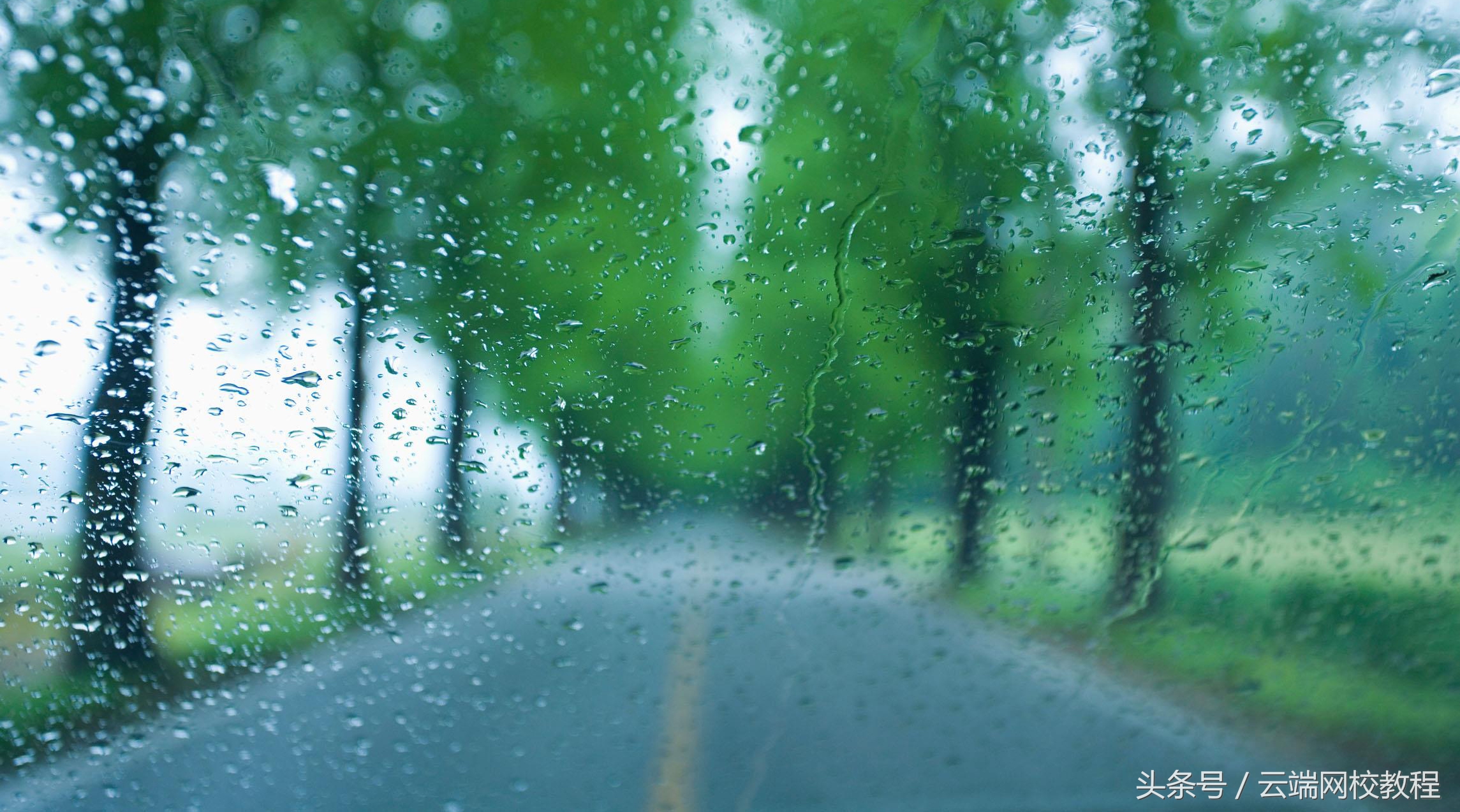
原图是这个样子的。
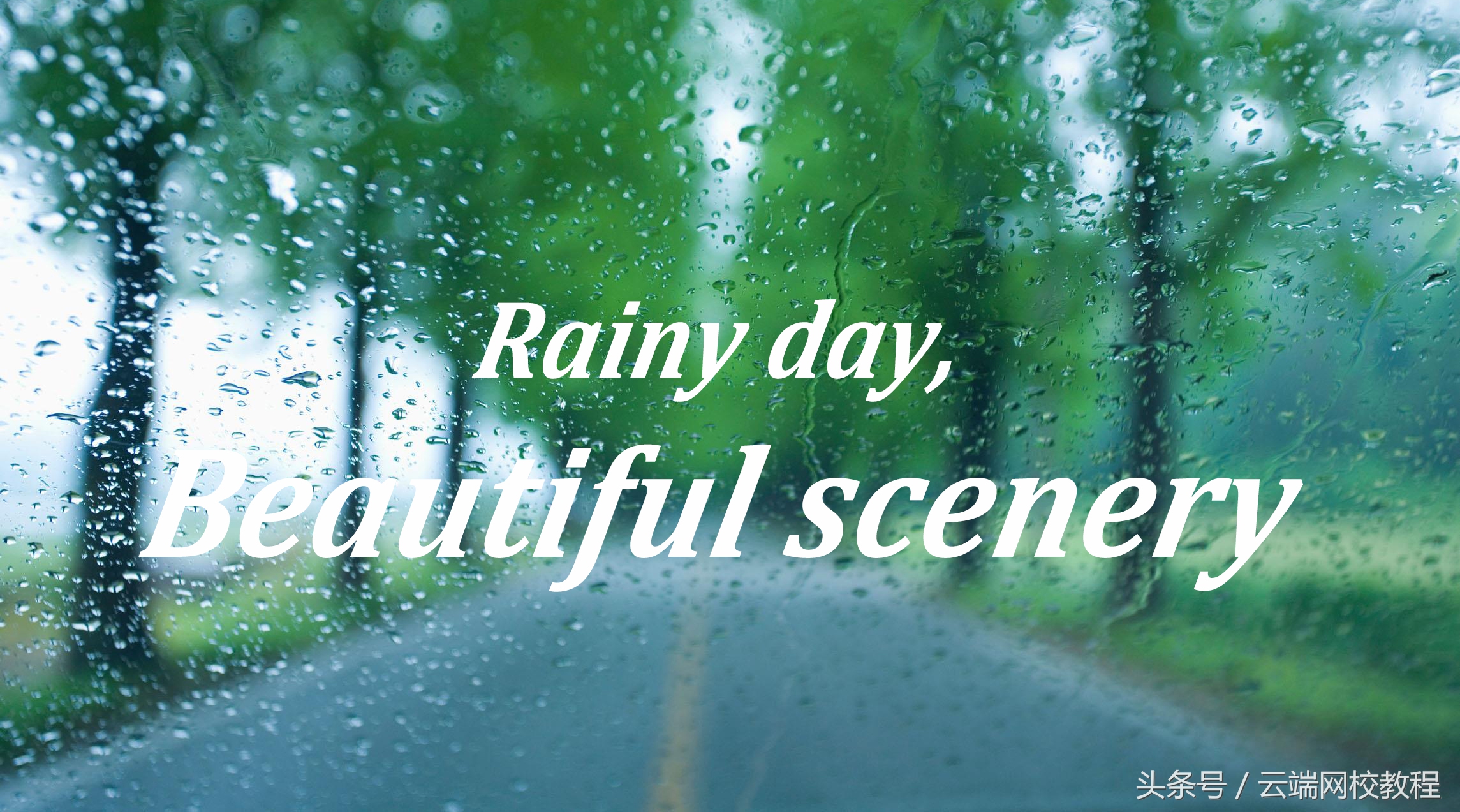
第一步,在原图素材上输入文字,字体尽量选择平滑一些的,因为水滴是弧状的。
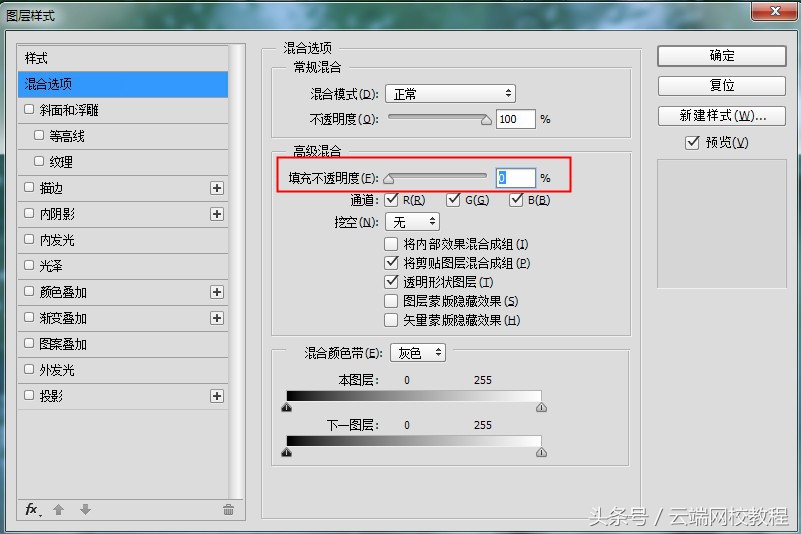
第二步,右击文字图层,选择图层混合模式,接下来就是要各种调整图层样式了。先把填充不透明度调为0。
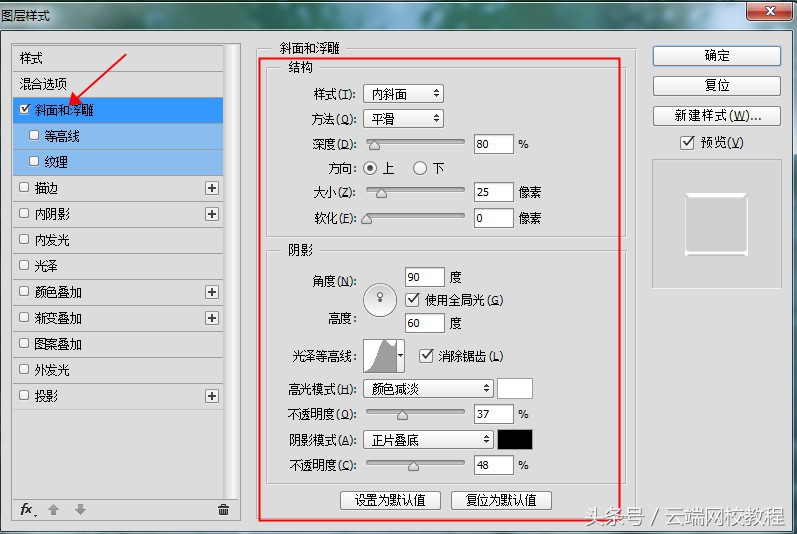
第三步,调整斜面与浮雕选项,参数如下图所示
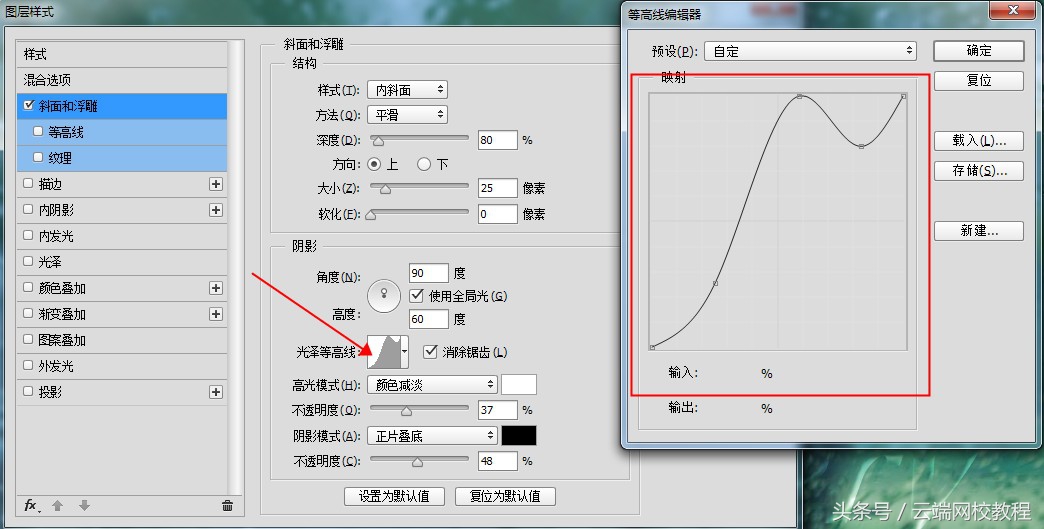
这里的光泽等高线是自己调节的,如图所示
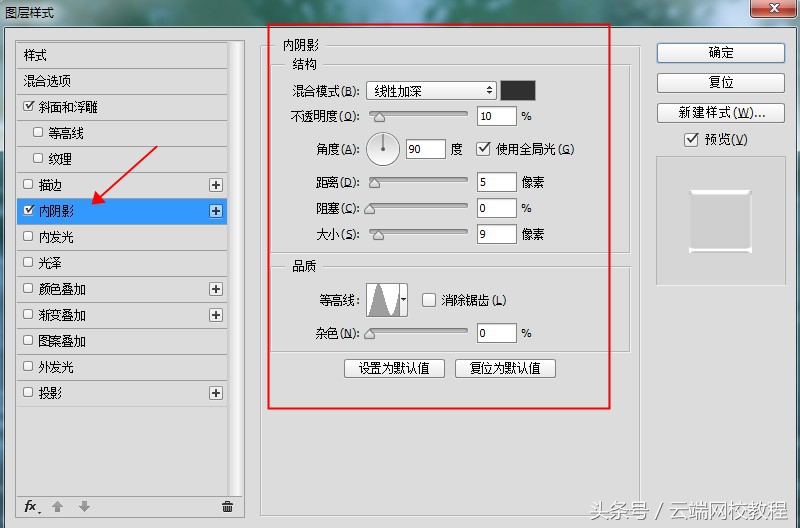
第四步:调节内阴影,参数如图所示
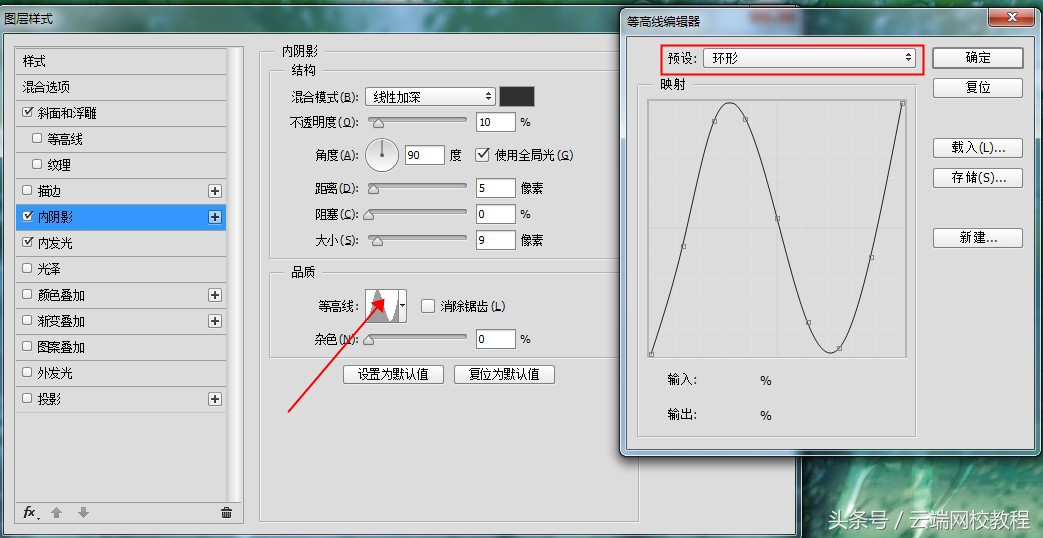
这里的品质等高线选择环形,如图所示
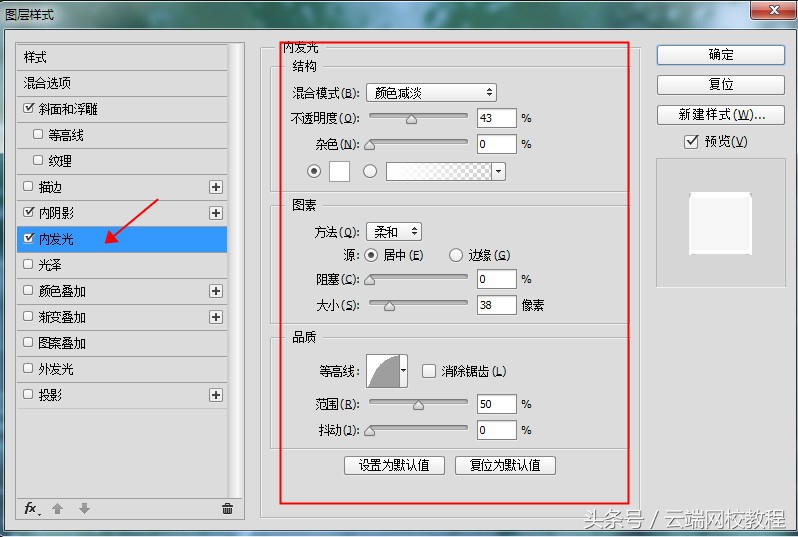
第五步,调节内发光,如图所示
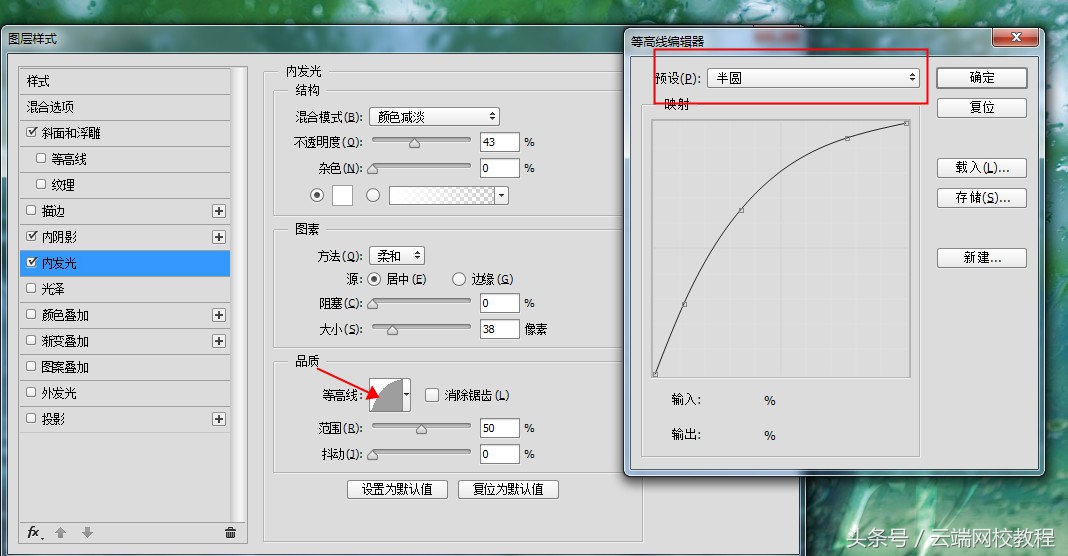
这里的品质等高线选择半圆,如图所示
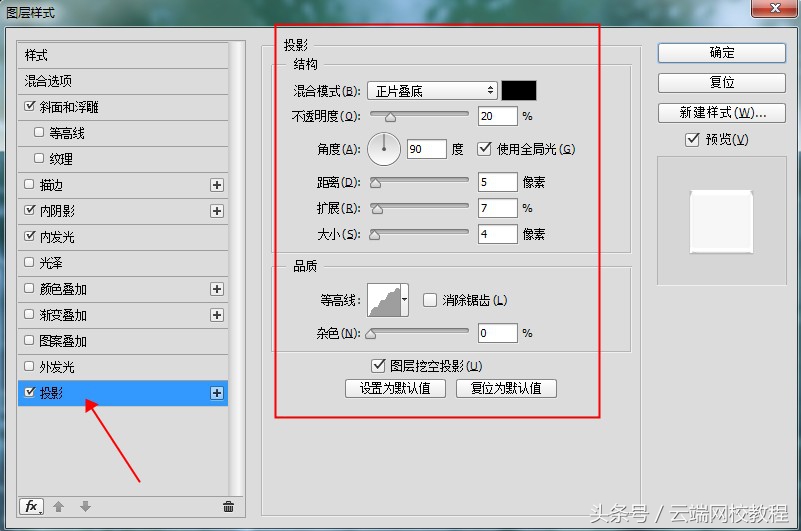
第六步,调节投影,参数如图所示
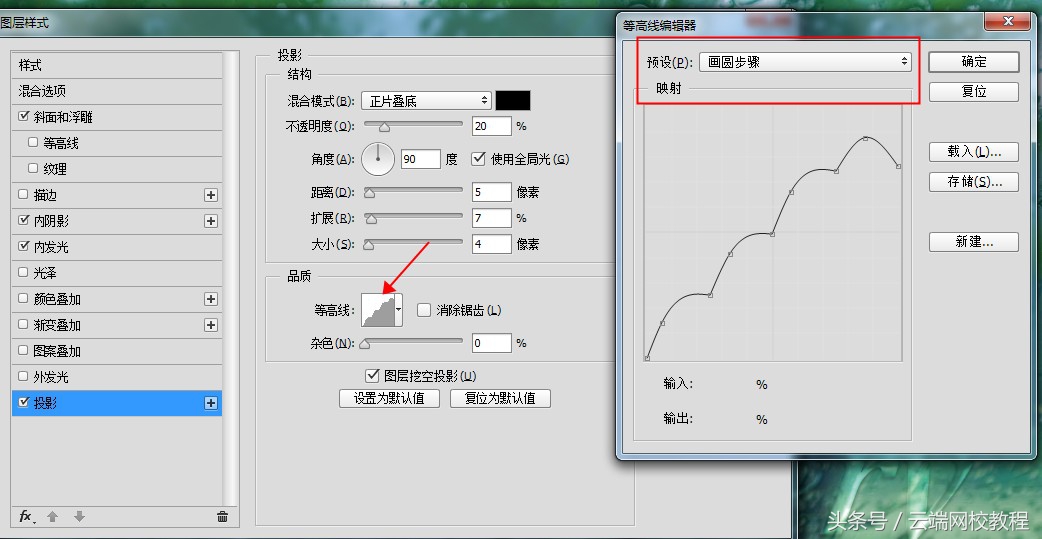
这里的品质等高线选择画圆步骤,如图所示
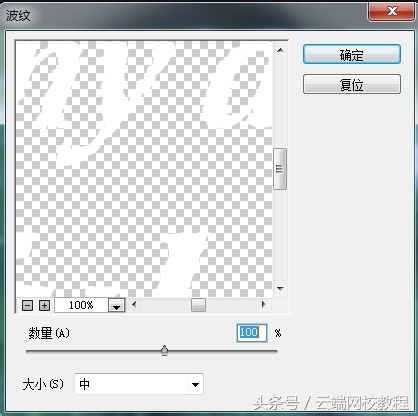
最后一步,增加一点扭曲效果,滤镜—扭曲—波纹,如图所示
打完收工,效果如下。如果你本身的原素材或者文字和我的不同,那调节的参数也是不定的,这里只是做一个参考。
谢谢大家的观看,希望能帮到大家。需要从零基础开始学习软件的朋友,可以支持一下我的原创教程,不会让大家失望的,谢谢
全套教程搜索