苹果电脑macosv10.14怎么装 (苹果mac10.11.6装windows系统)

Win10安装过程

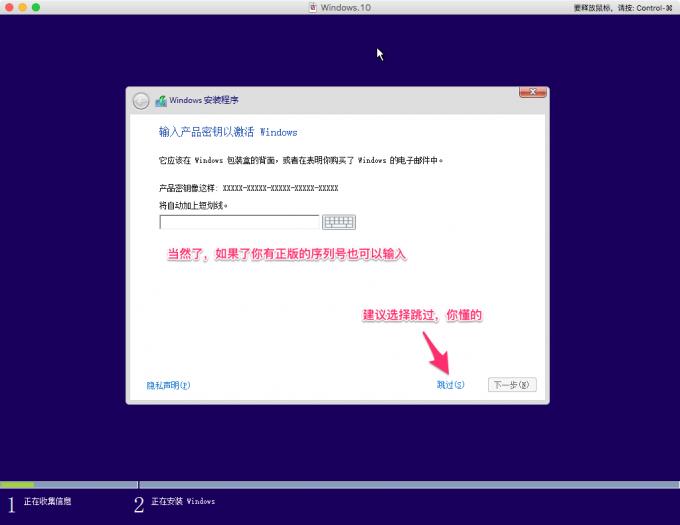
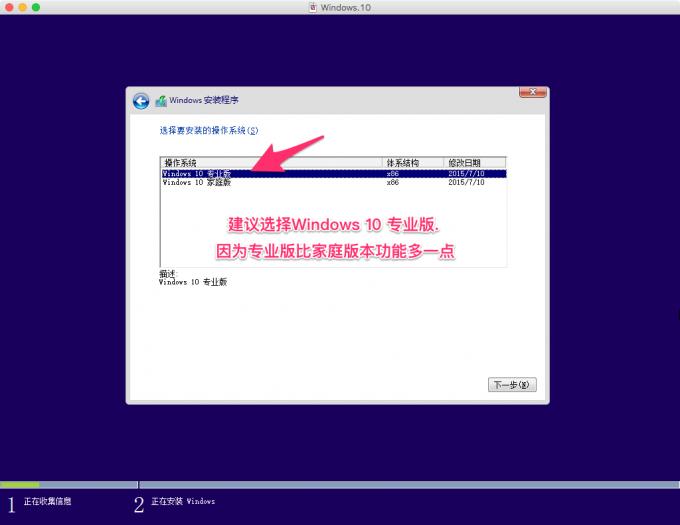
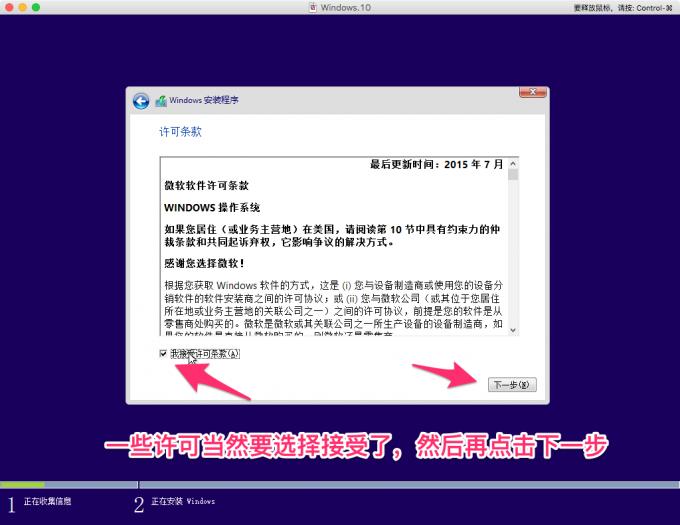
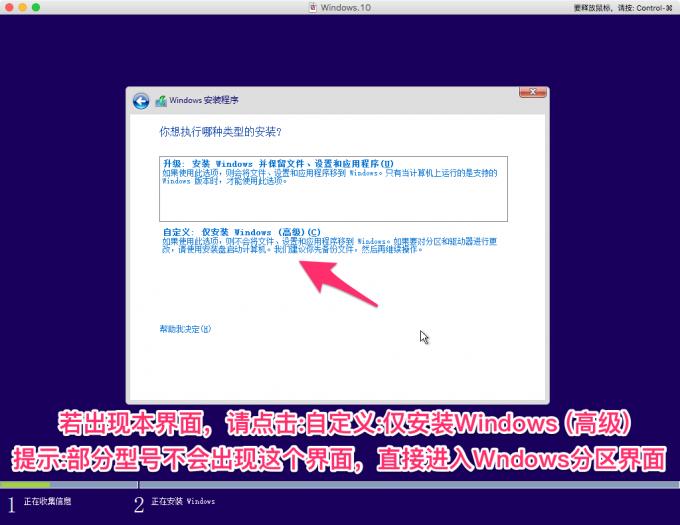
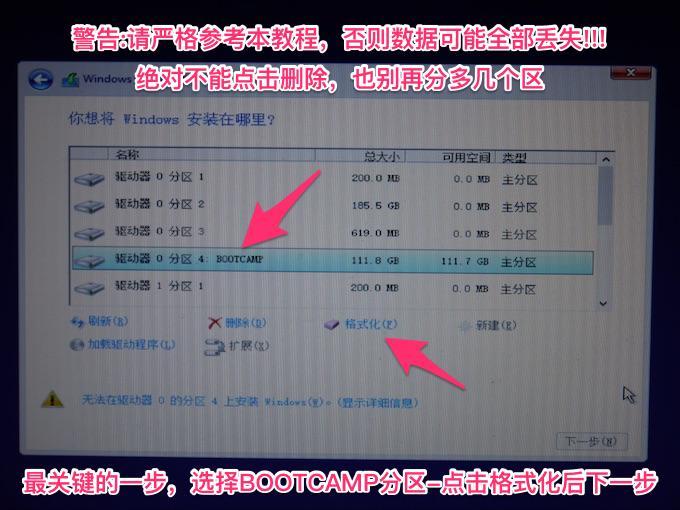
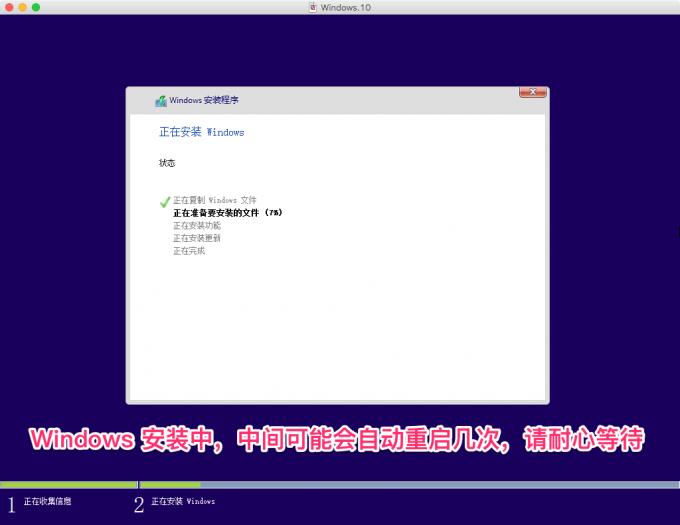
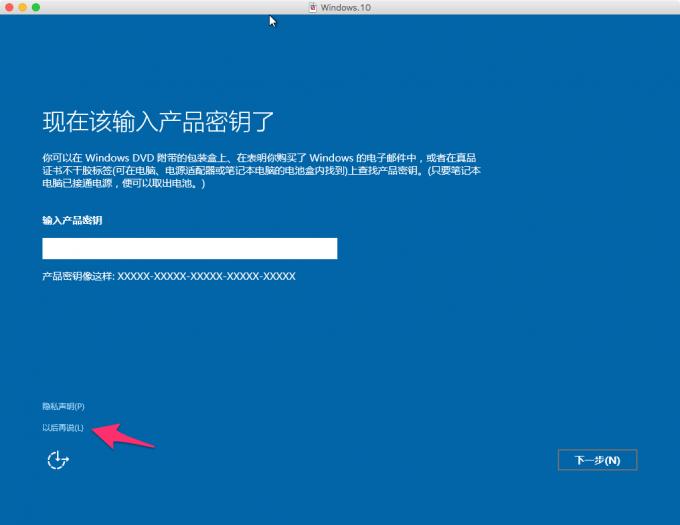
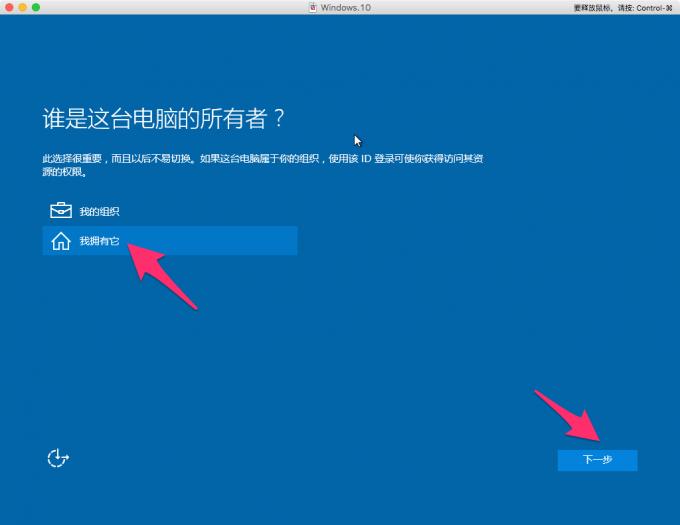
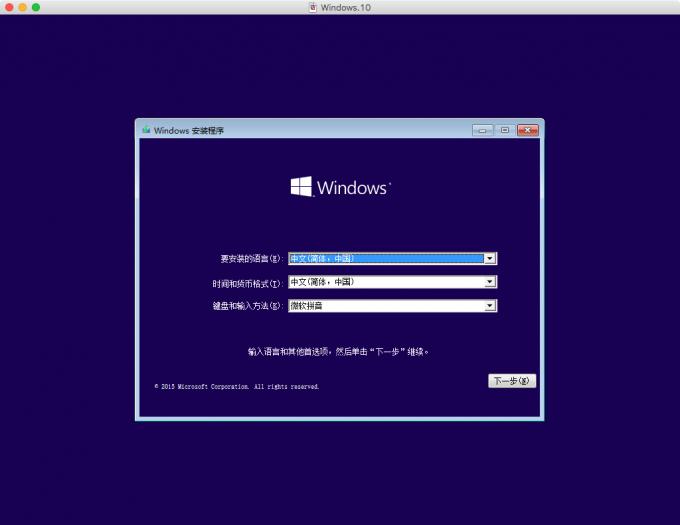
电脑重启后进入Windows 安装界面,根据提示进行下一步操作
苹果电脑macosv10.14怎么装,苹果mac10.11.6装windows系统

苹果电脑macosv10.14怎么装,苹果mac10.11.6装windows系统

苹果电脑macosv10.14怎么装,苹果mac10.11.6装windows系统

苹果电脑macosv10.14怎么装,苹果mac10.11.6装windows系统

苹果电脑macosv10.14怎么装,苹果mac10.11.6装windows系统

苹果电脑macosv10.14怎么装,苹果mac10.11.6装windows系统

苹果电脑macosv10.14怎么装,苹果mac10.11.6装windows系统

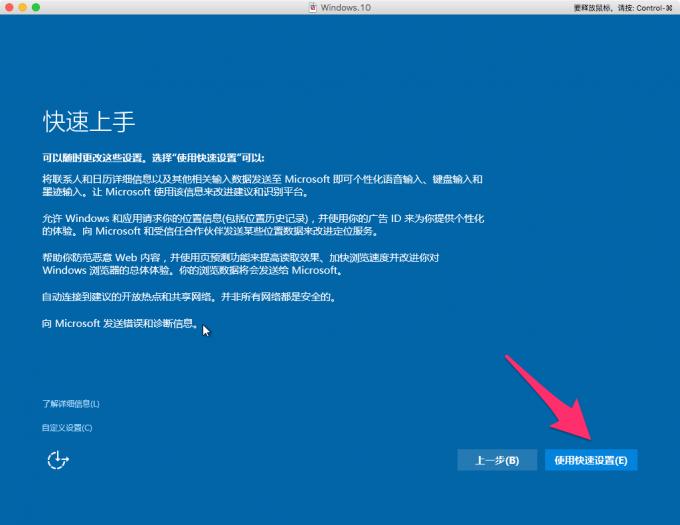
根据自己的要求设置Windows

苹果电脑macosv10.14怎么装,苹果mac10.11.6装windows系统

苹果电脑macosv10.14怎么装,苹果mac10.11.6装windows系统

苹果电脑macosv10.14怎么装,苹果mac10.11.6装windows系统

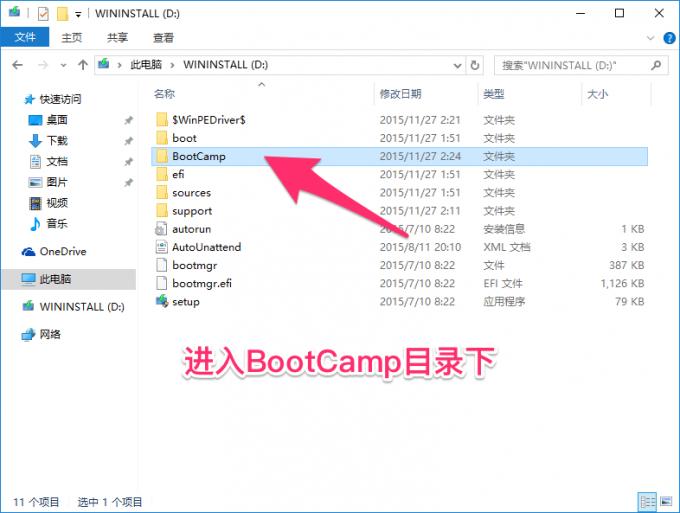
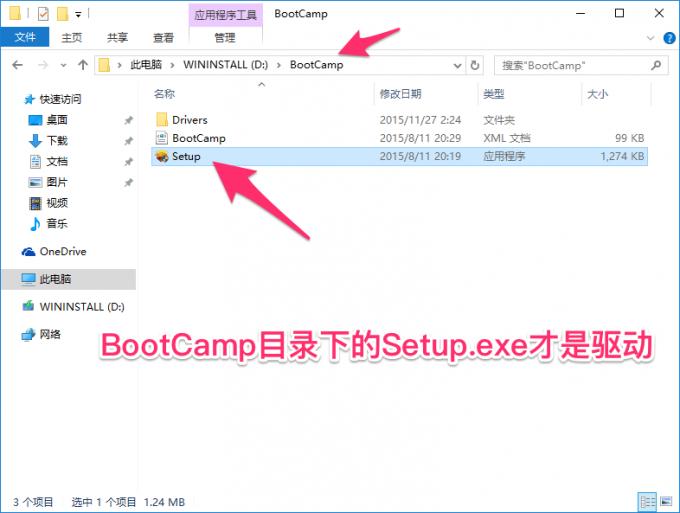
安装Windows 驱动

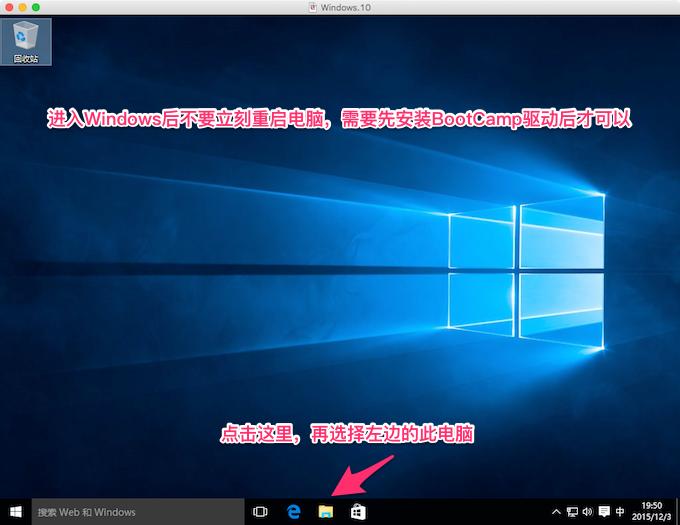
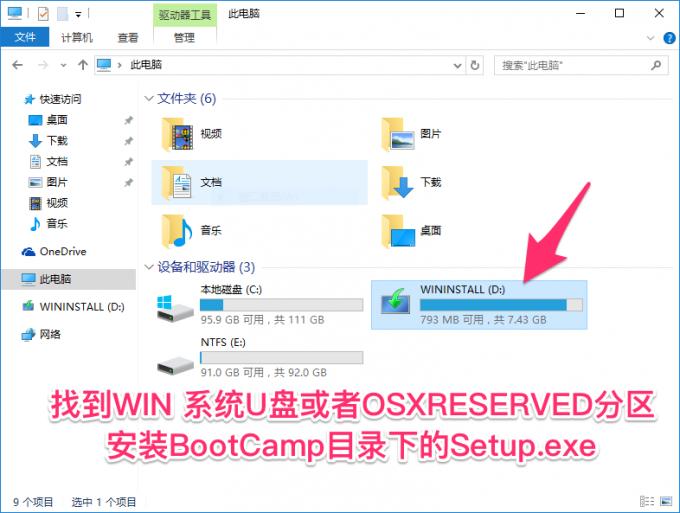
进入Windows系统桌面后不要立刻重启电脑,需要先安装BootCamp驱动后才能重启,因为2015年款或更新的苹果电脑会自动创建一个OSXRESERVED的临时分区,用来存放Win系统和驱动,重启后这个分区会自动删除,并和原来OSX空间合并,如果驱动还没有安装好就重启那么就悲剧了
苹果电脑macosv10.14怎么装,苹果mac10.11.6装windows系统

苹果电脑macosv10.14怎么装,苹果mac10.11.6装windows系统

苹果电脑macosv10.14怎么装,苹果mac10.11.6装windows系统

苹果电脑macosv10.14怎么装,苹果mac10.11.6装windows系统

苹果电脑macosv10.14怎么装,苹果mac10.11.6装windows系统

苹果电脑macosv10.14怎么装,苹果mac10.11.6装windows系统

苹果电脑macosv10.14怎么装,苹果mac10.11.6装windows系统

苹果电脑macosv10.14怎么装,苹果mac10.11.6装windows系统

Windows 激活的方法我就不提供了,大家自己探索,Mac下安装win10教程就到这里了,赶快关注我吧,更多Mac实用小技巧在等着你哦!